

 Ghi lại mọi thứ. Không bỏ sót điều gì. Hình ảnh sắc nét như pha lê.
Phổ biến

AnyRec Screen Recorder
Ghi lại và chụp ảnh màn hình bất kỳ video nào trên Windows và Mac.
An toàn tải
Hướng dẫn cách vượt qua hạn chế quay màn hình trên Android/iPhone

Một số ứng dụng trên Android và iPhone không cho phép ghi màn hình. Điều này thường được thực hiện để bảo vệ nội dung riêng tư hoặc nội dung trả phí. Khi bạn cố gắng ghi hình, bạn có thể thấy màn hình đen, mất âm thanh hoặc nhận được thông báo rằng tính năng ghi hình không khả dụng. Bạn có thể làm gì tùy thuộc vào ứng dụng và điện thoại của bạn. Một số hạn chế không thể gỡ bỏ. Hướng dẫn này sẽ đề cập đến các tùy chọn có sẵn, bao gồm cả AnyRec Screen Recorder cho nội dung mà bạn được phép ghi lại.
Hãy yêu cầu AI tóm tắt
Cho dù là ghi lại lỗi, ghi lại nội dung cần thiết hay chỉ lưu nội dung, bạn cần ghi lại màn hình Android và iPhone của mình. Nhưng nếu bạn chỉ thấy màn hình đen thì sao? Có thể ghi lại màn hình các ứng dụng bị hạn chế trên Android/iPhone không? Hướng dẫn hôm nay sẽ đưa ra câu trả lời, chia sẻ năm cách thực tế để ghi lại nội dung được bảo vệ từ iPhone và Android và các mẹo để vượt qua những hạn chế đó. Hãy bắt đầu tìm kiếm giải pháp ghi lại cách tốt nhất!
Danh sách Hướng dẫn
Tại sao tôi không thể quay màn hình một số ứng dụng nhất định? Ghi lại các ứng dụng bị hạn chế với AnyRec Screen Recorder [Không cần root] Phương pháp nào thực sự hiệu quả để ghi lại các ứng dụng bị hạn chế? Card ghi hình có thể ghi lại nội dung của ứng dụng bị hạn chế không? Vì sao Chế độ máy bay, Không gian ảo, Thu phóng và Phản chiếu thường không thể bỏ hạn chế việc ghi màn hình Sử dụng điện thoại hoặc máy ảnh khác để chụp các ứng dụng bị hạn chế Những cân nhắc về pháp lý và quyền riêng tư khi ghi hình các ứng dụng bị hạn chế Mẹo bỏ qua giới hạn ghi âm trên iPhone và Android FAQsTại sao tôi không thể quay màn hình một số ứng dụng nhất định?
Nếu quá trình ghi hình thất bại, có thể trình ghi hình trên điện thoại của bạn vẫn hoạt động tốt. Vấn đề thường xuất phát từ ứng dụng, video hoặc một cài đặt nào đó trên thiết bị.
Android: Các ứng dụng có thể đánh dấu một màn hình là an toàn bằng một thiết lập có tên là FLAG_SECURE. Khi bật thiết lập này, Android sẽ ngăn chặn việc chụp ảnh màn hình và loại bỏ màn hình đó khỏi hầu hết các công cụ truyền phát và chia sẻ màn hình. Các ứng dụng ngân hàng, thanh toán, mật khẩu và ứng dụng công việc thường bật thiết lập này.
điện thoại Iphone: Các ứng dụng có thể phát hiện quá trình ghi hình đang hoạt động và ẩn nội dung nhạy cảm. Video được bảo vệ bởi FairPlay Streaming của Apple sẽ không được hiển thị trong các bản ghi màn hình, phản chiếu màn hình và AirPlay. Đó là lý do tại sao bạn có thể thấy giao diện ứng dụng nhưng lại thấy vùng video màu đen.
Hạn chế về thiết bị: Cha mẹ có thể đã bật Chế độ Giới hạn thời gian sử dụng màn hình hoặc các biện pháp kiểm soát của phụ huynh, hoặc người sử dụng lao động có thể sử dụng quản lý thiết bị di động (MDM) để chặn việc ghi lại màn hình. Trong trường hợp đó, trình ghi có thể không hoạt động ngay cả trước khi bạn mở ứng dụng.
Hãy xem bảng này để biết các vấn đề, nguyên nhân và cách khắc phục sự cố khi vượt qua chặn ghi màn hình.
| Vấn đề | Lý do có thể | Dung dịch |
| Toàn bộ ứng dụng đều màu đen. | Chính sách bảo mật cửa sổ hoặc thiết bị. | Kiểm tra chính sách ứng dụng và thiết bị. |
| Chỉ có vùng hiển thị video là màu đen. | DRM hoặc trình chiếu được bảo vệ. | Hãy sử dụng các tùy chọn tải xuống hoặc xem chính thức. |
| Quá trình ghi âm không bắt đầu. | Vấn đề về quyền truy cập hoặc phiên ghi hình. | Kiểm tra cài đặt ghi hình của hệ thống. |
| Video hiển thị nhưng không có âm thanh. | Các hạn chế về thu âm. | Kiểm tra các nguồn âm thanh được hỗ trợ. |
| Chức năng ghi âm hoạt động trên các ứng dụng khác. | Hạn chế dành riêng cho ứng dụng. | Liên hệ với nhà cung cấp ứng dụng. |
| Tính năng phản chiếu màn hình cũng bị chặn. | Hạn chế hiển thị an toàn. | Sử dụng chế độ xuất khẩu hoặc chia sẻ đã được phê duyệt. |
Ghi lại các ứng dụng bị hạn chế với AnyRec Screen Recorder [Không cần root]
Khi ghi lại các ứng dụng bị hạn chế trên Android và iPhone, điều quan trọng là phải điều hướng cẩn thận để tránh vi phạm chính sách hoặc điều khoản dịch vụ của ứng dụng. Vì chúng có các biện pháp bảo vệ tích hợp, làm thế nào bạn có thể ghi lại màn hình các ứng dụng bị hạn chế mà không cần root trên Android và iPhone? Ghi lại bằng AnyRec Screen Recorder! Công cụ đa năng này cho phép bạn ghi lại hoạt động trên màn hình thiết bị di động của mình bằng Phone Recorder bằng cách phản chiếu trước rồi ghi lại trên màn hình lớn hơn. Công cụ này cũng cung cấp giao diện trực quan và các tính năng như thu âm thanh hệ thống, thu âm đầu vào mic, công cụ chú thích, v.v., giúp công cụ này trở nên tuyệt vời cho nhiều tác vụ ghi âm khác nhau.

Quay video ở chế độ Full HD lên đến 4K, mang đến cho bạn những video sắc nét và chi tiết.
Trong khi ghi âm, bạn có thể chú thích trên màn hình và chụp ảnh màn hình.
Xem trước và cắt video, loại bỏ những phần không cần thiết trước khi lưu.
Đảm bảo ghi âm trên điện thoại mượt mà, không bị trễ hoặc gián đoạn.
An toàn tải
An toàn tải
Bước 1.Đốt cháy AnyRec Screen Recorder và chọn "Phone Recorder" từ màn hình chính. Một cửa sổ sẽ bật lên yêu cầu bạn xác định loại thiết bị của mình: Android hoặc iOS.
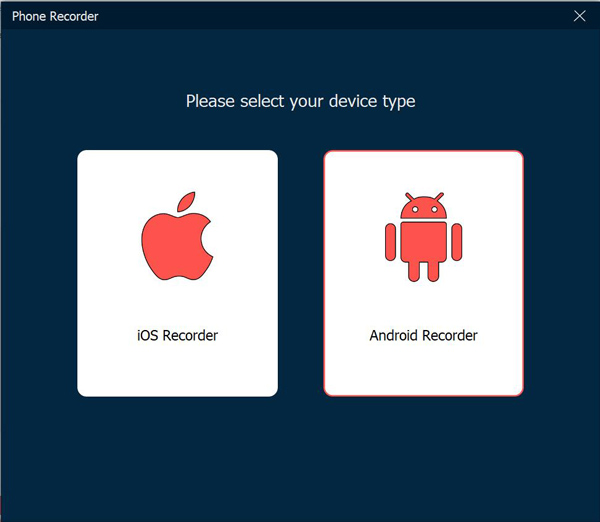
Bước 2.Thực hiện theo các bước sau cho từng loại thiết bị của bạn:
• Đối với iOS: Sau khi nhấp vào "iOS", hãy chọn "Screen Mirroring". Sau đó, trên iPhone của bạn, hãy mở "Control Center" và chạm vào "Screen Mirroring". Sau đó, chạm vào "AnyRec Screen Recorder" để ghi màn hình trên iPhone.
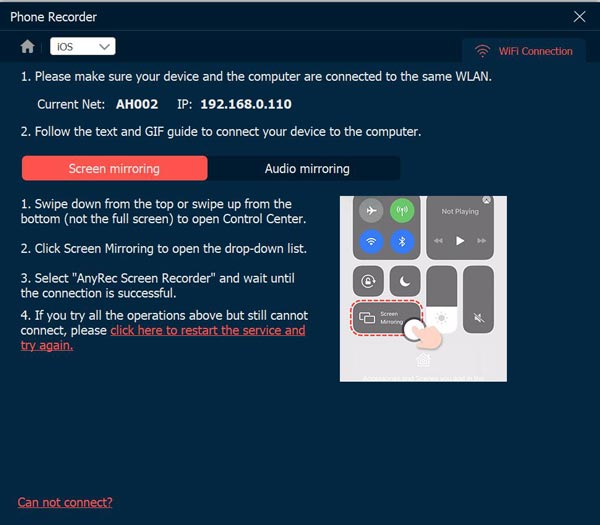
• Đối với Android: Chọn "Android" và chọn kết nối qua Wi-Fi hoặc USB. Đối với Wi-Fi, cả điện thoại và máy tính của bạn đều cần phải ở cùng một mạng. Sử dụng "FoneLab Mirror" để kết nối.
Chạm vào "Phát hiện" để bắt đầu phản chiếu; nếu không, hãy nhập "Mã PIN" được hiển thị hoặc quét "Mã QR". Đối với USB, chỉ cần kết nối thiết bị Android của bạn với cáp.
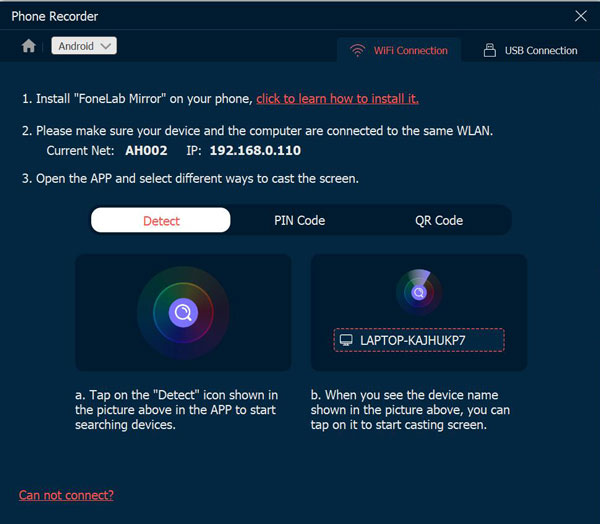
Bước 3.Sau khi kết nối, màn hình điện thoại của bạn sẽ hiển thị trên màn hình nền. Bạn có thể chọn nguồn âm thanh chính và bắt đầu ghi màn hình các ứng dụng Android và iPhone bị hạn chế trên PC.
Phương pháp nào thực sự hiệu quả để ghi lại các ứng dụng bị hạn chế?
Phương pháp quay màn hình hoạt động với các ứng dụng thông thường không tự động có thể ghi lại nội dung được bảo vệ. Thay vì đọc những đoạn văn dài dòng, bạn có thể xem bảng này trước.
| Phương pháp | Khi nó có thể hoạt động | Khi nó không thể hoạt động |
| Trình ghi âm tích hợp trên Android/iPhone | Ứng dụng và nội dung cho phép chụp màn hình; thiết bị không có chính sách nào chặn việc ghi hình. | Không thể ghi đè lên FLAG_SECURE, video được bảo vệ bởi FairPlay hoặc các hạn chế quản lý thiết bị. |
| AnyRec Screen Recorder | Điện thoại có thể hiển thị màn hình thông qua đường dẫn phản chiếu/chụp ảnh được hỗ trợ và ứng dụng cho phép xuất ra màn hình theo cách đó. | Ứng dụng này không loại bỏ cờ cửa sổ bảo mật của Android hoặc giải mã DRM. Nếu hình ảnh hiển thị bị đen, trình ghi màn hình không thể khôi phục các điểm ảnh bị thiếu. |
| Ứng dụng không gian ảo / nhân bản | Có thể hữu ích cho việc tương thích ứng dụng hoặc cách ly tài khoản trong một số trường hợp sử dụng không liên quan. | Đây không phải là giải pháp chụp màn hình đáng tin cậy để vượt qua FLAG_SECURE hoặc DRM. Không nên coi đây là cách để vượt qua DRM. |
| Chế độ máy bay | Công cụ này có thể giúp khắc phục sự cố ứng dụng yêu cầu kết nối mạng, nhưng không thay đổi quyền truy cập hệ điều hành. | Không loại bỏ FLAG_SECURE hoặc DRM. Chế độ ngoại tuyến không phải là giải pháp khắc phục sự cố ghi hình thông thường. |
| Thu phóng / Chia sẻ màn hình / Phản chiếu không dây | Ứng dụng này hữu ích cho việc cộng tác khi ứng dụng cho phép chia sẻ và thiết bị cho phép chụp ảnh màn hình. | Các cửa sổ được bảo mật và video được bảo vệ có thể bị ẩn khỏi màn hình chia sẻ. iPhone không thể ghi màn hình và phản chiếu màn hình cùng lúc. |
| Bộ chuyển đổi HDMI + card thu hình | Có thể thu tín hiệu video đầu ra bên ngoài không được bảo vệ khi điện thoại, bộ chuyển đổi, ứng dụng và card thu hình đều hỗ trợ đường dẫn tín hiệu cần thiết. | Không phải lúc nào cũng vậy. Tín hiệu được bảo vệ bằng HDCP bị chặn bởi các card thu hình tương thích. Nhiều điện thoại/ứng dụng không cung cấp đầu ra HDMI có thể sử dụng được, và nội dung được bảo mật có thể vẫn hiển thị màu đen. |
| Quay phim bằng điện thoại bằng một camera riêng biệt. | Bạn có thể ghi lại hoạt động hiển thị trên màn hình khi bạn có quyền và màn hình đó đang hiển thị. | Chất lượng hình ảnh thấp hơn, bị chói/nhấp nháy, phản chiếu và âm thanh kém. Điều này không làm cho việc sao chép trái phép trở nên hợp pháp. |
Card ghi hình có thể ghi lại nội dung của ứng dụng bị hạn chế không?
Đôi khi. Cách này chỉ hoạt động nếu điện thoại của bạn có thể gửi tín hiệu video tương thích và nội dung không bị bảo vệ bởi bản quyền. Bạn sẽ cần một điện thoại hoặc bộ chuyển đổi video USB-C hỗ trợ xuất video, một cáp HDMI, một card thu hình và một máy tính có phần mềm ghi hình. Không phải điện thoại nào cũng hỗ trợ xuất video qua USB-C.
Card thu hình sẽ không ghi lại video được bảo vệ bằng DRM một cách đáng tin cậy. Bảo vệ bản quyền HDMI (HDCP) được thiết kế để ngăn các thiết bị thu hình tương thích ghi lại các tín hiệu được bảo vệ, và các nhà sản xuất card cho biết đầu vào được bảo vệ bằng HDCP sẽ không hiển thị hoặc ghi lại được. Bạn có thể sẽ thấy màn hình trống hoặc không có tín hiệu.
Trước khi ghi hình bài thuyết trình, bản demo đào tạo hoặc video hướng dẫn sử dụng ứng dụng, hãy kiểm tra xem ứng dụng có hỗ trợ xuất hình ảnh ra màn hình ngoài hay không. Chỉ ghi hình nội dung thuộc sở hữu của bạn hoặc nội dung mà bạn được phép ghi lại. Nếu bạn muốn lưu lại một chương trình hoặc bộ phim từ dịch vụ phát trực tuyến, hãy sử dụng tùy chọn tải xuống hoặc chia sẻ được tích hợp sẵn trong dịch vụ đó.
Vì sao Chế độ máy bay, Không gian ảo, Thu phóng và Phản chiếu thường không thể bỏ hạn chế việc ghi màn hình
Những thủ thuật này có thể khắc phục các sự cố ghi hình khác, nhưng chúng không loại bỏ các quy tắc bảo mật trên cửa sổ hoặc video được bảo vệ.
- Chế độ máy bay: Nó chỉ thay đổi khả năng kết nối. Nó không vô hiệu hóa cờ cửa sổ bảo mật hoặc giải mã giấy phép DRM ngoại tuyến.
- Ứng dụng không gian ảo: Họ chạy một ứng dụng khác trong một môi trường riêng biệt. Nhưng không được cấp quyền chụp cửa sổ bảo mật.
- Công cụ thu phóng và chia sẻ màn hình: Các ứng dụng đó sử dụng cùng một đường dẫn thu thập dữ liệu mà các ứng dụng được bảo vệ có thể hạn chế.
- Phản chiếu màn hình: Đây là một hình thức hiển thị màn hình khác. Nếu ứng dụng chặn các màn hình không an toàn, hình ảnh có thể bị đen.
Sử dụng điện thoại hoặc máy ảnh khác để chụp các ứng dụng bị hạn chế
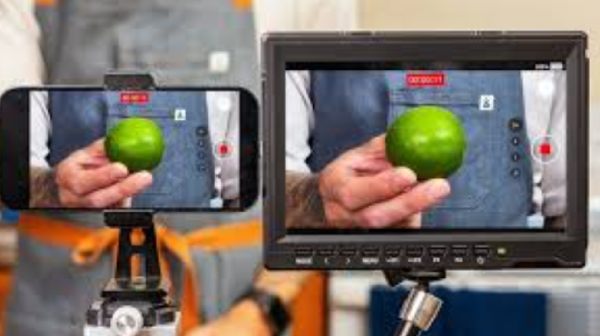
Cuối cùng, sử dụng điện thoại thứ hai để ghi lại màn hình các ứng dụng bị hạn chế trên Android hoặc iPhone là một phương pháp đơn giản nhưng hiệu quả. Mặc dù nó có thể không cung cấp chất lượng giống như ghi màn hình trực tiếp, nhưng đây là giải pháp lý tưởng khi các phương pháp trên không thành công. Với camera ngoài, bạn có thể chụp màn hình điện thoại, bỏ qua mọi hạn chế về phần mềm.
Bước 1.Đầu tiên, hãy chuẩn bị một thiết bị thứ cấp, có thể là điện thoại hoặc máy ảnh. Đảm bảo thiết bị được đặt đúng vị trí để chụp màn hình thiết bị di động của bạn mà không bị cản trở.
Bước 2.Trên điện thoại chính, hãy mở ứng dụng và điều chỉnh camera khi cần. Bắt đầu ghi hình trên thiết bị thứ hai và giữ cho thiết bị ổn định và tập trung vào thiết bị chính.
Bước 3.Sau đó, dừng ghi âm, lưu và chỉnh sửa video (nếu cần) bằng ứng dụng chỉnh sửa video.
Video hướng dẫn: Vượt qua hạn chế ghi hình ứng dụng trên iPhone và Android
Video này hướng dẫn cách phản chiếu màn hình điện thoại lên máy tính và ghi lại các ứng dụng chặn chức năng ghi màn hình. Nhờ đó, bạn có thể ghi lại bất kỳ ứng dụng nào một cách thoải mái.
Xem video giới thiệu
An toàn tải
An toàn tải
Những cân nhắc về pháp lý và quyền riêng tư khi ghi hình các ứng dụng bị hạn chế
Việc hạn chế ghi hình có thể nhằm bảo vệ dữ liệu cá nhân, thông tin kinh doanh bí mật hoặc phương tiện truyền thông có bản quyền. Việc có thể xem nội dung không có nghĩa là bạn có thể sao chép, lưu trữ hoặc chia sẻ nó. Hãy xin phép chủ sở hữu ứng dụng, nhà cung cấp nội dung, người sử dụng lao động hoặc bất kỳ ai có thông tin xuất hiện trong nội dung đó.
Tại Hoa Kỳ, Điều 1201 của Đạo luật Bản quyền Thiên niên kỷ Kỹ thuật số (DMCA) quy định về việc phá vỡ một số biện pháp công nghệ kiểm soát quyền truy cập vào các tác phẩm có bản quyền. Điều khoản này có một số trường hợp ngoại lệ, vì vậy kết quả phụ thuộc vào từng tình tiết cụ thể. Việc ghi âm hoặc phân phối tài liệu có bản quyền cũng có thể gây ra các vấn đề về bản quyền, hợp đồng, quyền riêng tư hoặc chính sách nơi làm việc. Đây chỉ là thông tin chung, không phải lời khuyên pháp lý.
Mẹo bỏ qua giới hạn ghi âm trên iPhone và Android
Việc bỏ qua các hạn chế về bản ghi trên iPhone và Android có thể khó khăn do các tính năng bảo mật được tạo ra để bảo vệ nội dung của chúng. Mặc dù đã có những cách được đề cập để sàng lọc các ứng dụng được bảo vệ bản ghi trên Android và iPhone, sau đây là một số mẹo để bỏ qua các hạn chế này trong khi vẫn giữ mọi thứ trong tình trạng sử dụng hợp lý:
1. Sử dụng tính năng ghi màn hình tích hợp sẵn.
May mắn thay, cả iPhone và Android đều có trình ghi âm tích hợp. Đối với iPhone, bạn có thể tải xuống từ Trung tâm điều khiển, trong khi Android có trong menu Cài đặt nhanh. Với tính năng này, bạn có thể bắt đầu ghi lại màn hình của mình một cách nhanh chóng mà không cần ứng dụng của bên thứ ba.
2. Tải ứng dụng của bên thứ ba.
Giả sử trình ghi âm tích hợp không hoạt động. Hãy thử các ứng dụng như AZ Screen Recorder cho Android và Record It! cho iPhone. Các công cụ này cung cấp các tính năng bổ sung như thêm chú thích hoặc công cụ chỉnh sửa sau khi ghi âm. Nó cũng có thể bỏ qua hạn chế giới hạn trình ghi âm tích hợp.
3. Kiểm tra thời gian sử dụng màn hình/Kiểm soát của phụ huynh.
Có thể xảy ra hạn chế ghi âm do kiểm soát của phụ huynh hoặc cài đặt thời gian sử dụng màn hình trên cả hai thiết bị di động. Kiểm tra chúng trong Cài đặt và thực hiện một số điều chỉnh hoặc tắt hạn chế nếu bạn biết mật khẩu hoặc được phép làm như vậy.
4. Sử dụng máy tính để ghi âm.
Nếu khả năng ghi âm điện thoại bị hạn chế hoặc bị vô hiệu hóa, bạn có thể bỏ qua những hạn chế này bằng phần mềm máy tính. Đối với người dùng iPhone, QuickTime trên máy Mac sẽ phản chiếu màn hình của bạn và ghi âm từ đó.
5. Root Android và Jailbreak iPhone.
Giải pháp này có nghĩa là bạn bỏ qua hầu hết các hạn chế của phần mềm. Tuy nhiên, điều này đi kèm với các rủi ro như mất hiệu lực bảo hành, khiến thiết bị của bạn gặp phải các vấn đề về bảo mật, hệ thống không ổn định, v.v.
FAQs
-
Chế độ máy bay có thể loại bỏ các hạn chế không?
Không. Chế độ máy bay chỉ tắt Wi-Fi, dữ liệu di động và Bluetooth. Các biện pháp bảo vệ trên điện thoại của bạn, như FLAG_SECURE của Android, giới hạn chụp ảnh của iOS và DRM, được tích hợp vào ứng dụng và hệ thống, vì vậy chúng vẫn hoạt động dù có kết nối hay không.
-
Điện thoại hoặc ứng dụng của tôi có đang chặn việc ghi âm không?
Hãy thử chức năng ghi màn hình tích hợp trên màn hình chính, sau đó thử trong một ứng dụng thông thường. Nếu chỉ xảy ra lỗi ở một ứng dụng hoặc chỉ khi đang phát video, thì vấn đề nằm ở ứng dụng hoặc video đó. Nếu lỗi xảy ra ở mọi ứng dụng, nguyên nhân có thể là do một cài đặt nào đó: Thời gian sử dụng màn hình, kiểm soát của phụ huynh hoặc chính sách quản lý thiết bị di động (MDM) của công ty.
-
Việc root hoặc jailbreak có giúp ích gì không?
Không. Việc root hoặc jailbreak sẽ khiến điện thoại của bạn dễ bị tấn công hơn, có thể làm mất hiệu lực bảo hành và vi phạm các điều khoản dịch vụ. Ngay cả sau khi bạn thực hiện, DRM thường vẫn chặn việc ghi âm. Rủi ro này không đáng để mạo hiểm.
Phần kết luận
Bây giờ bạn đã biết cách sàng lọc các ứng dụng bị hạn chế ghi âm trên Android/iPhone! Mặc dù có nhiều công cụ có thể giúp ích, nhưng điều quan trọng là phải tuân thủ các nguyên tắc, đảm bảo bản ghi của bạn tuân thủ các biện pháp bảo mật của họ. Đối với những người đang tìm kiếm một cách dễ dàng và đáng tin cậy để ghi lại nội dung được bảo vệ trên iPhone và Android, AnyRec Screen Recorder cung cấp một giải pháp tuyệt vời. Với công cụ mạnh mẽ này, bạn có thể ghi lại các bản ghi chất lượng cao trên bất kỳ thiết bị nào và tận hưởng hàng loạt tính năng thú vị như chú thích, tích hợp webcam, tùy chỉnh, v.v., khiến nó trở nên lý tưởng cho nhu cầu ghi âm của bạn.
An toàn tải
An toàn tải
Những bài viết liên quan
Giới thiệu về tác giả



