
Phổ biến

AnyRec Screen Recorder
Ghi lại và chụp ảnh màn hình bất kỳ video nào trên Windows và Mac.
An toàn tải
Cách quay màn hình trên iPhone 17 và tất cả các mẫu máy

Cách nhanh để quay màn hình trên iPhone là vuốt xuống và sau đó chạm vào nút "Quay màn hình". Nếu bạn gặp phải các hạn chế khi quay, bạn có thể sử dụng AnyRec Screen Recorder để phản chiếu màn hình iPhone lên PC để quay không giới hạn.
An toàn tải
An toàn tải
Nếu bạn là người dùng sản phẩm Apple mới và muốn biết cách... quay màn hình trên iPhone Hãy làm theo các bước dưới đây. Cho dù bạn muốn ghi lại các cuộc họp trực tuyến, cuộc gọi video hay các hoạt động khác trên màn hình iPhone, bạn đều có thể sử dụng trình ghi mặc định. Giống như điện thoại Android, iPhone cung cấp chức năng ghi hình tích hợp cho iPhone chạy iOS 11 trở lên. Bên cạnh đó, bài viết này cũng hướng dẫn thêm 6 cách ghi màn hình trên tất cả các dòng iPhone và phiên bản iOS. Hãy làm theo các bước ngay!
Danh sách Hướng dẫn
Hướng dẫn quay màn hình trên iPhone [từ iOS 11 đến iOS 26] Ghi lại màn hình iPhone trên máy Mac bằng QuickTime Player 5 ứng dụng quay màn hình iPhone đáng lựa chọn Mẹo hữu ích để quay màn hình mượt mà trên iPhone 17 FAQsHướng dẫn quay màn hình trên iPhone [từ iOS 11 đến iOS 26]
Đầu tiên, bạn cần bật tính năng Ghi màn hình trong Trung tâm điều khiển. Sau đó, bạn có thể quay video màn hình kèm âm thanh trên tất cả các mẫu iPhone.
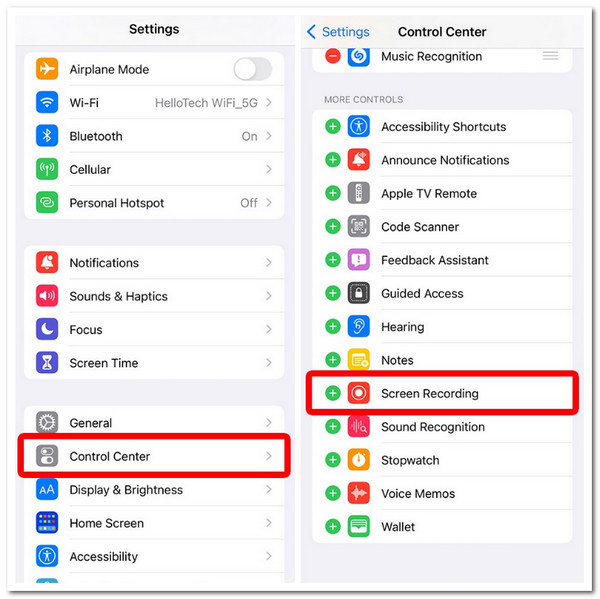
Bước 1. Thêm chức năng ghi màn hình
- 1. Mở "Ứng dụng Cài đặt".
- 2. Chạm vào nút "Trung tâm điều khiển".
- 3. Cuộn xuống để tìm nút "Thêm điều khiển".
- 4. Chạm vào nút "+" màu xanh lá cây bên cạnh "Ghi màn hình".
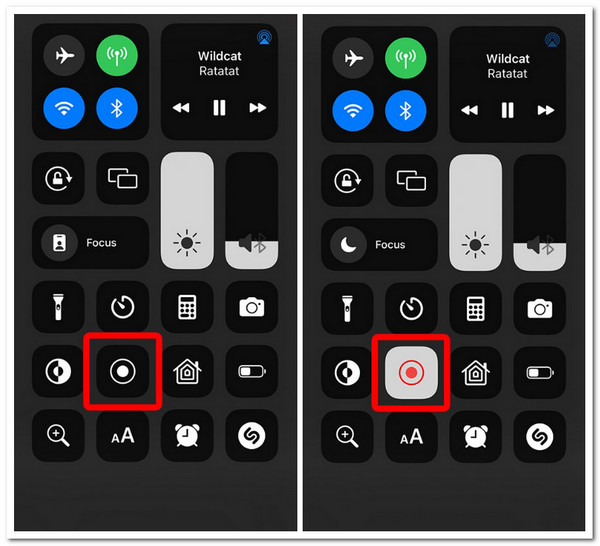
Ghi âm video bằng iPhone
- 1. Vuốt xuống từ góc trên bên phải màn hình iPhone. Bây giờ bạn có thể thấy nút "Ghi âm" màu xám, trông giống như một vòng tròn bên trong một vòng tròn khác.
- 2. Nhấn nút "Ghi âm". Và bật nút "Micrô" sang trạng thái "Bật".
- 3. Nhấn vào nút "Bắt đầu ghi hình". Quá trình ghi hình trên iPhone sẽ bắt đầu sau ba giây đếm ngược.
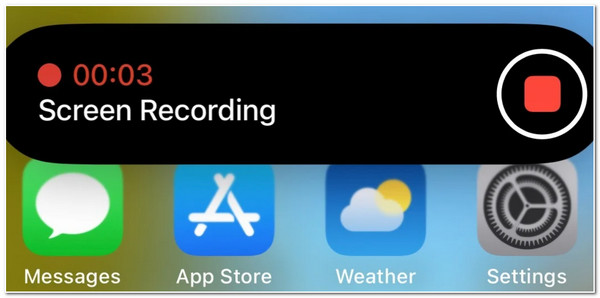
Bước 3. Dừng ghi âm
- 1. Khi bạn muốn kết thúc quay màn hình iPhone, hãy chạm vào thanh trạng thái màu đỏ. Thanh này nằm ở đầu màn hình iPhone.
- 2. Nhấn vào nút "Dừng" để xác nhận.
- 3. Vào ứng dụng "Ảnh". Nhấn vào thư mục "Album" rồi mở thư mục "Ghi màn hình". Bạn sẽ tìm thấy video quay bằng iPhone ở định dạng MOV.
Ghi lại màn hình iPhone trên máy Mac bằng QuickTime Player
Một cách thay thế cho hướng dẫn đầu tiên về cách sàng lọc bản ghi trên iPhone là sử dụng QuickTime trên Mac. QuickTime có một tùy chọn cho phép bạn ghi lại mọi hoạt động trên màn hình trên iPhone của mình. QuickTime là một lựa chọn tuyệt vời nếu bạn vẫn sử dụng iPhone không có khả năng ghi màn hình, chẳng hạn như những iPhone cũ hơn iOS 11. Ngoài ra, ghi màn hình iPhone bằng QuickTime cung cấp đầu ra chất lượng cao và không có chỉ báo màu đỏ phủ trên màn hình của bạn.
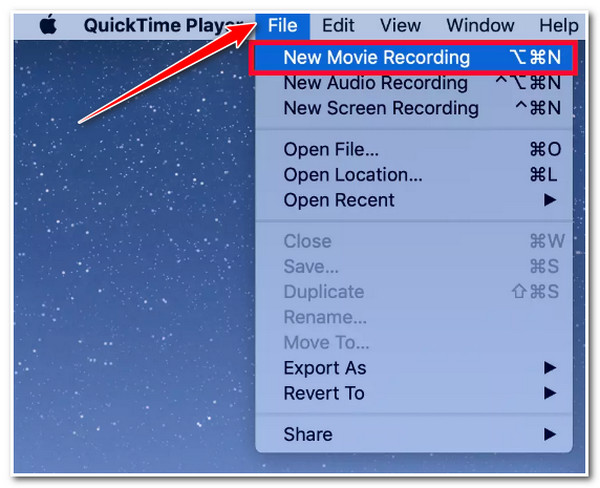
Bước 1.Mở QuickTime trên máy Mac của bạn và cắm iPhone vào máy tính bằng cáp Lightning. Sau đó, nhấp vào tab "File" ở trên và chọn tùy chọn "New Movie Recording".
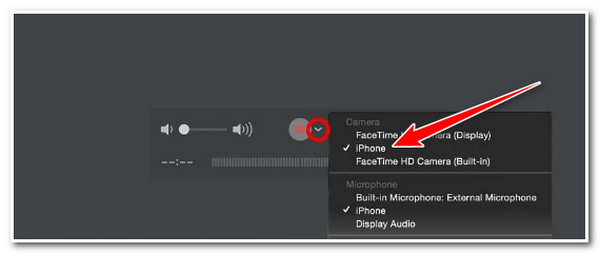
Bước 2.Tiếp theo, nhấp vào nút "dropdown" bên cạnh vòng tròn màu đỏ trên hộp và đánh dấu "iPhone" của bạn làm nguồn màn hình/video và âm thanh. Sau đó, chạm vào nút "Record" để bắt đầu ghi âm iPhone.
Bước 3.Sau khi hoàn tất, nhấp vào nút tương tự để dừng ghi. Sau đó, lưu Ghi màn hình QuickTime trên máy Mac của bạn và bạn có thể chuyển sang iPhone.
Ghi chú: Không chuyển iPhone của bạn từ dọc sang ngang trong phiên ghi âm; nó sẽ tự động dừng ghi âm. Ngoài ra, hãy nhớ rằng QuickTime sẽ chỉ ghi lại âm thanh từ iPhone của bạn trừ khi bạn bật micrô.
5 ứng dụng quay màn hình iPhone đáng lựa chọn
Ngoài việc sử dụng QuickTime trên Mac, còn có nhiều công cụ của bên thứ ba mà bạn có thể sử dụng để ghi lại màn hình tất cả các kiểu máy iPhone. Trong phần cụ thể này, bạn sẽ thấy năm trong số chúng! Mỗi ứng dụng cho phép bạn ghi lại màn hình iPhone của mình một cách nhanh chóng và hiệu quả. Vì vậy, không cần phải chần chừ gì nữa, hãy khám phá từng bước và các bước của chúng!
1. Trình ghi màn hình AnyRec
Công cụ đầu tiên được đề xuất để ghi lại màn hình iPhone 17 là AnyRec Screen Recorder. Phần mềm này hỗ trợ tính năng ghi âm điện thoại để ghi lại nhiều hoạt động khác nhau trên màn hình từ các mẫu iPhone khác nhau. Nó ghi lại màn hình iPhone của bạn thông qua cáp USB hoặc kết nối Wi-Fi với máy tính của bạn và sau đó bạn có thể thực hiện quy trình ghi màn hình. Hơn nữa, chương trình này có thể ghi lại bất kỳ khu vực mong muốn nào với chất lượng cao 4K! Nếu bạn muốn khám phá thêm các tính năng của công cụ này và tìm hiểu cách sàng lọc bản ghi trên iPhone XR hoặc các phiên bản cũ hơn và mới hơn, hãy khám phá các phần tiếp theo bên dưới!

Ghi lại các hoạt động trên màn hình của iPhone mà không có hình mờ và giới hạn thời gian.
Quay màn hình iPhone với độ phân giải 4K, 60 FPS và không bị giật, lag.
Cho phép bạn ghi lại âm thanh và micrô của iPhone với bất kỳ âm lượng nào.
Đặt vùng chụp mong muốn, chụp ảnh màn hình, cắt bản ghi, v.v.
An toàn tải
An toàn tải
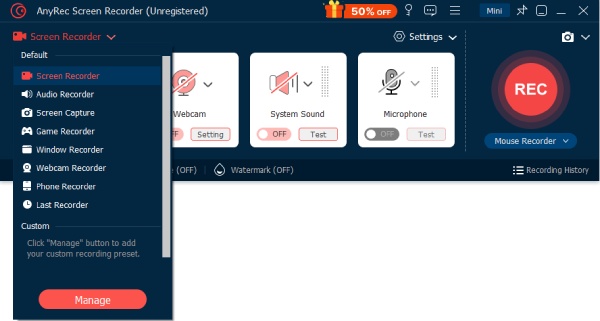
Bước 1.Cài đặt AnyRec Screen Recorder trên máy tính của bạn. Sau đó, chạy công cụ, nhấp vào nút "Phone Recorder" và chọn tùy chọn "iOS Recorder".
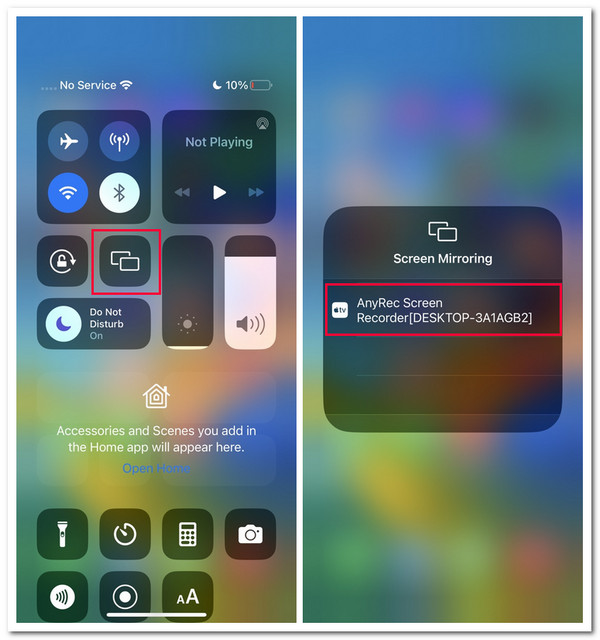
Bước 2.Tiếp theo, hãy truy cập "Trung tâm điều khiển" của iPhone và chạm vào tính năng "Phản chiếu màn hình". Sau đó, chọn tùy chọn "AnyRec Screen Recorder" và đợi cho đến khi kết nối thành công.
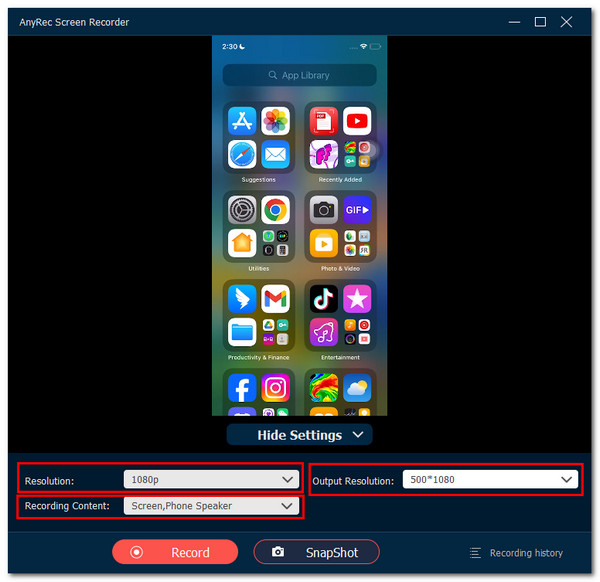
Bước 3.Sau đó, bạn có thể chọn "Độ phân giải" mong muốn và chọn có ghi lại âm thanh iPhone của bạn trong phần "Nội dung ghi" hay không. Sau đó, nhấp vào nút "Ghi" để bắt đầu ghi màn hình iPhone.
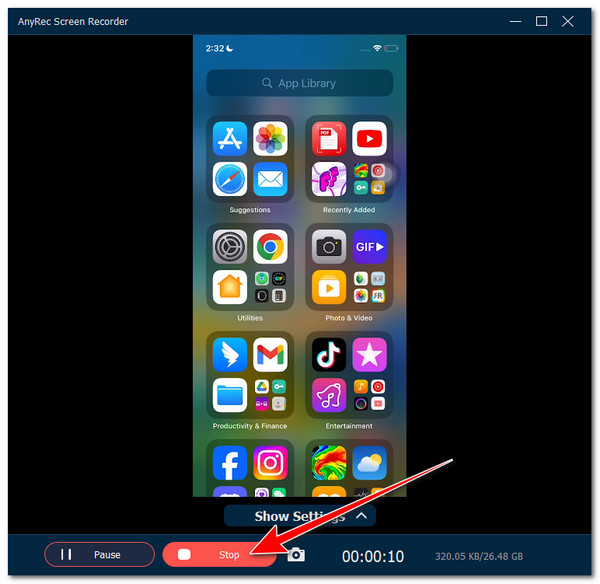
Bước 4.Khi bạn hoàn tất, hãy nhấp vào nút "Dừng". Sau đó, bạn có thể cắt bớt một số phần của bản ghi và nhấp vào "Xong" để ghi video MP4/MOV/MKV trên iPhone.
An toàn tải
An toàn tải
2. Hãy ghi lại!
Ngoài công cụ tương thích với máy tính để bàn đó, bạn cũng có thể sử dụng các ứng dụng để ghi lại màn hình iPhone. Một trong những đề xuất ứng dụng tốt nhất là Record It! Ứng dụng này cung cấp các tính năng liên quan đến ghi màn hình iOS đơn giản và dễ sử dụng. Nó có các tính năng như chế độ hình ảnh và các tính năng chỉnh sửa video cơ bản. Nếu bạn định sử dụng phiên bản miễn phí của ứng dụng này, bạn chỉ có thể ghi tối đa 3 phút. Hơn nữa, một số tính năng của nó bị khóa sau phiên bản trả phí. Dưới đây là các bước chỉ cho bạn cách đặt một ghi màn hình trên iPhone 12 chạy iOS 14.0 trở lên bằng ứng dụng này:
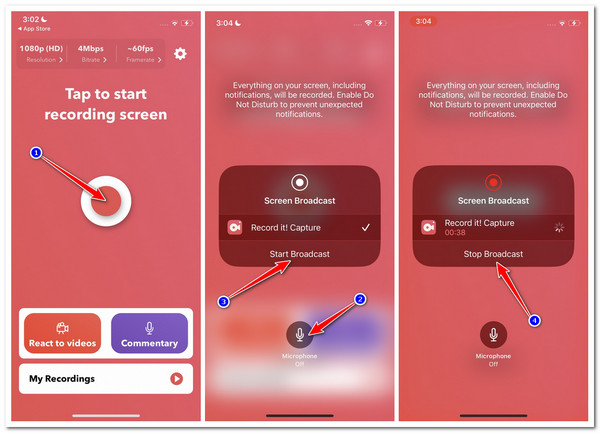
Bước 1.Chạy ứng dụng "Record it!" trên iPhone 17 và chọn Độ phân giải, Tốc độ bit và Tốc độ khung hình mong muốn. Sau đó, nhấn nút "Khoanh tròn màu đỏ".
Bước 2.Tiếp theo, chạm vào nút "Microphone" để thu giọng nói của bạn trong khi ghi âm (nếu bạn muốn) và chạm vào "Start Broadcast" để bắt đầu ghi âm. Sau đó, truy cập vào chủ đề bạn muốn ghi âm.
Bước 3.Sau khi hoàn tất, hãy nhấn nút "Dừng phát sóng". Vậy là xong! Đó là các bước đơn giản để quay màn hình trên iPhone 17 Pro và các mẫu cũ hơn.
3. DU Recorder – Trình ghi màn hình
Một ứng dụng khác bạn có thể cài đặt và sử dụng để ghi trên iPhone là DU Recorder. Ứng dụng này cung cấp các tính năng dễ sử dụng và điều hướng, phù hợp cho người mới bắt đầu và người dùng iPhone mới. Hơn nữa, nó cũng hỗ trợ xác định lại các tính năng cho phép bạn thay đổi chất lượng đầu ra. Nó bao gồm một loạt các bộ lọc, hiệu ứng và các tùy chọn chỉnh sửa cơ bản. Đáng buồn thay, không giống như Record It, ứng dụng này không cung cấp chất lượng âm thanh xuất sắc. Mặc dù vậy, nó vẫn đủ để hỗ trợ nhu cầu ghi màn hình. Vậy làm cách nào để sàng lọc bản ghi trên iPhone 8 trở lên bằng DU Recorder? Dưới đây là các bước bạn nên làm theo:
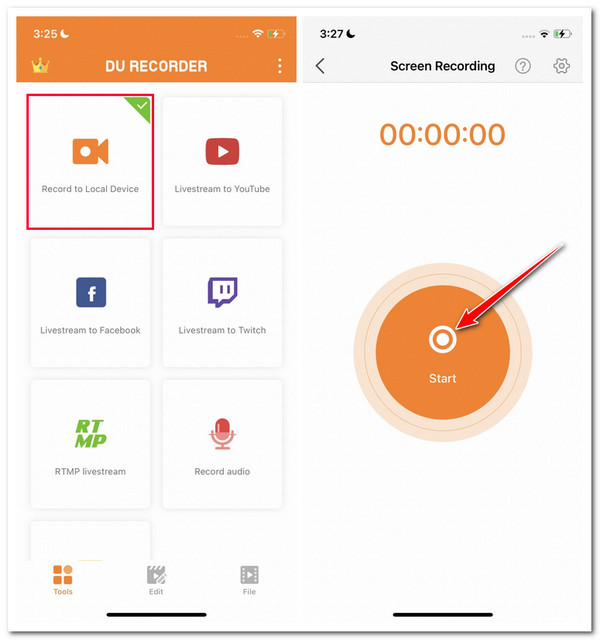
Bước 1.Cài đặt DU Recorder trên iPhone của bạn. Sau đó, khởi chạy ứng dụng, chọn tùy chọn "Ghi vào thiết bị cục bộ" và chạm vào nút "Bắt đầu". Tiếp theo, hãy đến chủ đề bạn muốn ghi âm.
Bước 2.Sau khi hoàn tất, hãy truy cập Trung tâm điều khiển và chạm vào "Thanh ghi màu đỏ" để dừng ghi. Đó là cách quay màn hình trên iPhone 14/15/16/17 bằng DU Recorder.
4. Trình ghi màn hình - V Recorder
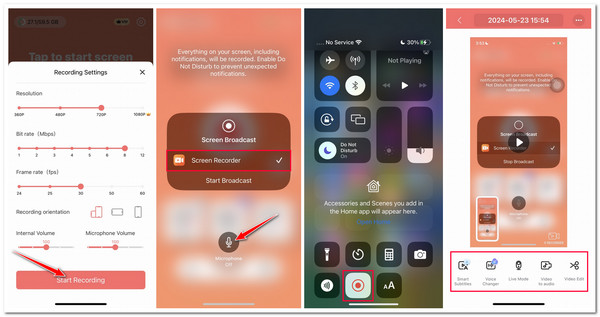
Ngoài những ứng dụng nổi bật đầu tiên đó, một video khác và ứng dụng ghi âm Một ứng dụng bạn có thể sử dụng để ghi lại hoạt động trên màn hình iPhone của mình là Screen Recorder - V Recorder. Ứng dụng này là một trong những ứng dụng ghi màn hình tiên tiến nhất trên thị trường. Nó có các tính năng hỗ trợ trí tuệ nhân tạo (AI). AI có thể giúp bạn tối ưu hóa quá trình ghi hình để cải thiện chất lượng bản ghi. Đáng tiếc là bạn chỉ có thể tận hưởng các tính năng hỗ trợ AI nếu đã mua phiên bản cao cấp của ứng dụng. Nếu bạn có kế hoạch mua và sử dụng, bạn có thể làm theo các bước bên dưới.
Bước 1.Tìm kiếm và cài đặt Screen Recorder—V Recorder trên App Store. Sau đó, chạy ứng dụng, chạm vào nút "Cài đặt ghi âm" và điều chỉnh cấu hình khi cần.
Bước 2.Khi hoàn tất, hãy chạm vào nút "Bắt đầu ghi âm", chạm vào nút "Micrô" nếu bạn muốn thu giọng nói của mình và chạm vào nút "Bắt đầu phát sóng".
Bước 3.Sau đó, hãy đến chủ đề bạn muốn ghi lại. Khi bạn đã ghi xong, hãy truy cập Trung tâm điều khiển của iPhone và chạm vào nút "Ghi màn hình" để dừng ghi.
Bước 4.Sau đó, quay lại ứng dụng. Trong phần xem trước, bạn có thể phát và chỉnh sửa bản ghi.
5. Ghi màn hình – Go Record
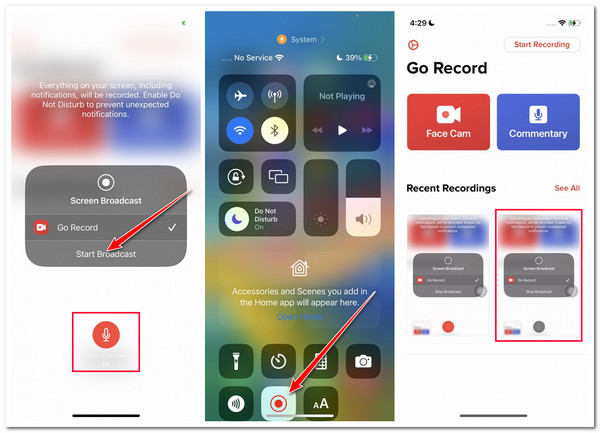
Ứng dụng cuối cùng trong danh sách đề xuất này là Screen Record - Go Record. Ứng dụng này cung cấp tính năng chụp màn hình đơn giản, giúp toàn bộ quá trình trở nên dễ dàng. Không giống như một số ứng dụng được giới thiệu ở trên, Go Record không được trang bị nhiều tính năng và công cụ. Tuy nhiên, bạn có thể gặp lỗi khi sử dụng ứng dụng này. Nhưng điều đó không đảm bảo 100% rằng bạn sẽ gặp lỗi, vì vậy hãy khám phá các bước dưới đây về cách quay màn hình có âm thanh trên iPhone 17 bằng Screen Record - Go Record:
Bước 1.Cài đặt ứng dụng Go Record trên App Store. Tiếp theo, khởi chạy ứng dụng, chạm vào nút "Bắt đầu ghi âm" ở góc trên bên phải và chạm vào nút "Micrô" để bật.
Bước 2.Sau đó, chạm vào nút "Bắt đầu phát sóng" để bắt đầu ghi âm. Tiếp theo, hãy đến hoạt động trên màn hình mà bạn muốn ghi âm.
Bước 3.Khi bạn hoàn tất, hãy chạm vào nút "Ghi màn hình" trên Trung tâm điều khiển và quay lại ứng dụng. Sau đó, chạm vào bản ghi, chỉnh sửa chúng và chạm vào nút "Xuất" để lưu chúng.
Hướng dẫn bằng video: Quay màn hình iPhone kèm âm thanh đầy đủ
Tìm hiểu các bước đơn giản để quay màn hình iPhone và iPad của bạn, bao gồm cả âm thanh ứng dụng và micro.
An toàn tải
An toàn tải
Mẹo hữu ích để quay màn hình mượt mà trên iPhone 17
Bây giờ bạn đã khám phá bảy cách dễ dàng để sàng lọc bản ghi trên iPhone, đây là một số mẹo có giá trị giúp bạn có được đầu ra ghi trên màn hình tốt nhất! Hãy khám phá và lưu ý từng điều đó.
1. Giải phóng dung lượng lưu trữ - Đảm bảo bạn có đủ dung lượng lưu trữ để chứa các bản ghi dài trên màn hình. Bạn không muốn bị xáo trộn khi ghi lại chủ đề trên màn hình.
2. Tắt thông báo và cảnh báo - Tắt tất cả các thông báo hoặc cảnh báo có thể bật lên trong phiên ghi. Những thông báo có thể có này sẽ xuất hiện trong đầu ra của bạn và làm hỏng cảm giác chung của nó.
3. Đặt Chế độ chân dung - Luôn ghi ở chế độ ngang. Đầu ra (bản ghi) ở chế độ ngang mang lại trải nghiệm xem tốt hơn nhiều so với chế độ dọc. Ngoài ra, việc bật chế độ ngang của iPhone trước khi ghi sẽ giúp bạn tránh việc vô tình nghiêng/chuyển hướng thành dọc trong phiên ghi.
4. Sử dụng micro ngoài tốt - Nếu bạn quay video hoạt động trên màn hình iPhone đồng thời thu âm giọng nói bằng micro ngoài, hãy đảm bảo sử dụng micro chất lượng cao. Micro chất lượng cao có thể tạo ra chất lượng âm thanh tuyệt vời cho bản ghi màn hình của bạn.
5. Ghi âm ở nơi yên tĩnh - Nếu bạn ghi lại hoạt động trên màn hình iPhone bằng giọng nói của mình, hãy đảm bảo môi trường xung quanh bạn yên tĩnh để tránh tiếng ồn không mong muốn và không cần thiết.
6. Chỉnh sửa bản ghi của bạn - Sau khi hoàn thành việc ghi hình, hãy chỉnh sửa nó. Đảm bảo bạn đã cắt bỏ những phần không cần thiết, làm cho bản ghi hình trông chuyên nghiệp như các bản ghi hình trên màn hình và nâng cao chất lượng của chúng!
Cách khắc phục nhanh để khắc phục sự cố tính năng ghi màn hình iPhone không hoạt động
#1. Nút Ghi âm không có trong Trung tâm điều khiển. Khởi động lại iPhone. Thêm lại chức năng ghi màn hình vào Trung tâm điều khiển theo cách thủ công.
#2. Không có âm thanh khi quay màn hình iPhone. Hãy đảm bảo bạn đã bật nút "Micrô" trước khi ghi âm. Nút này sẽ chuyển sang màu đỏ sau khi được bật. Sau đó, hãy kiểm tra mức âm lượng và quyền truy cập micrô. Bạn cũng có thể khởi động lại iPhone để khắc phục sự cố.
#3. Không thể ghi âm khi sử dụng một số ứng dụng. Một số ứng dụng phát trực tuyến có bảo vệ DRM. Khi bạn chụp màn hình các luồng phát trực tiếp, bạn có thể gặp phải lỗi ghi màn hình đenTrong thời gian này, bạn có thể sử dụng điện thoại khác để chụp hoặc quay màn hình máy tính.
#4. Không thể lưu bản ghi video. Giải phóng đủ dung lượng lưu trữ trên iPhone. Khởi động lại iPhone. Tắt chế độ tiết kiệm pin nếu bạn đã bật trước đó.
FAQs
-
1. Làm cách nào để ghi lại màn hình trên iPhone bằng trình ghi màn hình mặc định?
Thật không may, bạn không thể ghi lại màn hình iPhone của mình bằng trình ghi màn hình mặc định khi nó tắt. Ngoài ra, bạn có thể sử dụng ứng dụng của bên thứ ba để ghi lại màn hình iPhone của mình khi nó bị tắt. Bạn có thể thử sử dụng một trong những công cụ nổi bật ở trên.
-
2. Làm cách nào để ghi âm giọng nói khi quay màn hình trên iPhone?
Để ghi âm giọng nói của bạn trong khi ghi màn hình trên iPhone, trước tiên hãy truy cập Trung tâm điều khiển, chạm và giữ nút Ghi màn hình có biểu tượng vòng tròn liền và nhấn vào biểu tượng Mic để bật. Sau đó, nhấn vào nút Bắt đầu ghi và đi đến chủ đề bạn muốn ghi, thế là xong!
-
3. Làm cách nào để hiển thị các thao tác chạm khi ghi màn hình trên iPhone?
Đáng buồn thay, trình ghi màn hình mặc định của iPhone không cho phép bạn hiển thị các thao tác chạm vào màn hình trong khi ghi. Nếu bạn muốn hiển thị các thao tác chạm vào màn hình trong khi ghi, bạn có thể sử dụng ứng dụng của bên thứ ba. Hầu hết chúng đều được trang bị các tính năng cho phép bạn hiển thị các thao tác chạm vào màn hình.
-
4. Các bản ghi màn hình được lưu và lưu trữ ở đâu trên iPhone?
Các bản ghi màn hình sẽ tự động được lưu và lưu trữ trên ứng dụng Ảnh trên iPhone của bạn. Để truy cập chúng, hãy chạy ứng dụng Ảnh, nhấn vào Album, cuộn xuống và nhấn vào Bản ghi màn hình. Từ đó, hãy tìm các bản ghi màn hình mà bạn đã chụp.
Phần kết luận
Bài viết này sẽ giúp bạn dễ dàng học cách quay màn hình trên iPhone bằng trình quay màn hình mặc định. Nếu bạn muốn có chất lượng tốt hơn với nhiều tính năng chỉnh sửa, hãy cân nhắc sử dụng một trong những ứng dụng được giới thiệu trong bài viết này. Nhưng trong số các ứng dụng đó, AnyRec Screen Recorder là tốt nhất! Với giao diện đơn giản, các tính năng dễ sử dụng nhưng hiệu quả và chất lượng ghi hình cao, việc sử dụng nó chắc chắn rất đáng giá! Vậy bạn còn chờ gì nữa? Hãy mở máy tính Windows hoặc Mac của bạn, tải xuống và sử dụng nó để quay màn hình iPhone kèm âm thanh ngay hôm nay!
An toàn tải
An toàn tải
Những bài viết liên quan
Giới thiệu về tác giả




