
เป็นที่นิยม

AnyRec PhoneMover
สามารถย้ายข้อมูลระหว่างโทรศัพท์ทุกยี่ห้อได้
ดาวน์โหลดอย่างปลอดภัย
วิธีลบรูปภาพซ้ำบน iPhone 17 (iOS 26)

รูปภาพที่ซ้ำกันมักจะกินพื้นที่มาก ดังนั้นหลายคนจึงต้องการลบรูปภาพที่ซ้ำกันออกจาก iPhone ของตน การค้นหาทีละรูปนั้นไม่มีประสิทธิภาพและเสี่ยงต่อการลบโดยไม่ตั้งใจ iOS 17 ได้เพิ่มคุณสมบัติใหม่ในการตรวจจับรูปภาพที่ซ้ำกัน แต่ถ้าคุณไม่ได้ใช้ iOS 17 ล่ะ? ไม่ต้องกังวล บทความนี้จะนำเสนอสามวิธีที่ใช้ได้ผลไม่ว่าคุณจะใช้ iOS 17 หรือไม่ คุณสามารถใช้แอปเพื่อตรวจจับรูปภาพที่ซ้ำกันโดยอัตโนมัติ หรือลบรูปภาพที่ซ้ำกันบน iPhone ของคุณโดยการจัดระเบียบอย่างเหมาะสมบนคอมพิวเตอร์ของคุณ
รายการแนะนำ
ส่วนที่ 1: ใช้ Powerful Transfer เพื่อค้นหาและลบรูปภาพที่ซ้ำกัน ส่วนที่ 2: ใช้แอปรูปภาพเพื่อตรวจจับรูปภาพที่ซ้ำกันและลบออก ส่วนที่ 3: ติดตั้ง Gemini Photos เพื่อค้นหารูปภาพที่ซ้ำกันด้านล่าง iOS 17 ส่วนที่ 4: คำถามที่พบบ่อยเกี่ยวกับการลบรูปภาพที่ซ้ำกันออกจาก iPhoneส่วนที่ 1: ใช้ Powerful Transfer เพื่อค้นหาและลบรูปภาพที่ซ้ำกัน
หากคุณลบรูปภาพซ้ำบน iPhone 17 ของคุณอย่างละเอียด คุณสามารถใช้ AnyRec PhoneMover. ซอฟต์แวร์นี้จะตรวจจับรูปภาพทั้งหมดและจัดหมวดหมู่อย่างดีเพื่อค้นหารูปภาพที่ซ้ำกันได้อย่างง่ายดาย ด้วยการจัดหมวดหมู่ที่ดี คุณสามารถค้นหารูปภาพของคุณตามแท็กต่างๆ ด้วยวิธีนี้ คุณสามารถค้นหารูปภาพเดียวกันได้อย่างง่ายดาย แตกต่างจากการตรวจจับแอปอื่น ๆ ที่อาจพลาดรายการที่ซ้ำกัน ซอฟต์แวร์นี้สามารถช่วยคุณค้นหารูปภาพที่ซ้ำกันทั้งหมดเพื่อให้คุณจัดการได้ นอกจากนี้ยังมีข้อจำกัดของรุ่นและเวอร์ชัน iOS ซอฟต์แวร์นี้สามารถรับรู้อุปกรณ์ทั้งหมดได้

จัดหมวดหมู่รูปภาพตามบุคคล เวลา สถานที่ และอื่นๆ เพื่อค้นหารูปภาพที่ซ้ำกัน
ดูตัวอย่างรูปภาพก่อนที่จะลบออก เผื่อว่ารูปภาพจะไม่ซ้ำกัน
ลบรูปภาพที่ซ้ำกันอย่างละเอียดโดยไม่ต้องย้ายไปยังอัลบั้มถังขยะ
`สำรองรูปภาพที่ซ้ำกันเพื่อหลีกเลี่ยงการลบรูปภาพทั้งหมดโดยไม่ตั้งใจ
ดาวน์โหลดอย่างปลอดภัย
ขั้นตอนที่ 1.เรียกใช้โปรแกรม AnyRec PhoneMover เชื่อมต่อ iPhone ของคุณกับคอมพิวเตอร์ จะมีหน้าต่างป๊อปอัพปรากฏขึ้น ป้อนรหัสผ่านของคุณและอนุญาตให้ iPhone เชื่อถือคอมพิวเตอร์เครื่องนี้

ขั้นตอนที่ 2.คุณสามารถคลิกปุ่ม "ภาพถ่าย" บนแถบเมนูด้านซ้าย ตอนนี้คุณสามารถดูหมวดหมู่ต่าง ๆ ที่จัดหมวดหมู่รูปภาพทั้งหมดได้
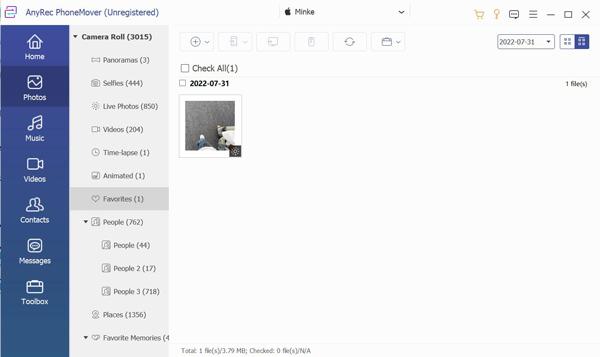
ขั้นตอนที่ 3ภาพที่ซ้ำกันจะถูกจัดอยู่ในหมวดหมู่เดียวกัน คุณสามารถค้นหาได้อย่างง่ายดาย คุณสามารถคลิกปุ่ม "ลบ" เพื่อลบรูปภาพที่ซ้ำกันเหล่านั้นบน iPhone ของคุณ

ขั้นตอนที่ 4คุณยังสามารถคลิกปุ่ม "ส่งออกไปยังพีซี" เพื่อส่งไปยังคอมพิวเตอร์ของคุณเป็นข้อมูลสำรองได้

ส่วนที่ 2: ใช้แอปรูปภาพเพื่อตรวจจับรูปภาพที่ซ้ำกันและลบออก
iOS 17 ได้เปิดตัวฟีเจอร์ตรวจจับรูปภาพซ้ำในแอปรูปภาพ คุณสามารถตรวจสอบและจัดการรูปภาพซ้ำบน iPhone 17 ได้อย่างรวดเร็ว และนี่คือฟีเจอร์ใหม่ที่ต้องทำให้เสร็จ การตรวจจับรูปภาพซ้ำอาจทำได้แค่บางรูปเท่านั้น ดังนั้น หากคุณต้องการลบรูปภาพซ้ำออกจาก iPhone ของคุณอย่างละเอียด แนะนำให้ใช้ AnyRec PhoneMover แทนแอปรูปภาพ
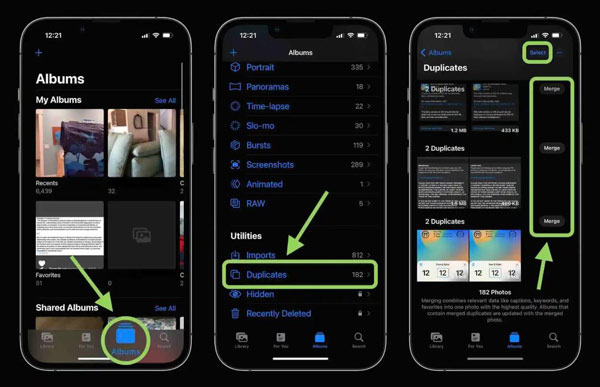
ขั้นตอนที่ 1.เมื่อคุณเปิดแอป "รูปภาพ" บน iPhone คุณควรแตะ "อัลบั้ม" ที่ด้านล่าง
ขั้นตอนที่ 2.เลื่อนหน้าจอลงจนกว่าคุณจะเห็นส่วนยูทิลิตี้ และคุณจะเห็นว่ามีตัวเลือก "รายการที่ซ้ำกัน" อยู่ในรายการ
ขั้นตอนที่ 3จากนั้นรูปภาพที่ซ้ำกันจะปรากฏขึ้นมา ตอนนี้คุณสามารถลบออกได้โดยการลบออกโดยแตะ "เลือก" และหากคุณไม่ต้องการลบ คุณสามารถแตะ "รวม" ทางด้านขวาของรูปภาพได้
ส่วนที่ 3: ติดตั้ง Gemini Photos เพื่อค้นหารูปภาพที่ซ้ำกันด้านล่าง iOS 17
อย่างที่คุณเห็น หากคุณไม่ใช่ผู้ใช้ iOS 17 คุณไม่สามารถลบรูปภาพที่ซ้ำกันบน iPhone ของคุณด้วยแอปรูปภาพได้ แต่แอปอื่นชื่อ Gemini Photos สามารถช่วยให้คุณตรวจจับภาพเดียวกันได้
ขั้นตอนที่ 1.หลังจากที่คุณให้สิทธิ์ Gemini Photos ในการเข้าถึงรูปภาพของคุณแล้ว คุณสามารถเริ่มสแกนรูปภาพของคุณได้ เมื่อกระบวนการสแกนเสร็จสมบูรณ์ ให้เปิดโฟลเดอร์ที่ซ้ำกัน
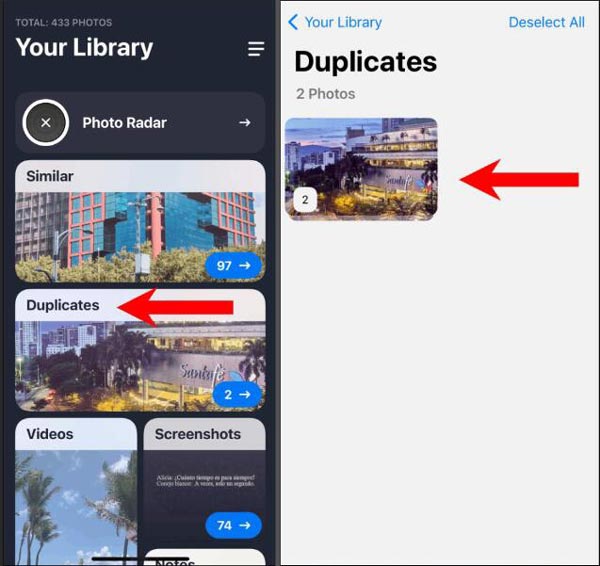
ขั้นตอนที่ 2.แอปนี้จะจัดเก็บรูปภาพที่ซ้ำกันทั้งหมดไว้ในแต่ละโฟลเดอร์ คุณสามารถแตะที่โฟลเดอร์เหล่านั้นเพื่อดูรายละเอียดของรูปภาพเหล่านั้นได้
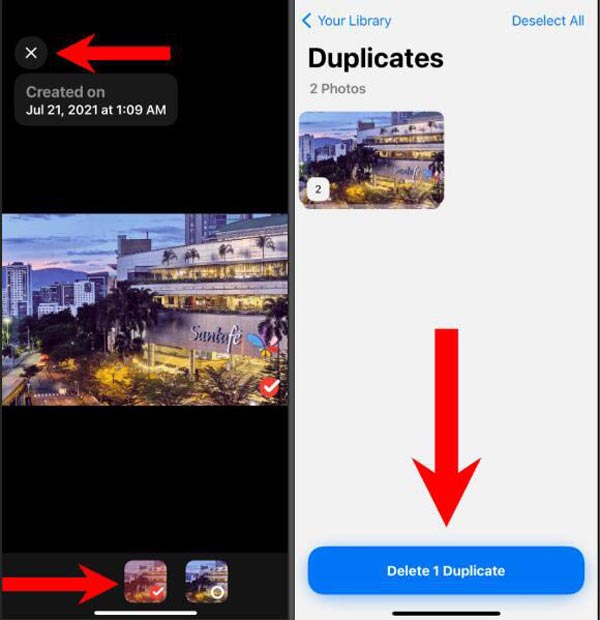
ขั้นตอนที่ 3เมื่อเข้าไปในโฟลเดอร์แล้ว ให้แตะรูปภาพที่ด้านล่างของหน้าจอที่คุณต้องการลบ คุณสามารถแตะที่ไอคอน "โฟลเดอร์รูปภาพซ้ำ" เพื่อลบทั้งโฟลเดอร์ได้
ส่วนที่ 4: คำถามที่พบบ่อยเกี่ยวกับการลบรูปภาพที่ซ้ำกันออกจาก iPhone
-
รองรับเฉพาะ iOS 17 เท่านั้นที่จะลบรูปภาพที่ซ้ำกันด้วยแอพ Photos หรือไม่
ใช่. iOS 17 อัปเดตคุณสมบัติใหม่เพื่อตรวจจับรูปภาพที่ซ้ำกันบน iPhone ของคุณ ดังนั้น หากเวอร์ชัน iOS ของคุณต่ำกว่า 16 คุณจะไม่สามารถใช้ฟีเจอร์นี้บน iPhone ของคุณได้ แต่คุณสามารถใช้ AnyRec PhoneMover บนคอมพิวเตอร์หรือ Gemini Photo เพื่อสแกนโทรศัพท์ของคุณในเวลาสั้นๆ ได้
-
เหตุใด iPhone ของฉันจึงมีรูปภาพซ้ำกันหลังจากลบออกแล้ว
รูปภาพที่ซ้ำกันเหล่านั้นจะถูกซิงค์จาก iTunes หรือ iCloud ตามค่าเริ่มต้น คุณต้อง ปิดคุณสมบัติ HEIC บน iPhone ด้วยตนเองเพื่อหยุดมัน
-
ฉันสามารถกู้คืนรูปภาพซ้ำที่ถูกลบบน iPhone ของฉันได้หรือไม่
ใช่ คุณสามารถทำได้แต่ขึ้นอยู่กับวิธีที่คุณใช้มัน หากคุณใช้แอพรูปภาพเพื่อลบ คุณสามารถนำรูปภาพเหล่านั้นกลับมาได้ แต่การกู้คืนข้อมูลเหล่านั้นในโทรศัพท์ของคุณอาจไม่สามารถทำได้หากคุณใช้วิธีการอื่นเพื่อลบข้อมูลเหล่านั้น
บทสรุป
ตอนนี้ คุณต้องรู้วิธีลบรูปภาพซ้ำบน iPhone 17 ของคุณแล้ว แม้ว่าคุณจะสามารถใช้แอป Photos หรือ Gemini Photos สแกน iPhone ของคุณได้ แต่ก็จะมีรูปภาพบางรูป เช่น บันทึกต่างๆ ที่คุณตรวจจับไม่ได้ ดังนั้น วิธีที่ดีที่สุดคือการใช้แอปดังกล่าว AnyRec PhoneMover เพื่อตรวจสอบและลบออกจากโทรศัพท์ของคุณ นอกจากนี้ คุณยังสามารถ... ปรับขนาดรูปภาพบน iPhone เพื่อเพิ่มพื้นที่จัดเก็บให้มากขึ้น ซอฟต์แวร์นี้สามารถรองรับ iOS เวอร์ชันและ iPhone ทุกรุ่นเพื่อถ่ายโอนรูปภาพ วิดีโอ และอื่นๆ ข้ามอุปกรณ์ต่างๆ คลิก ดาวน์โหลดฟรี ปุ่มตอนนี้!
ดาวน์โหลดอย่างปลอดภัย
บทความที่เกี่ยวข้อง:
เกี่ยวกับผู้เขียนของเรา




