
 ถ่ายภาพหน้าจอแบบเต็ม/แบบกำหนดเอง/แบบเลื่อนพร้อมคำอธิบายประกอบ
5 วิธีในการจับภาพหน้าจอหนึ่งจอบน Windows และ Mac

หนึ่งในงานที่ง่ายที่สุดแต่มีประโยชน์ที่สุดที่คุณสามารถทำได้บนคอมพิวเตอร์ของคุณคือ ภาพหน้าจอหนึ่งจอไม่ว่าจะเป็นการบันทึกความคืบหน้าของงาน บันทึกข้อความ หรือแชร์สิ่งสำคัญ การทำเช่นนั้นอาจเป็นเรื่องยุ่งยาก โดยเฉพาะอย่างยิ่งหากคุณมีหน้าจอหลายจอ โชคดีที่คู่มือวันนี้มี 5 เครื่องมือยอดนิยมที่คุณสามารถใช้จับภาพหน้าจอเพียงจอเดียวได้ทั้งบน Windows และ Mac รู้วิธีจับภาพเฉพาะเนื้อหาที่คุณต้องการได้อย่างง่ายดาย
รายการแนะนำ
วิธีง่ายๆ และมีประโยชน์ในการจับภาพหน้าจอหนึ่งจอ Snipping Tool - วิธีจับภาพหน้าจอในตัวสำหรับจอภาพหนึ่งจอ ShareX - เครื่องมือโอเพ่นซอร์สสำหรับการจับภาพหน้าจอหนึ่งจอ LightShot - วิธีที่รวดเร็วในการจับภาพหน้าจอหนึ่งจอ Monosnap - เครื่องมือข้ามแพลตฟอร์มสำหรับการจับภาพหน้าจอหนึ่งจอวิธีง่ายๆ และมีประโยชน์ในการจับภาพหน้าจอหนึ่งจอ
AnyRec Screen Recorder เป็นโซลูชันที่สมบูรณ์แบบสำหรับการจับภาพหน้าจอบนจอภาพเดียว! ซึ่งแตกต่างจากวิธีอื่นๆ ในตัว เครื่องมือนี้ช่วยให้คุณควบคุมพื้นที่การจับภาพหน้าจอได้ดีขึ้น ไม่ว่าจะเป็นหน้าจอเดียวหรือหลายจอ นอกจากนี้ คุณยังสามารถดูตัวอย่าง แก้ไข และบันทึกภาพหน้าจอที่บันทึกไว้ในรูปแบบที่คุณต้องการได้ด้วยการคลิกเพียงไม่กี่ครั้ง! โดยรวมแล้ว เครื่องมือจับภาพหน้าจอสำหรับ Windows และ Mac นี้เป็นวิธีการจับภาพหน้าจอเดียวที่มีประสิทธิภาพ มีความยืดหยุ่นและแม่นยำ

จับภาพแบบเต็มหน้าจอ จอภาพเดียว หรือภูมิภาคที่เลือก
ดูตัวอย่างและจัดการภาพหน้าจอทั้งหมดก่อนบันทึก
เครื่องมือแก้ไขในตัวสำหรับการเพิ่มข้อความ รูปวาด ลูกศร และอื่นๆ
ปรับแต่งการตั้งค่าเอาท์พุต เช่น คุณภาพ รูปแบบ ชื่อ ฯลฯ
ดาวน์โหลดอย่างปลอดภัย
ดาวน์โหลดอย่างปลอดภัย
ขั้นตอนที่ 1.เปิด AnyRec Screen Recorder บนคอมพิวเตอร์ของคุณ ไปที่ปุ่ม "Screen Capture" จากเมนูหลัก เมื่อเลือกแล้ว ตัวชี้ของคุณจะเปลี่ยนเป็น "Crosshair" ให้คุณคลิกและลากไปตามพื้นที่หน้าจอ
หากคุณต้องการวิธีที่เร็วกว่า ให้กดปุ่มลัดที่กำหนดไว้สำหรับการถ่ายภาพหน้าจอเพื่อเข้าสู่เครื่องมือ "จับภาพ" โดยไม่ต้องเปิดเมนู

ขั้นตอนที่ 2.หลังจากเลือกจอภาพที่ต้องการแล้ว โปรแกรมจะจับภาพหน้าจอโดยอัตโนมัติ จากนั้นคุณจะถูกนำไปยังหน้าต่างแก้ไขภาพ ซึ่งคุณสามารถปรับแต่งภาพได้ตามต้องการ เพิ่มคำอธิบายประกอบ ไฮไลต์ และอื่นๆ ได้ที่นี่

ขั้นตอนที่ 3เมื่อพอใจกับการแก้ไขแล้ว ให้คลิกปุ่ม "บันทึก" เพื่อบันทึกภาพหน้าจอ เลือกโฟลเดอร์และรูปแบบที่ต้องการ เช่น JPG หรือ PNG เพียงไม่กี่คลิก คุณก็จะมีภาพหน้าจอที่ชัดเจนและปรับแต่งได้ของหน้าจอหนึ่งจอที่บันทึกไว้ในคอมพิวเตอร์ของคุณ
ดาวน์โหลดอย่างปลอดภัย
ดาวน์โหลดอย่างปลอดภัย
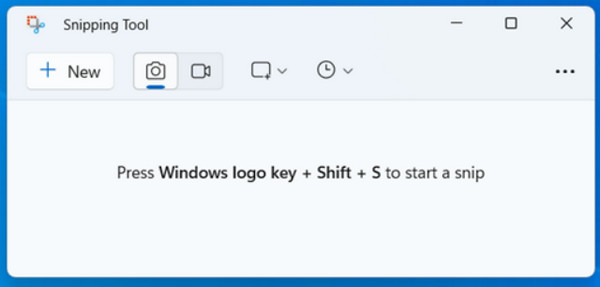
Snipping Tool - วิธีจับภาพหน้าจอในตัวสำหรับจอภาพหนึ่งจอ
NS เครื่องมือสนิป รวมอยู่ใน Windows ซึ่งช่วยให้คุณบันทึกภาพหน้าจอจริงได้โดยไม่ต้องดาวน์โหลดอะไรเลย เหมาะสำหรับทุกคนที่ต้องการโซลูชันที่ใช้งานง่ายสำหรับการจับภาพหน้าจอเดียวและแก้ไขได้อย่างรวดเร็ว มีโหมดให้เลือกหลากหลาย เช่น สี่เหลี่ยมผืนผ้า Windows และเต็มหน้าจอ ให้คุณเลือกได้ว่าจะบันทึกภาพหน้าจอของคุณไว้เท่าใด
ขั้นตอนที่ 1.บนพีซี Windows ของคุณ ให้กดปุ่ม "Windows + Shift + S" เพื่อเปิดใช้งานทางลัด Snipping Tool เมื่อเปิดแล้ว ให้เลือก "Full-screen Snip" เพื่อจับภาพหน้าจอที่ใช้งานอยู่
ขั้นตอนที่ 2.หากคุณมีหลายภาพ ให้คลิกภาพที่ต้องการก่อนบันทึก หลังจากจับภาพหน้าจอแล้ว ให้แก้ไขภาพโดยใช้เครื่องมือมาร์กอัปที่ให้มา เช่น ปากกาเน้นข้อความ ลบภาพ ปากกา ฯลฯ คลิกปุ่ม "บันทึกเป็น" แล้วเลือกปลายทางและรูปแบบที่ต้องการ
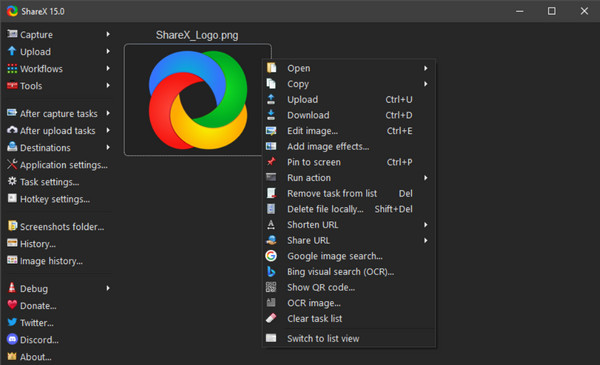
ShareX - เครื่องมือโอเพ่นซอร์สสำหรับการจับภาพหน้าจอหนึ่งจอ
แชร์X เป็นซอฟต์แวร์จับภาพหน้าจอ Windows แบบโอเพนซอร์สฟรีสำหรับทั้งผู้เริ่มต้นและผู้เชี่ยวชาญ ที่นี่คุณสามารถจับภาพหน้าจอบนจอภาพเดียว บันทึกวิดีโอ และอัปโหลดภาพหน้าจอไปยังบริการคลาวด์ได้โดยตรง โหมดจับภาพหลายแบบ (เช่น Active Monitor) ทำให้เหมาะสำหรับการตั้งค่าหลายหน้าจอ นอกจากนี้ยังมีโปรแกรมแก้ไขภาพที่มีประสิทธิภาพสำหรับการไฮไลต์ ใส่คำอธิบายประกอบ และเบลอข้อมูลสำคัญ
ขั้นตอนที่ 1.เรียกใช้แอป ShareX แล้วไปที่เมนู "จับภาพ" จากนั้นเลือก "เต็มหน้าจอ (จอภาพ)" หรือ "จอภาพที่ใช้งานอยู่" จากนั้นใช้ปุ่มลัดที่ตั้งค่าไว้ล่วงหน้าเพื่อจับภาพจอภาพที่เลือกไว้อย่างรวดเร็ว
ขั้นตอนที่ 2.หลังจากนั้น รูปภาพจะเปิดขึ้นในโปรแกรมแก้ไขรูปภาพในตัว และคุณสามารถแก้ไขภาพหน้าจอได้ตามต้องการ เมื่อเสร็จแล้ว ให้บันทึกรูปภาพไว้ในเครื่องหรือแชร์ออนไลน์
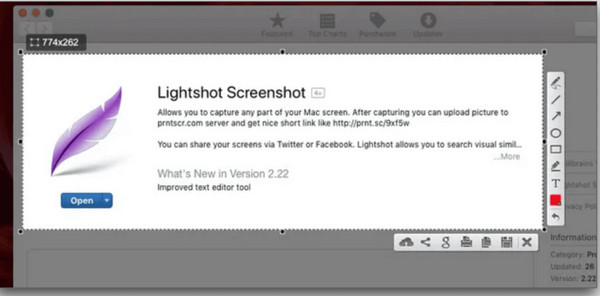
LightShot - วิธีที่รวดเร็วในการจับภาพหน้าจอหนึ่งจอ
LightShot เป็นวิธีง่ายๆ แต่ทรงพลังในการจับภาพหน้าจอเดียวสำหรับทั้ง Windows และ Mac ออกแบบมาสำหรับทุกคนที่ต้องการบันทึกและแชร์ภาพได้ทันทีโดยไม่ต้องเจอกับเมนูที่ซับซ้อน เมื่อคุณจับภาพหน้าจอเดียวแล้ว คุณสามารถลากและเลือกสิ่งที่ต้องการจับภาพได้อย่างแม่นยำในคลิกเดียว ยิ่งไปกว่านั้น LightShot ยังมีโปรแกรมแก้ไขในตัวที่คุณสามารถเพิ่มข้อความ ลูกศร และไฮไลต์ได้ทันทีหลังจากจับภาพหน้าจอเดียว
ขั้นตอนที่ 1.เปิด Lightshot บนอุปกรณ์ของคุณได้เลย จากนั้นกดปุ่ม "Print Screen" หรือปุ่มลัดอื่นๆ เพื่อเริ่มบันทึกภาพ คลิกและลากเพื่อเลือกพื้นที่หน้าจอทั้งหมด
ขั้นตอนที่ 2.หลังจากนั้น ให้แก้ไขภาพหน้าจอของคุณได้โดยตรงโดยการเพิ่มรูปร่าง ข้อความ หรือไฮไลต์ หลังจากนั้น ให้บันทึกภาพลงในคอมพิวเตอร์ของคุณ หรืออัปโหลดโดยใช้ตัวเลือกการแชร์ หากต้องการแชร์ทันที ให้คัดลอกลิงก์ที่สร้างขึ้น
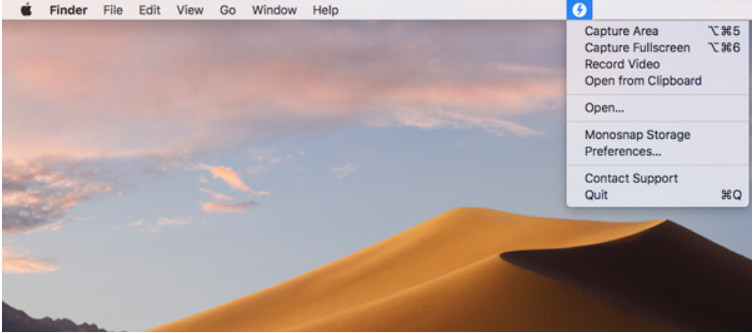
Monosnap - เครื่องมือข้ามแพลตฟอร์มสำหรับการจับภาพหน้าจอหนึ่งจอ
สุดท้ายนี้ Monosnap เป็นเครื่องมือจับภาพหน้าจออเนกประสงค์และเป็นมืออาชีพสำหรับทั้ง Windows และ Mac เครื่องมือนี้มีโหมดจับภาพหลายแบบ เช่น เต็มหน้าจอ หน้าต่าง หรือ ภูมิภาคที่เลือกทำให้มีความยืดหยุ่นสำหรับเวิร์กโฟลว์ทุกประเภท นอกเหนือจากการจับภาพหน้าจอเดียว ยิ่งไปกว่านั้น ยังมีเครื่องมือแก้ไขที่ทรงพลัง เช่น ลูกศร การเบลอ และรูปทรงสำหรับรายละเอียดสำคัญ จากนั้น คุณสามารถบันทึกภาพที่บันทึกไว้ในเครื่องหรืออัปโหลดไปยังคลาวด์โดยตรงได้
ขั้นตอนที่ 1.เปิด "Monosnap" บนคอมพิวเตอร์ของคุณ จากนั้นเลือก "Fullscreen Capture" เพื่อจับภาพหน้าจอทั้งหน้าจอ หรือเลือก "Capture Area" แล้วลากเคอร์เซอร์ไปตามพื้นที่ที่ต้องการจับภาพ
ขั้นตอนที่ 2.ขั้นตอนต่อไปคือแก้ไขรูปภาพโดยใช้เครื่องมือคำอธิบายประกอบในตัว เช่น ลูกศร ข้อความ เบลอ ฯลฯ บันทึกลงในคอมพิวเตอร์ของคุณหรืออัปโหลดไปยังคลาวด์
บทสรุป
ตอนนี้คุณสามารถ จับภาพหน้าจอบนจอภาพหนึ่งจอ ด้วยเครื่องมือข้างต้นได้อย่างง่ายดาย! สำหรับโซลูชันแบบครบวงจรที่ให้ความยืดหยุ่น เครื่องมือแก้ไข และภาพหน้าจอคุณภาพสูง ลอง AnyRec Screen Recorderเครื่องมือนี้มีตัวเลือกอันทรงพลังในการจับภาพหน้าจอ บันทึกหน้าจอ และแก้ไขภาพที่จับภาพทั้งหมด ทำให้เหมาะอย่างยิ่งสำหรับผู้เริ่มต้นและมืออาชีพ
ดาวน์โหลดอย่างปลอดภัย
ดาวน์โหลดอย่างปลอดภัย



