
 Nejlepší video, audio a webkamera pro každého.
Komplexní průvodce - Nejlepší hlasové záznamníky pro Mac

A hlasový záznamník pro Mac může být velmi užitečné, pokud je třeba sledovat něco důležitého, ať už jde o online schůzky, podcasty, přednášky nebo cokoli jiného. Přesto má mnoho uživatelů Maců stále problém najít ten správný. Někdo si může chtít zachovat důležité konverzace, ale když jiní chtějí vytvářet profesionální hlasové komentáře nebo si jednoduše dělat rychlé zvukové poznámky, zdá se, že najít vhodný nástroj není snadné. Naštěstí tato příručka představuje spolehlivá a aktuální řešení pro hlasové záznamníky pro každý typ uživatele Macu a zajišťuje, že nahrávání zvuku v systému macOS bude jednoduché, stabilní a přesné.
Seznam průvodců
Výchozí řešení: Jak nahrávat hlas na Macu Vysoce kvalitní výstup: Nejlepší hlasový záznamník pro Mac Další možnosti pro hlasové záznamníky na MacuVýchozí řešení: Jak nahrávat hlas na Macu
Pokud si nechcete stahovat žádný software, vestavěný nástroj v systému macOS zvládne každodenní úkoly bez nutnosti dalšího softwaru. Ať už je cílem nahrát přednášku, rozhovor, schůzku nebo osobní poznámky, aplikace Voice Memos celý proces zjednodušuje a je vhodná i pro začátečníky. Tento nástroj, předinstalovaný na každém Macu, je snadno dostupný a podporuje nastavení mikrofonního vstupu pro lepší srozumitelnost. Pro uživatele, kteří hledají jednoduchý a bezplatný způsob okamžitého nahrávání zvuku, je tento výchozí hlasový záznamník na Macu praktickým výchozím bodem.
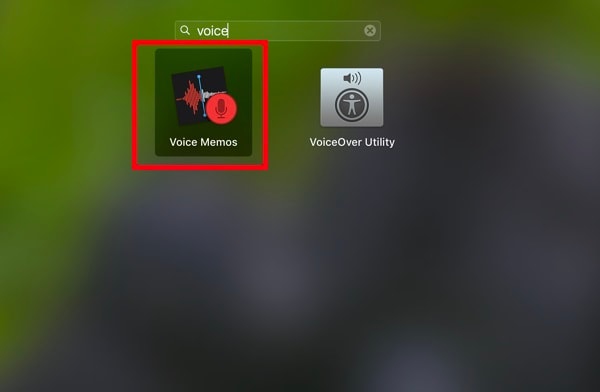
Krok 1.Spusťte Hlasové poznámky z Aplikací na Macu. Můžete je vyhledat zadáním „Hlasové poznámky“.
Krok 2.Jakmile určíte obsah pro nahrávání, klikněte na tlačítko „Nahrát“ v části Hlasové poznámky.
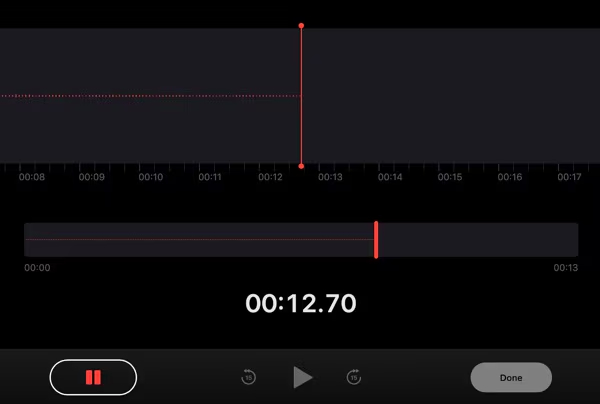
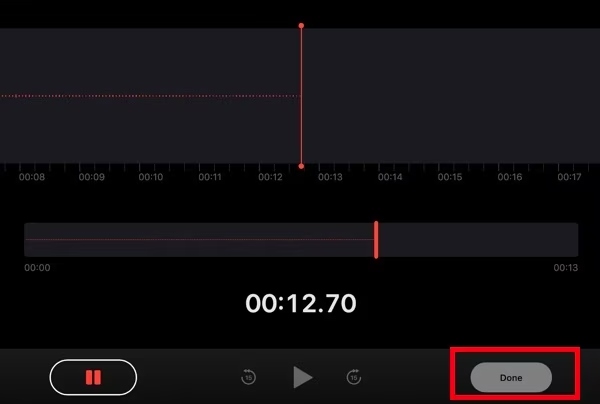
Krok 3Jakmile je nahrávání hotové, klikněte na tlačítko „Hotovo“ pro ukončení procesu nahrávání hlasu.
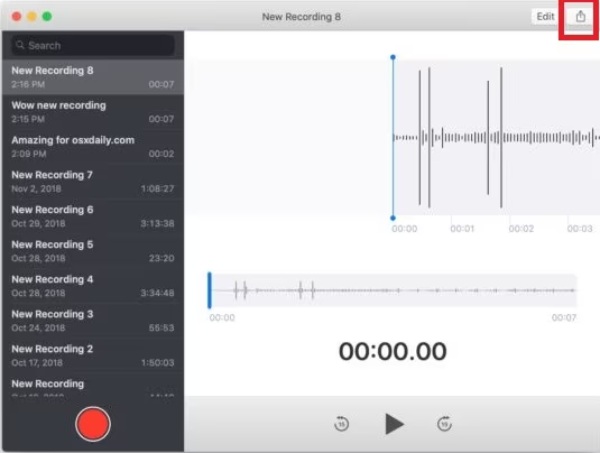
Krok 4.Chcete-li nahrávku uložit, klikněte na tlačítko „Sdílet“ a nahrávku uložte do aplikace Hlasové poznámky jako výchozí hlasový záznamník na Macu.
Vysoce kvalitní výstup: Nejlepší hlasový záznamník pro Mac
Přestože Voice Memos nabízí praktický vestavěný hlasový záznamník pro Mac, stále postrádá profesionální funkce pro nahrávání hlasu. Pokud je vyžadována vyšší kvalita zvuku, pokročilé potlačení šumu a flexibilní úpravy, je nezbytné výkonnější řešení. AnyRec Screen Recorder Vyniká jako nejlepší volba pro ty, kteří chtějí produkovat zvuk studiové úrovně. Od produkce podcastů až po online schůzky a přípravu hlasového komentáře, tento nástroj poskytuje stabilní výkon a výsledky ve vysokém rozlišení, které splňují profesionální standardy.

Nahrajte všechny zvuky na Macu jasně.
Automaticky eliminuje šum pro zlepšení kvality.
Uložte nahrávku z Macu ve formátu, který potřebujete.
Upravte zvukovou nahrávku na Macu a upravte tak efekt.
Bezpečné stahování
Bezpečné stahování
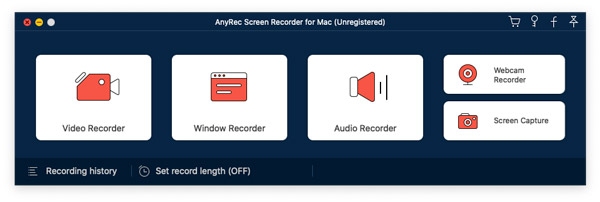
Krok 1.Spusťte na Macu program AnyRec Screen Recorder a kliknutím na tlačítko „Audio Recorder“ vyberte hlasový záznamník pro Mac.
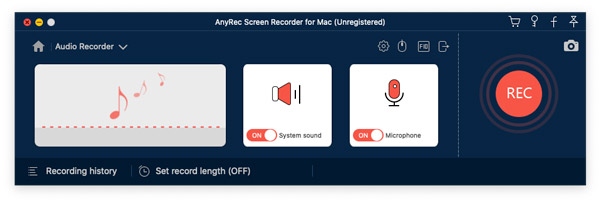
Krok 2.Chcete-li zajistit nahrávání hlasů ze všech zdrojů, klikněte na tlačítka „Zvuk systému“ a „Mikrofon“.
Krok 3Po nastavení oprávnění pomocí pokynů klikněte na tlačítko „Nahrát“ a spusťte nahrávání hlasů na vašem Macu.

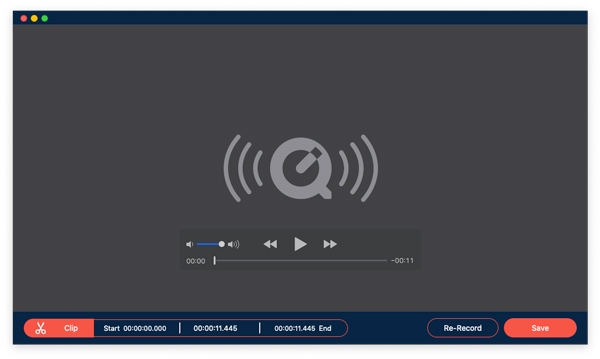
Krok 4.Po dokončení klikněte na tlačítko „Stop“. Před uložením můžete nahrávku upravit. Nakonec klikněte na tlačítko „Uložit“.
Další možnosti pro hlasové záznamníky na Macu
Každý uživatel má jiné návyky při nahrávání, takže mít více možností hlasového záznamníku může být cenné. Kromě vestavěných nástrojů a profesionálního softwaru existují záznamníky třetích stran, které se zaměřují na pohodlí, hlasové filtry v reálném čase, synchronizaci s cloudem a snadnou obsluhu. K dispozici jsou bezplatné, prémiové a prohlížečové možnosti, které usnadňují sladění potřeb nahrávání s rozpočtem a pracovním postupem. Tato část se zabývá dalšími hlasovými záznamníky pro Mac, které vynikají přenositelností, snadným použitím a specializovanými funkcemi nahrávání.
GarageBand
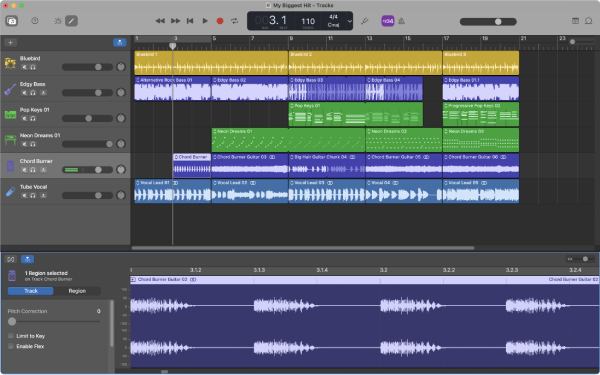
GarageBand je vlastní audio pracovní stanice od společnosti Apple, která podporuje nahrávání hlasu a hudební produkci. Tento hlasový záznamník pro Mac umožňuje více stop, efektů a jemné ovládání – a to i pro jednoduchý záznam hlasu. Je ideální pro podcastery, hudebníky nebo uživatele, kteří chtějí kreativní kontrolu nad svým... nahrávání zvuku v GarageBandu.
- Profesionálové
- Výhody: Zdarma, plně vybavený pro uživatele Mac; podpora vícestopého nahrávání a efektů.
- Nevýhody
- Nevýhody: Příliš mnoho pro jednoduché hlasové poznámky; strmá křivka učení pro začátečníky.
Drzost
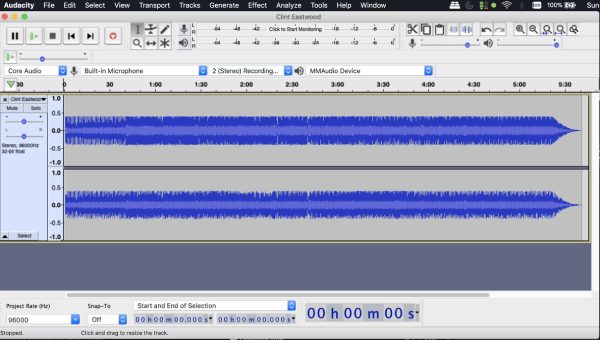
Audacity je bezplatný a open-source multiplatformní audio rekordér a editor, který funguje na Macu. Podporuje nahrávání z mikrofonu, editaci a efekty, díky čemuž je tento hlasový rekordér pro Mac oblíbený pro podcasting, rozhovory nebo obecné úlohy nahrávání hlasu.
- Profesionálové
- Opravdu zdarma, velká komunita, mnoho pluginů.
- Nevýhody
- Rozhraní vypadá zastarale; méně vhodné pro efektivní nahrávání jedním kliknutím.
Ocenaudio
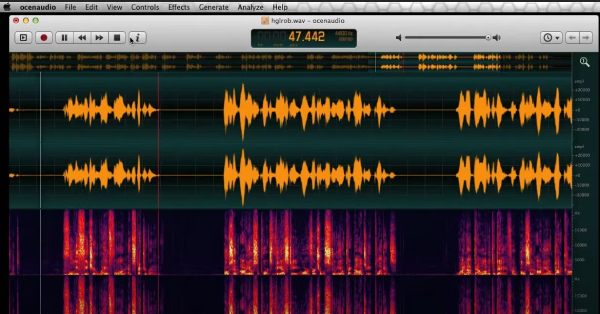
Pokud hledáte lehký hlasový záznamník pro Mac, který zabírá málo místa, pak by Ocenaudio byla dobrou volbou. Je známý svou jednoduchostí, eliminuje některé další funkce a zaměřuje se na vysoce kvalitní nahrávání na vašem zařízení. Kromě nahrávání hlasu však podporuje snadné editační pracovní postupy bez složitých funkcí DAW.
- Profesionálové
- Zdarma a snadno použitelné; dobrá editace hlasu.
- Nevýhody
- Není optimalizováno pro vícestopé nebo profesionální zvukové projekty.
Únos zvuku
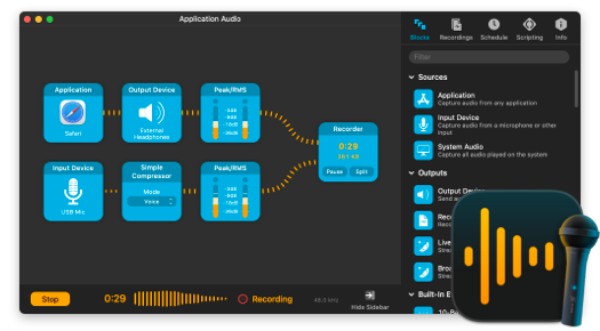
Audio Hijack je nástroj pro záznam zvuku určený pro Mac, který umožňuje nahrávat hlas, systémový zvuk a externí zdroje. Podporuje plánované nahrávání a pokročilé směrování vstupu – skvělé pro podcasting nebo záznam hovorů.
- Profesionálové
- Výkonné směrování vstupů, vysoká flexibilita pro komplexní snímání hlasu.
- Nevýhody
- Dražší; mnoho funkcí není potřeba pro základní nahrávání hlasu.
WavePad
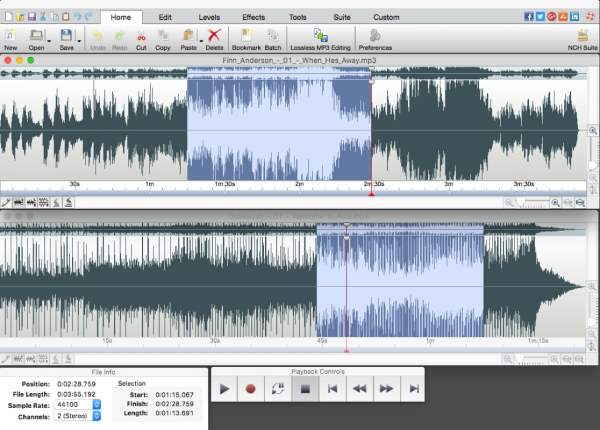
WavePad nabízí nahrávání a úpravy hlasu s vestavěnými efekty, redukcí šumu a nástroji pro ořezávání – vhodné pro hlasové poznámky, rozhovory nebo zvukové poznámky vyžadující čistý výstup.
- Profesionálové
- Snadná editace a hlasový záznam v jedné aplikaci.
- Nevýhody
- Bezplatná verze omezuje formáty exportu; profesionální verze je zpoplatněná.
Popis
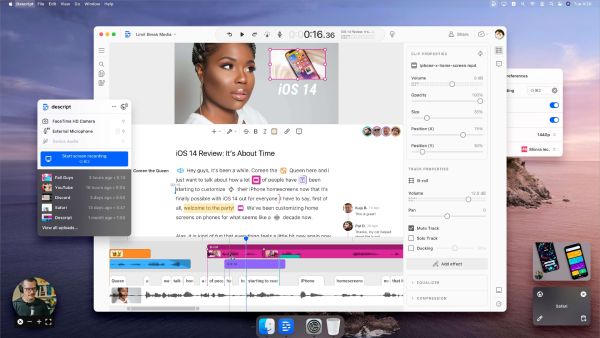
Descript kombinuje nahrávání hlasu s přepisem a úpravami, díky čemuž je tento hlasový záznamník pro Mac vynikající pro... nahrávání přednášek, hlasové komentáře nebo video komentáře.
- Profesionálové
- Současná úprava hlasu a přepisu; zjednodušený pracovní postup.
- Nevýhody
- Pro některé funkce je vyžadován internet, pro plné využití je k dispozici model předplatného.
Zanícení
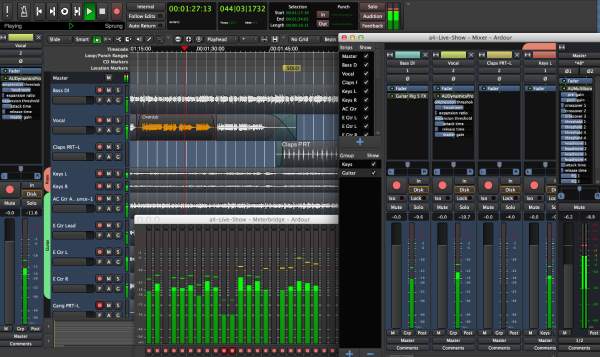
Pokud je potřeba profesionální nahrávka, mnoho uživatelů dává přednost Ardouru jako svému pomocníkovi. Tato plnohodnotná zvuková pracovní stanice podporuje zachycení hlasu, pluginy a vícestopé nahrávání na vašem Macu. Ideální pro pokročilé uživatele, kteří chtějí profesionální ovládání.
- Profesionálové
- Profesionální úroveň; podpora pluginů a složitých pracovních postupů.
- Nevýhody
- Příliš složité pro základní nahrávání hlasu.
Závěr
Mnoho Hlasové diktafony pro Mac jsou představeny v tomto příspěvku s ohledem na jednoduchost, profesionální kvalitu zvuku, pokročilé funkce úprav a další faktory. Můžete si vybrat ten správný podle svých požadavků. Zatímco hlasové poznámky poskytují pohodlí jako vestavěné řešení, profesionální rekordéry se dobře hodí pro ovládání na studiové úrovni. Mezi všemi těmito možnostmi, AnyRec Screen Recorder je nejspolehlivější, který se hodí pro každého a pomůže vám bez námahy zachytit čistý zvuk na Macu.
Bezpečné stahování
Bezpečné stahování



