
Phổ biến

AnyRec Screen Recorder
Ghi lại và chụp ảnh màn hình bất kỳ video nào trên Windows và Mac.
An toàn tải
Top 5 Screen Recorder có hẹn giờ cho PC/Mac/iPhone/Android

Tính năng ghi hình theo lịch trình rất hữu ích để tự động ghi lại các hội thảo trực tuyến, phát trực tiếp, chương trình truyền hình, lớp học trực tuyến và các loại công việc theo thời gian khác. Bạn không cần phải ngồi trước máy tính để kích hoạt ghi màn hình thủ công. phần mềm ghi màn hình có hẹn giờ Có thể giúp bạn làm mọi việc. Thiết lập thời gian bắt đầu và kết thúc cụ thể (có thể với chức năng lặp lại hàng ngày hoặc hàng tuần). Sau đó, bạn có thể tự động hóa việc ghi lại các nhiệm vụ và nắm bắt các hoạt động đang diễn ra một cách thông minh. Không biết nên chọn công cụ nào? Hãy xem các đề xuất sau đây với phân tích chi tiết và các bước hướng dẫn.
Danh sách Hướng dẫn
Top 5 phần mềm quay màn hình có hẹn giờ- • AnyRec Screen Recorder [Windows, Mac, iPhone, Android]
- • QuickTime Player [Chỉ dành cho máy Mac]
- • OBS [Windows, Mac, Linux]
- • Phím tắt + Ghi màn hình iOS [iPhone chạy iOS 11 trở lên]
- • Trình ghi màn hình AZ [Android]
Top 5 phần mềm quay màn hình có hẹn giờ tốt nhất cho Windows, Mac, iPhone và Android
Tại đây bạn có thể nhận được giới thiệu chi tiết về chức năng hẹn giờ của từng trình ghi màn hình. Chỉ cần đọc và tìm lựa chọn tốt nhất của bạn.
| Ứng dụng ghi màn hình kèm hẹn giờ | Dừng ghi âm tự động | Ghi theo lịch trình | Ghi lại bộ đếm ngược | Ghi hẹn giờ hiển thị trên màn hình |
| AnyRec Screen Recorder | đúng | đúng | đúng | đúng |
| Trình phát QuickTime | đúng | đúng | đúng | Không |
| OBS | đúng | đúng | đúng | đúng |
| Trình ghi màn hình iOS | đúng | đúng | đúng | Không |
| AZ Screen Recorder | đúng | đúng | đúng | Không |
#1. AnyRec Screen Recorder [Lên lịch ghi theo thời gian, độ dài và kích thước tệp]
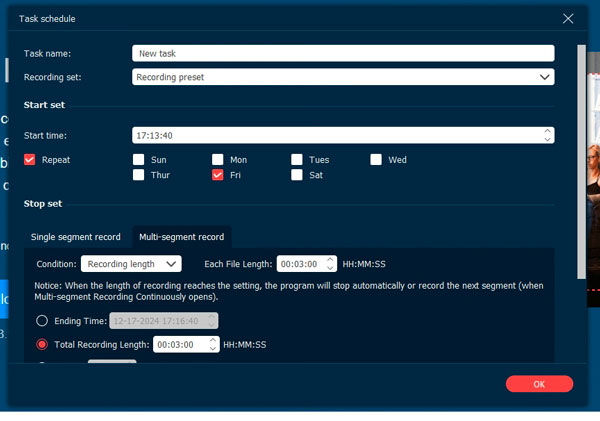
AnyRec Screen Recorder cung cấp Lịch trình tác vụ và Tự động dừng để ghi màn hình theo thời gian. Không giống như các đối thủ cạnh tranh, bạn có thể có nhiều lựa chọn hơn cho các bản ghi theo lịch trình. Nó được hỗ trợ để đặt bộ đếm thời gian theo độ dài bản ghi, kích thước tệp và thời gian kết thúc. Hơn nữa, bạn có thể tạo tác vụ ghi theo lịch trình để thực hiện ghi nhiều phân đoạn. Với các lịch trình ghi đó, bạn có thể đặt bộ đếm thời gian một cách linh hoạt.
Những gì tôi thích:
- Tạo lịch trình tác vụ để thực hiện ghi âm một hoặc nhiều phân đoạn ở nhiều chế độ ghi âm.
- Lên kế hoạch cho tác vụ ghi âm bằng cách thiết lập độ dài ghi âm, kích thước tệp và thời gian kết thúc tùy chỉnh.
- Lên lịch ghi âm nhiều phân đoạn với các phần tùy chỉnh (theo độ dài bản ghi và kích thước tệp).
- Thiết lập không làm gì cả, tắt máy tính, chuyển máy tính sang chế độ ngủ hoặc thoát khỏi chương trình sau khi ghi theo thời gian.
- Ghi lại video và âm thanh trên iPhone và Android bằng cách phản chiếu.
Những gì tôi không thích:
- Trình chỉnh sửa nâng cao có sẵn sau khi đăng ký.
An toàn tải
An toàn tải
#2. QuickTime Player [Cần Automator cho Mac Lên lịch ghi]
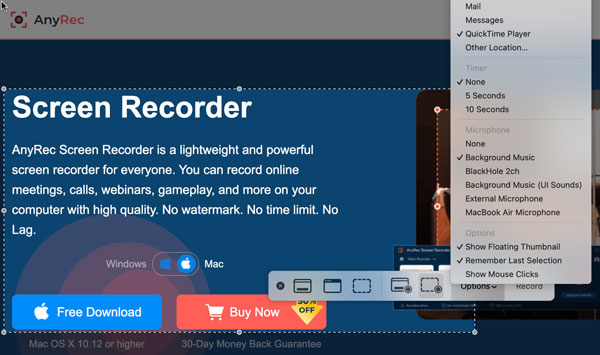
Không có bộ đếm thời gian mặc định trong QuickTime Player. Nếu bạn muốn bắt đầu và dừng ghi trên Mac bằng QuickTime Player tự động, bạn cần sử dụng AppleScript hoặc Automator để lên lịch ghi màn hình. Tuy nhiên, việc thiết lập bộ đếm thời gian để kiểm soát việc ghi màn hình QuickTime tự động khá phức tạp, đặc biệt là đối với người mới bắt đầu.
Những gì tôi thích:
- QuickTime Player là ứng dụng mặc định của Mac. Không cần cài đặt thêm công cụ nào.
- Bạn có thể hẹn giờ quay màn hình bằng QuickTime Player 5 hoặc 10 giây sau.
Những gì tôi không thích:
- Không có bộ đếm thời gian ghi âm tích hợp trong QuickTime Player. Quá trình thiết lập đang gặp khó khăn khi vận hành.
#3. OBS [Sử dụng Plugin Advanced Scene Switcher hoặc Scheduling Python/Lua Script]
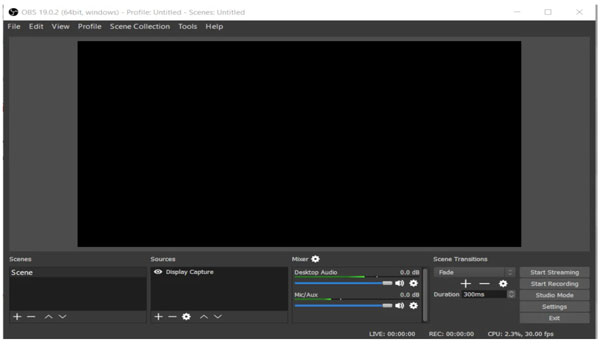
OBS không có bộ hẹn giờ tích hợp để lên lịch ghi. Nếu bạn thích OBS để phát trực tuyến và ghi, hãy sử dụng plugin hoặc chương trình của bên thứ ba. Cài đặt plugin Advanced Scene Switcher từ OBS Tools là lựa chọn dễ dàng hơn. Đi tới tab "General" và tìm tính năng "Timer" để lên lịch ghi OBS.
Hoặc bạn có thể tạo một tập lệnh hẹn giờ OBS với các tập lệnh sau, được đề xuất từ diễn đàn OBS. Sau đó, mở OBS Tools và nhấp vào "Scripts" để kích hoạt công cụ lập lịch OBS.
- obs.timer_start = hàm()
- obs.obs_frontend_recording_start()
- obs.timer_add(hàm()
- obs.obs_frontend_recording_stop()
- kết thúc, 60000) — Dừng ghi sau 60 giây
- kết thúc
Những gì tôi thích:
- OBS cung cấp khả năng điều khiển có thể tùy chỉnh cao khi ghi hình và phát trực tuyến.
- OBS là phần mềm mã nguồn mở miễn phí cho tất cả người dùng máy tính để bàn, bao gồm Windows, Mac và Linux.
Những gì tôi không thích:
- Người mới bắt đầu có thể gặp khó khăn khi cài đặt bộ hẹn giờ ghi hình OBS bên ngoài.
- OBS thường xuyên gặp sự cố trên những hệ thống cũ và yếu hơn.
#4. Phím tắt + Ghi màn hình iOS [dành cho iOS 11 trở lên, bao gồm iOS 18]
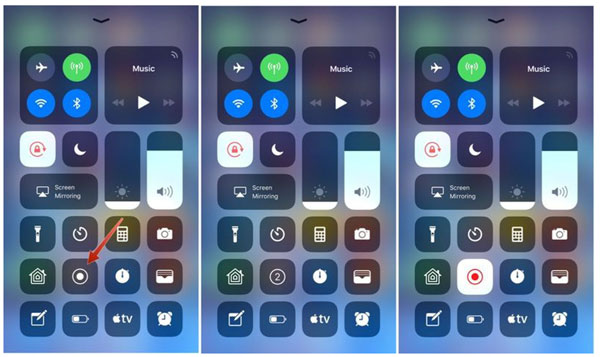
Không có bộ đếm thời gian tích hợp nào cho việc ghi màn hình iPhone. Nhưng bạn có thể sử dụng ứng dụng Phím tắt để thiết lập lịch ghi. Vì vậy, Ghi âm iOS chức năng có thể tự động bắt đầu vào một thời điểm cụ thể.
Đối với quy trình thiết lập trình ghi màn hình iPhone có hẹn giờ, chỉ cần làm theo các bước sau: bật Ghi màn hình iOS > mở ứng dụng Phím tắt > chạm vào nút "+" > thiết lập các hành động Chờ, Bắt đầu ghi và Dừng ghi > Đi tới phần "Tự động hóa" trong ứng dụng Phím tắt > chạm vào "Tạo tự động hóa cá nhân" > chọn thời gian trong ngày và thêm phím tắt > mở khóa iPhone và đợi quá trình ghi màn hình iPhone có hẹn giờ.
Những gì tôi thích:
- Ứng dụng ghi màn hình iOS và phím tắt được cài đặt sẵn trên iPhone. Không cần tải thêm ứng dụng. Không phải trả thêm phí.
- Bạn có thể cài đặt thời gian bắt đầu và kết thúc để ghi hình tự động trên iPhone.
Những gì tôi không thích:
- iPhone của bạn phải được mở khóa để chạy tác vụ ghi âm theo lịch trình. Nếu không, quá trình tự động hóa không thể thực hiện đúng cách.
- Nếu iPhone của bạn chuyển sang chế độ tiết kiệm pin, chức năng ghi màn hình iPhone theo thời gian có thể dừng đột ngột.
#5. AZ Screen Recorder [Cần Tasker để Lên lịch Ghi Màn hình trên Android]
AZ Screen Recorder không hỗ trợ ghi theo thời gian gốc. Vì vậy, nếu bạn muốn lên lịch ghi màn hình trên Android, bạn cần có ứng dụng tự động hóa của bên thứ ba là Tasker. Toàn bộ quá trình thiết lập ghi theo thời gian trên Android rất phức tạp.
Bạn có thể làm theo các bước đơn giản sau đây: Mở ứng dụng Tasker > vào tab "Tasker" > chạm vào nút "+" > đặt tên cho tác vụ mới > Thêm hành động để bắt đầu và dừng ghi riêng biệt > Vào tab Hồ sơ, chạm vào nút "+" và chọn "Thời gian" làm trình kích hoạt, bạn cần tạo 2 hồ sơ để đặt bộ đếm thời gian khi ghi màn hình Android.
Những gì tôi thích:
- Bạn có thể tự động hóa hầu hết các tác vụ ghi âm theo lịch trình trên Android bằng cách liên kết AZ Screen Recorder với Tasker.
- Không cần phải root Android để có thể tự động quay màn hình.
Những gì tôi không thích:
- Toàn bộ quá trình thiết lập khá phức tạp đối với người mới bắt đầu.
- Ứng dụng Tasker không miễn phí khi sử dụng. Khi phiên bản dùng thử kết thúc, bạn cần phải trả tiền cho giấy phép.
- Không thể ghi lại điện thoại Android ở chế độ ngủ.
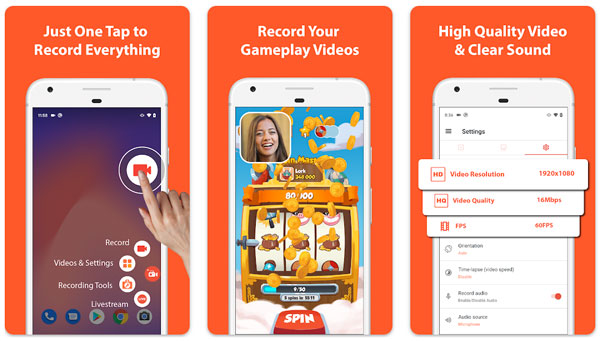
Cách lên lịch ghi màn hình trên Windows và Mac
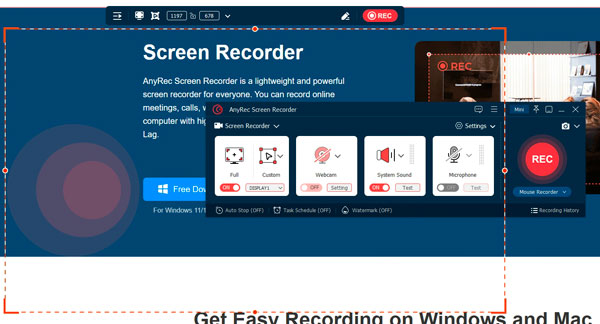
1. Tải xuống miễn phí, cài đặt và mở AnyRec Screen Recorder. Nhấp vào nút "Lịch trình tác vụ" ở cuối chương trình.
An toàn tải
An toàn tải
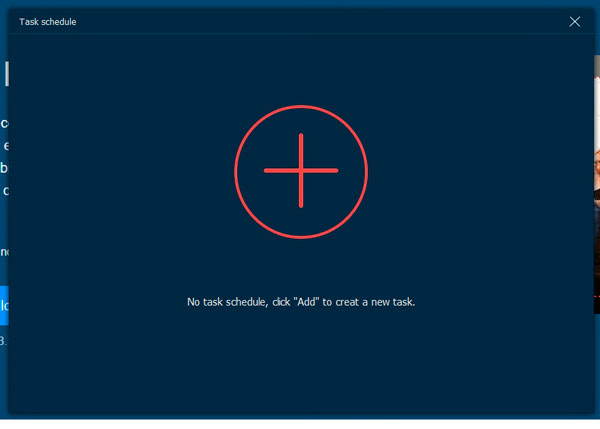
2. Nhấp vào nút "+". Nhập tên để đặt bộ đếm thời gian ghi màn hình.
3. Mở danh sách "Thiết lập ghi âm", chọn chế độ ghi âm từ "Screen Recorder", "Game Recorder", "Window Recorder", v.v.
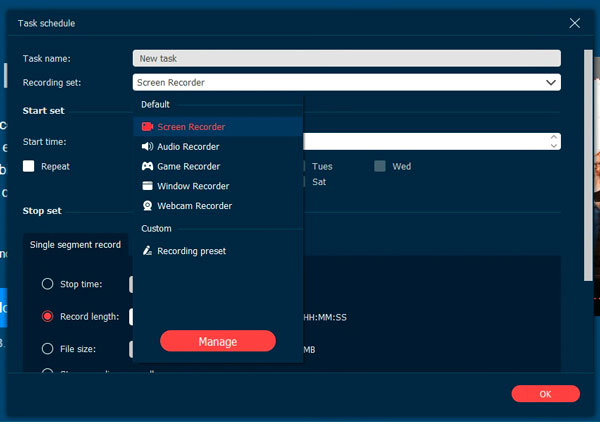
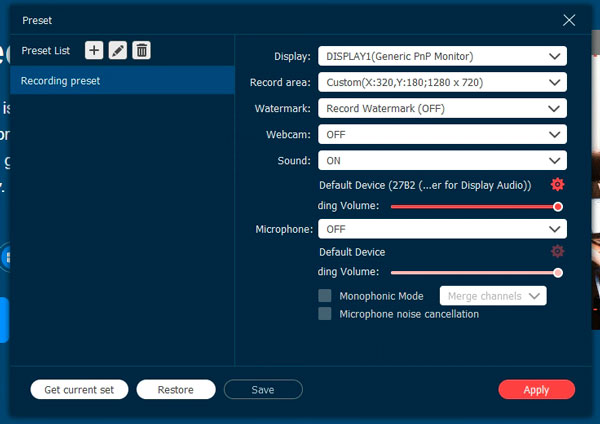
4. Sau đó, nhấp vào nút "Quản lý" bên dưới. Bạn có thể chỉ định vùng ghi, nguồn âm thanh đầu vào, webcam và hình mờ. Nhấp vào nút "Áp dụng" để lưu thay đổi.
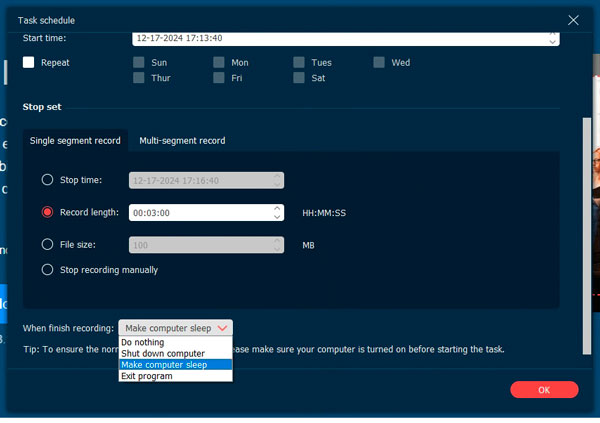
5. Chỉ định thời gian bắt đầu, tùy chọn lặp lại và thiết lập dừng. Trong phần "Thiết lập dừng", bạn có thể thiết lập cách bộ đếm thời gian này dừng (theo thời gian dừng, độ dài bản ghi, kích thước tệp hoặc dừng thủ công). Đừng quên mở danh sách "Khi hoàn tất ghi". Cho trình ghi màn hình có bộ đếm thời gian này biết phải làm gì sau khi ghi.
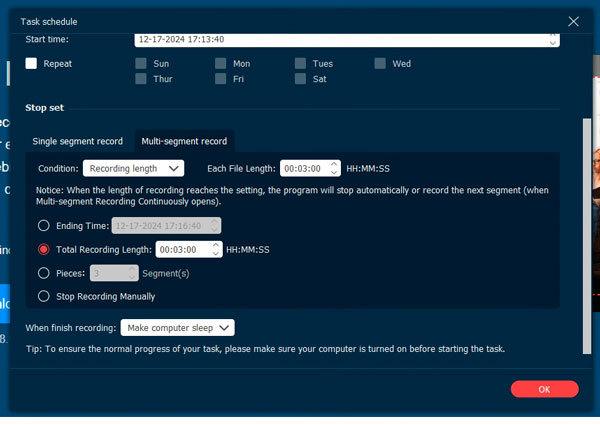
6. Nếu bạn muốn ghi video theo từng đoạn bằng bộ đếm thời gian, hãy vào mục "Ghi nhiều đoạn". Chỉ định chi tiết với "Điều kiện", "Độ dài của từng tệp", "Thời gian kết thúc", "Độ dài ghi tổng thể" và nhiều hơn nữa. Cuối cùng, nhấp vào nút "OK" để lưu thay đổi. Bộ đếm thời gian ghi sẽ bắt đầu hoạt động khi đạt đến thời gian bắt đầu.
Mẹo ghi lịch trình
1. Kiểm tra trước: Hãy thử nghiệm trước khi chạy bản ghi theo lịch trình chính xác.
2. Hãy tỉnh táo và mở khóa: Tránh để máy tính hoặc điện thoại ở chế độ ngủ hoặc khóa màn hình trong khi ghi âm.
3. Tối ưu hóa cài đặt: Nhớ thiết lập nguồn âm thanh đầu vào và kiểm tra cài đặt âm thanh/video.
4. Không gian lưu trữ đủ: Nếu bản ghi màn hình theo thời gian của bạn kéo dài trong nhiều giờ, hãy kiểm tra dung lượng lưu trữ và tình trạng pin. Hơn nữa, bạn có thể sử dụng lưu trữ đám mây để sao lưu tự động.
Phần kết luận
Bằng cách thiết lập bộ đếm thời gian, bạn có thể ghi lại video và âm thanh màn hình mà không cần phải ngồi trước máy tính hàng giờ. Nhiều trình ghi màn hình trên máy tính để bàn và thiết bị di động không có bộ đếm thời gian hữu ích. Nhưng đừng lo lắng về điều đó. AnyRec Screen Recorder là trình ghi màn hình phù hợp có bộ đếm thời gian trên mọi nền tảng mà bạn có thể lựa chọn. Chỉ cần tải xuống chương trình miễn phí và lên lịch ghi video/âm thanh/webcam/trò chơi theo thời gian, kích thước tệp, thời gian kết thúc và nhiều hơn nữa!
An toàn tải
An toàn tải



