
Phổ biến

AnyRec Video Converter
Chuyển đổi và chỉnh sửa video nhanh hơn 120 lần. Không cần chờ đợi.
An toàn tải
Thay đổi tỷ lệ khung hình video của Amazon Prime: Tất cả những gì bạn muốn biết

- Tỷ lệ khung hình video Amazon Prime tiêu chuẩn là gì: 4:3, 1.66:1, 16:9, 1.85:1, 2:1, 2.20:1, 2.35:1, 2.39:1, 2.40:1
- Cách thay đổi tỷ lệ khung hình trên Prime: Đi tới Cài đặt Amazon, sau đó thay đổi tỷ lệ khung hình và độ phân giải.
- Cách khắc phục tỷ lệ khung hình sai của video Prime: Chọn nhiều tỷ lệ khung hình với AnyRec Video Converter (tải xuống miễn phí bên dưới). Hoặc sử dụng VLC làm trình phát thay thế.
An toàn tải
An toàn tải
Amazon là một dịch vụ phát trực tuyến cung cấp phim và phim truyền hình dài tập để giải trí. Với nền tảng vượt trội của nó, mọi người thích thú xem video Amazon Prime có tỷ lệ khung hình phù hợp trên TV thông minh như Hisense, Samsung, Sharp, v.v. Thật không may, một số phàn nàn cho rằng hình ảnh bị kéo dài và các từ bị cắt bỏ, làm hỏng trải nghiệm. Trong trường hợp này, bạn sẽ tìm hiểu cách đặt màn hình nhỏ Amazon trên TV của bạn và các chi tiết cần thiết khác để tiếp tục xem phim có độ phân giải cao.
Danh sách Hướng dẫn
Tỷ lệ khung hình tiêu chuẩn của video Amazon Prime Cách thay đổi tỷ lệ khung hình video của Amazon Prime Cách khắc phục video Amazon Prime có tỷ lệ khung hình sai Khắc phục sự cố tỷ lệ khung hình của Amazon Prime Câu hỏi thường gặp về Tỷ lệ khung hình video của Amazon PrimeTỷ lệ khung hình tiêu chuẩn của video Amazon Prime
Tỷ lệ khung hình là gì? Đó là một hình ảnh tỷ lệ với tỷ lệ giữa chiều cao và chiều rộng. Được phân tách bằng dấu hai chấm, chiều rộng và chiều cao được đặt để hiển thị độ rộng của video được định dạng và cách video có thể vừa với màn hình xem. Về tỷ lệ khung hình của Amazon Prime Video, nền tảng này đề xuất cài đặt tốt nhất để đặt trên thiết bị của bạn.
| Yêu cầu gác lửng | Tỷ lệ khung hình hiển thị |
| Tầng lửng SD | 4:3, 1.66:1, 16:9, 1.85:1, 2:1, 2.20:1, 2.35:1, 2.39:1, 2.40:1 |
| Tầng lửng HD | 4:3, 1.66:1, 16:9, 1.85:1, 2:1, 2.20:1, 2.35:1, 2.39:1, 2.40:1 |
| Tầng lửng 4K HDR | 4:3, 1.66:1, 16:9, 1.85:1, 2:1, 2.20:1, 2.35:1, 2.39:1, 2.40:1 |
| Tầng lửng 4K UHD | 4:3, 1.66:1, 16:9, 1.85:1, 2:1, 2.20:1, 2.35:1, 2.39:1, 2.40:1 |
Dưới đây là các tùy chọn về tỷ lệ khung hình cho các video cụ thể:
- Video SD phổ biến - 4:3
- Video HD - 16:9
- Bản phát hành màn ảnh rộng ở Anh, Mỹ - 1,85:1
- Tiêu chuẩn phim 70 mm - 2,20:1
- 35 mm (1970) - 2,35:1
- 35 mm (1970) - 2,39:1
- Phim Blu-ray phát hành ở độ phân giải 1920×800 - 2,40:1
Cách thay đổi tỷ lệ khung hình video của Amazon Prime
Sau khi tìm hiểu các tỷ lệ khung hình khác nhau cho Video Amazon Prime, bạn có thể thay đổi chúng. Nhưng điều này đôi khi chỉ xảy ra, đặc biệt nếu thiết bị của bạn là điện thoại thông minh, máy tính xách tay hoặc TV thông minh. Điều đáng mừng là có một tỷ lệ khung hình tiêu chuẩn cho mỗi thiết bị và bạn có thể thay đổi tỷ lệ này bằng cách làm theo hướng dẫn bên dưới:
Bước 1.Mở ứng dụng Amazon và điều hướng đến menu "Cài đặt".
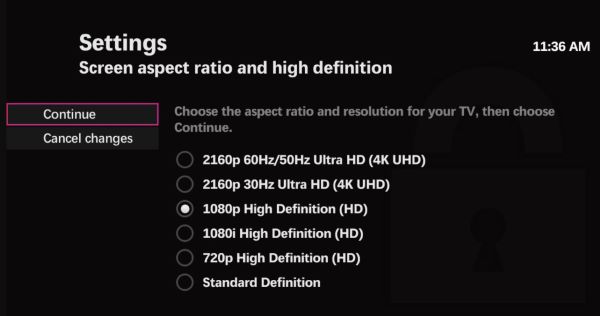
Bước 2.Từ menu "Video", bạn có thể thay đổi tỷ lệ khung hình mong muốn từ tùy chọn "Thay đổi kích thước". Bạn cũng có thể nhấp vào nút "Thu phóng" để điều chỉnh video cho vừa với màn hình.
Ngoài ra, bạn có thể kiểm tra một số tỷ lệ khung hình tiêu chuẩn để đặt trên các thiết bị khác nhau:
- tỷ lệ 4:3 là tốt nhất cho các chương trình phát sóng VHS và SD.
- 16:9 cho toàn màn hình trên mọi thiết bị.
Cách khắc phục video Amazon Prime có tỷ lệ khung hình sai
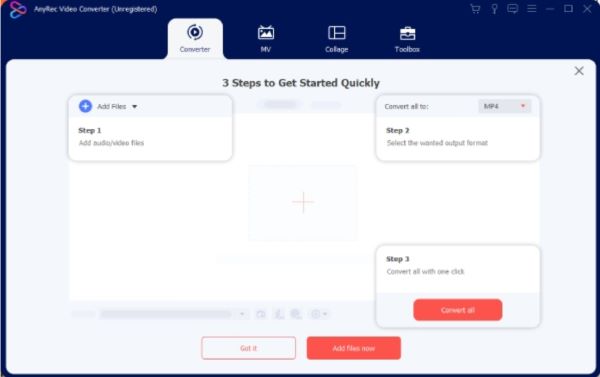
Do tỷ lệ khung hình của Amazon khác nhau, bạn vẫn muốn có độ dài cố định cho TV thông minh của mình. Để giải quyết vấn đề này, bạn có thể chọn AnyRec Video ConverterPhần mềm này có giao diện đơn giản, cho phép bạn chỉnh sửa tỷ lệ khung hình, bộ lọc, âm thanh và độ phân giải mà không cần chờ đợi. Trong quá trình chỉnh sửa, bạn có thể thay đổi các cài đặt đầu ra, chẳng hạn như định dạng, chất lượng, tốc độ khung hình, tốc độ bit, v.v. Mặt khác, AnyRec cung cấp nhiều thiết lập sẵn cho các thiết bị, cho phép video đầu ra phát trên Samsung, LG và các thiết bị khác. Hãy dùng thử miễn phí bằng cách nhấp vào nút "Tải xuống miễn phí".

Có công cụ dựa trên AI để thay đổi tỷ lệ khung hình của Amazon Prime Video.
Hỗ trợ mọi định dạng tệp video, bao gồm MP4, MKV, VOB, MOV, WMV, v.v.
Chỉnh sửa video bằng tính năng xóa hình mờ, đồng bộ hóa âm thanh và tăng âm lượng.
Cho phép thay đổi độ phân giải thành 720p, 1080p, 4K và 8K với chất lượng cao.
An toàn tải
An toàn tải
Khắc phục sự cố tỷ lệ khung hình của Amazon Prime
Đôi khi Amazon Prime Video hiển thị sai tỷ lệ khung hình, chủ yếu là với các chương trình truyền hình cũ. Có lúc nó thu nhỏ hình ảnh quá mức, có lúc lại kéo giãn quá mức. Việc điều chỉnh cài đặt hiển thị trên máy tính thường không hiệu quả đối với video trực tuyến. Dưới đây là các trường hợp phổ biến về tỷ lệ khung hình sai của video Amazon Prime.
Vấn đề: Nội dung tỷ lệ 4:3 (các chương trình truyền hình cũ) hiển thị với hình ảnh bị kéo giãn để lấp đầy màn hình tỷ lệ 16:9.Gây raTivi được đặt ở chế độ "Toàn màn hình" hoặc "Thu phóng" thay vì "Bình thường" hoặc "Chỉ quét".Sửa chữaHãy thay đổi kích thước hình ảnh TV thành "Bình thường", "Chỉ quét" hoặc "4:3", các chế độ này chấp nhận các dải đen ở hai bên. Các dải đen này là chính xác. Nội dung được sản xuất cho màn hình tỷ lệ 4:3.
Vấn đề: Các vạch đen ở phía trên và hai bên (vùng chữ nhật và cột dọc)Gây raCác dải màu đen có thể xuất hiện ở hai bên nội dung khi hiển thị ở tỷ lệ 2.35:1 hoặc rộng hơn trên TV 16:9. Nếu TV được đặt ở chế độ 4:3, các dải màu đen này sẽ giúp duy trì tỷ lệ 4:3 ban đầu.Sửa chữaĐặt TV ở chế độ 16:9. Các dải đen ở trên và dưới màn hình sẽ vẫn còn (chúng là một phần của nội dung) nhưng các dải đen ở hai bên sẽ biến mất.
Vấn đề: Giao diện Prime Video (menu, logo) bị cắt mất các cạnh.Gây raChế độ tràn hình (overscan) đang bật. Chế độ tràn hình sẽ cắt bớt vài phần trăm hình ảnh ở tất cả các cạnh, đây là một tính năng kế thừa từ thời TV CRT.Sửa chữaTìm và tắt chức năng "Overscan" trong cài đặt hình ảnh của TV. Trên TV Samsung, bạn có thể chạm vào Hình ảnh, Cài đặt nâng cao, Tự động mở rộng và Tắt để tìm thấy chức năng này.
Vấn đề: Tỷ lệ khung hình chính xác với một số tiêu đề, nhưng sai với những tiêu đề khác.Gây raMỗi nội dung có tỷ lệ khung hình gốc khác nhau. Đây là điều bình thường. Một bộ phim sitcom tỷ lệ 4:3 từ những năm 1990 và một bộ phim điện ảnh tỷ lệ 2.35:1 sẽ trông khác nhau trên TV tỷ lệ 16:9. Không có một thiết lập duy nhất nào có thể làm cho tất cả nội dung trông "đúng" đối với mọi người.Sửa chữaCách nhanh nhất để xác định nguyên nhân là so sánh một vài tựa phim, kiểm tra xem giao diện Prime Video có bị ảnh hưởng hay không, và thử nghiệm với ứng dụng hoặc thiết bị nhập liệu khác.
Câu hỏi thường gặp về Tỷ lệ khung hình video của Amazon Prime
-
1. Tỷ lệ khung hình mặc định trên Amazon Prime Video là bao nhiêu?
Tỷ lệ khung hình thông thường của nền tảng phát trực tuyến là toàn màn hình, đặc biệt đối với các bộ phim và phim truyền hình mới. Tuy nhiên, một số chương trình được làm theo tiêu chuẩn TV cũ nên bạn có thể xem một số chương trình ở tỷ lệ khung hình 4:3 hoặc các tỷ lệ khung hình khác.
-
2. Làm cách nào để khắc phục sự cố sai tỷ lệ khung hình của Amazon Prime Video?
Kiểm tra xem ứng dụng có hiện hành trong cài đặt Smart TV của bạn hay không. Cập nhật phần mềm nhiều nhất là về cài đặt và hỗ trợ. Một cách khắc phục sự cố khác mà bạn có thể thực hiện là chuyển sang tiêu đề khác vì một số video có vấn đề, đặc biệt là đối với video cho thuê và chương trình miễn phí. Nếu không có thay đổi, hãy liên hệ với dịch vụ khách hàng.
-
3. Độ phân giải nào là tốt nhất cho tỷ lệ khung hình 16:9 của Amazon?
Một trong những độ phân giải tốt nhất bạn có thể kết hợp với tỷ lệ khung hình 16:9 là 4K hoặc 3840 pixel x 2160 pixel. Đối với nội dung không có độ phân giải gốc 4K, độ phân giải 1080p được nâng cấp là chất lượng tốt nhất. Không phải tất cả nội dung trên Prime Video đều có sẵn ở độ phân giải 4K. Nhiều tựa phim chỉ đạt tối đa 1080p bất kể khả năng hiển thị của màn hình bạn.
-
4. Làm thế nào để thay đổi chất lượng hình ảnh của Amazon Prime Video?
Mở ứng dụng và vào menu Cài đặt. Điều hướng đến phần Steam & Tải xuống để chọn chất lượng dựa trên nhu cầu của bạn. Nhấp vào nút "Luôn hỏi" để có cài đặt linh hoạt để chọn chất lượng trước khi tải xuống video.
An toàn tải
An toàn tải
Những bài viết liên quan:
Giới thiệu về tác giả




