

 เก็บทุกอย่างให้ครบถ้วน ไม่พลาดอะไรเลย คมชัดสุดๆ
เป็นที่นิยม

AnyRec Screen Recorder
บันทึกและจับภาพหน้าจอวิดีโอบน Windows และ Mac
ดาวน์โหลดอย่างปลอดภัย
คู่มือวิธีข้ามข้อจำกัดการบันทึกหน้าจอใน Android/iPhone

แอปบางแอปบน Android และ iPhone ไม่อนุญาตให้บันทึกหน้าจอ ซึ่งมักทำเพื่อปกป้องข้อมูลส่วนตัวหรือเนื้อหาที่ต้องชำระเงิน เมื่อคุณพยายามบันทึก คุณอาจเห็นหน้าจอสีดำ เสียงหาย หรือได้รับข้อความว่าไม่สามารถบันทึกได้ สิ่งที่คุณทำได้ขึ้นอยู่กับแอปและโทรศัพท์ของคุณ ข้อจำกัดบางอย่างไม่สามารถแก้ไขได้ คู่มือนี้จะกล่าวถึงตัวเลือกที่มีอยู่ รวมถึง AnyRec Screen Recorder สำหรับเนื้อหาที่คุณได้รับอนุญาตให้บันทึก
ไม่ว่าจะบันทึกข้อบกพร่อง บันทึกเนื้อหาที่สำคัญ หรือเพียงแค่บันทึกเนื้อหา คุณจำเป็นต้องบันทึกหน้าจอ Android และ iPhone ของคุณ แต่จะเกิดอะไรขึ้นหากคุณเห็นเพียงหน้าจอสีดำ เป็นไปได้หรือไม่ที่จะบันทึกหน้าจอแอปที่ถูกจำกัดบน Android/iPhone คำแนะนำในวันนี้จะให้คำตอบ แบ่งปันวิธีปฏิบัติ 5 ประการในการบันทึกเนื้อหาที่ได้รับการป้องกันจาก iPhone และ Android และเคล็ดลับในการหลีกเลี่ยงข้อจำกัดเหล่านั้น เริ่มต้นมองหาโซลูชันการบันทึกที่ดีที่สุด!
รายการแนะนำ
ทำไมฉันถึงบันทึกหน้าจอแอปบางแอปไม่ได้ บันทึกแอปที่ถูกจำกัดด้วย AnyRec Screen Recorder [ไม่ต้องรูท] วิธีใดที่ได้ผลจริงสำหรับการบันทึกแอปพลิเคชันที่ถูกจำกัด การ์ดจับภาพสามารถบันทึกแอปพลิเคชันที่ถูกจำกัดได้หรือไม่ เหตุใดโหมดเครื่องบิน พื้นที่เสมือนจริง Zoom และการสะท้อนหน้าจอจึงมักไม่สามารถปลดล็อกข้อจำกัดในการบันทึกหน้าจอได้ ใช้โทรศัพท์หรือกล้องอื่นเพื่อจับภาพแอปที่ถูกจำกัด ข้อควรพิจารณาทางกฎหมายและความเป็นส่วนตัวเกี่ยวกับการบันทึกแอปพลิเคชันที่มีข้อจำกัด เคล็ดลับในการหลีกเลี่ยงการจำกัดการบันทึกบน iPhone และ Android FAQsทำไมฉันถึงบันทึกหน้าจอแอปบางแอปไม่ได้
หากการบันทึกไม่สำเร็จ เครื่องบันทึกเสียงในโทรศัพท์ของคุณอาจทำงานได้ปกติ ปัญหาอาจเกิดจากแอปพลิเคชัน วิดีโอ หรือการตั้งค่าบนอุปกรณ์
แอนดรอยด์: แอปต่างๆ สามารถกำหนดให้หน้าจอใดหน้าจอหนึ่งปลอดภัยได้ด้วยการตั้งค่าที่เรียกว่า FLAG_SECURE เมื่อเปิดใช้งานแล้ว Android จะป้องกันการจับภาพหน้าจอและป้องกันไม่ให้แอปส่วนใหญ่ใช้ฟังก์ชันการแคสต์และการแชร์หน้าจอ แอปเกี่ยวกับการธนาคาร การชำระเงิน รหัสผ่าน และแอปที่เกี่ยวข้องกับการทำงานมักจะเปิดใช้งานการตั้งค่านี้
ไอโฟน: แอปสามารถตรวจจับการบันทึกที่กำลังทำงานอยู่และซ่อนเนื้อหาที่ละเอียดอ่อนได้ วิดีโอที่ได้รับการปกป้องโดย FairPlay Streaming ของ Apple จะไม่ถูกรวมอยู่ในการบันทึกหน้าจอ การสะท้อนหน้าจอ และ AirPlay นั่นเป็นเหตุผลที่คุณอาจเห็นอินเทอร์เฟซของแอป แต่พื้นที่วิดีโอเป็นสีดำ
ข้อจำกัดของอุปกรณ์: ผู้ปกครองอาจเปิดใช้งาน Screen Time หรือการควบคุมโดยผู้ปกครอง หรือนายจ้างอาจใช้การจัดการอุปกรณ์เคลื่อนที่ (MDM) เพื่อบล็อกการจับภาพหน้าจอ ในกรณีเช่นนั้น โปรแกรมบันทึกหน้าจออาจใช้งานไม่ได้แม้กระทั่งก่อนที่คุณจะเปิดแอป
ตรวจสอบตารางนี้เพื่อทราบปัญหา สาเหตุ และวิธีการแก้ไขปัญหาเกี่ยวกับการข้ามขั้นตอนการบล็อกการบันทึกหน้าจอ
| ปัญหา | สาเหตุที่เป็นไปได้ | สารละลาย |
| แอปทั้งหมดเป็นสีดำ | นโยบายการรักษาความปลอดภัยหน้าต่างหรืออุปกรณ์ | ตรวจสอบนโยบายของแอปและอุปกรณ์ |
| เฉพาะบริเวณวิดีโอเท่านั้นที่เป็นสีดำ | DRM หรือการแสดงผลที่ได้รับการป้องกัน | ใช้ตัวเลือกการดาวน์โหลดหรือการรับชมอย่างเป็นทางการ |
| การบันทึกไม่สำเร็จ | ปัญหาเรื่องสิทธิ์การเข้าถึงหรือการบันทึกเซสชัน | ตรวจสอบการตั้งค่าการบันทึกของระบบ |
| วิดีโอใช้งานได้ แต่ไม่มีเสียง | ข้อจำกัดในการบันทึกเสียง | ตรวจสอบแหล่งเสียงที่รองรับ |
| การบันทึกใช้งานได้ในแอปพลิเคชันอื่นๆ | ข้อจำกัดเฉพาะแอปพลิเคชัน | ติดต่อผู้ให้บริการแอปพลิเคชัน |
| การสะท้อนหน้าจอก็ถูกบล็อกเช่นกัน | การจำกัดการแสดงผลที่ปลอดภัย | ใช้ช่องทางการส่งออกหรือการแบ่งปันที่ได้รับการอนุมัติ |
บันทึกแอปที่ถูกจำกัดด้วย AnyRec Screen Recorder [ไม่ต้องรูท]
เมื่อบันทึกแอปที่ถูกจำกัดบน Android และ iPhone สิ่งสำคัญคือต้องระมัดระวังเพื่อหลีกเลี่ยงการละเมิดนโยบายหรือข้อกำหนดในการให้บริการของแอป เนื่องจากแอปเหล่านี้มีการป้องกันในตัว คุณจะบันทึกหน้าจอแอปที่ถูกจำกัดโดยไม่ต้องรูทบน Android และ iPhone ได้อย่างไร บันทึกด้วย AnyRec Screen Recorderเครื่องมืออเนกประสงค์นี้ช่วยให้คุณบันทึกกิจกรรมบนหน้าจออุปกรณ์พกพาของคุณโดยใช้ Phone Recorder โดยมิเรอร์หน้าจอก่อนแล้วจึงบันทึกบนหน้าจอที่ใหญ่กว่า นอกจากนี้ยังมีอินเทอร์เฟซที่ใช้งานง่ายและฟีเจอร์ต่างๆ เช่น การบันทึกเสียงระบบ การจับภาพอินพุตไมโครโฟน เครื่องมือใส่คำอธิบายประกอบ และอื่นๆ ซึ่งทำให้เหมาะอย่างยิ่งสำหรับงานบันทึกเสียงต่างๆ

บันทึกในรูปแบบ Full HD ถึง 4K เพื่อให้คุณได้วิดีโอที่คมชัดและมีรายละเอียดมากขึ้น
ระหว่างการบันทึก คุณสามารถใส่คำอธิบายประกอบบนหน้าจอและจับภาพหน้าจอได้
ดูตัวอย่างและตัดแต่งวิดีโอของคุณ โดยลบส่วนที่ไม่จำเป็นออกก่อนบันทึก
ให้การบันทึกโทรศัพท์ราบรื่นไม่มีความล่าช้าหรือการรบกวนใดๆ
ดาวน์โหลดอย่างปลอดภัย
ดาวน์โหลดอย่างปลอดภัย
ขั้นตอนที่ 1.จุดไฟขึ้น AnyRec Screen Recorder และเลือก "เครื่องบันทึกโทรศัพท์" จากหน้าจอหลัก หน้าต่างจะปรากฏขึ้นเพื่อขอให้คุณระบุประเภทอุปกรณ์ของคุณ: Android หรือ iOS
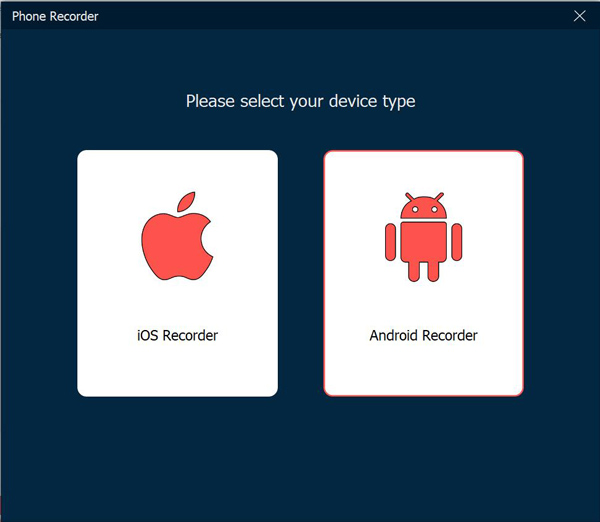
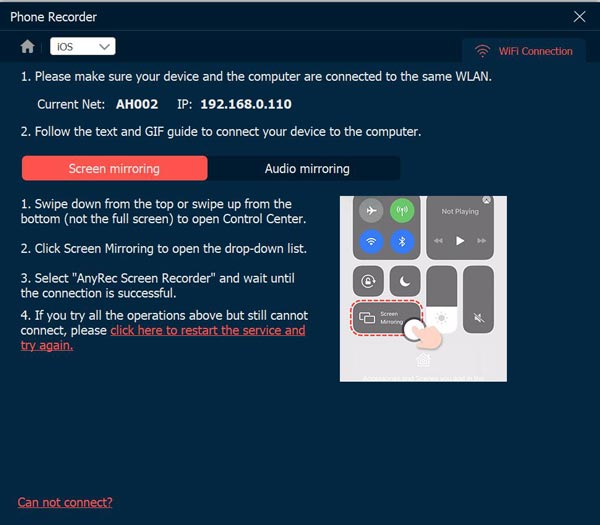
ขั้นตอนที่ 2.ปฏิบัติตามขั้นตอนสำหรับประเภทอุปกรณ์ของคุณ:
• สำหรับ iOS: หลังจากคลิก "iOS" ให้เลือก "การมิเรอร์หน้าจอ" จากนั้นบน iPhone ของคุณ เปิด "ศูนย์ควบคุม" แล้วแตะ "การมิเรอร์หน้าจอ" จากนั้นแตะ "AnyRec Screen Recorder" เพื่อ บันทึกหน้าจอบน iPhone.
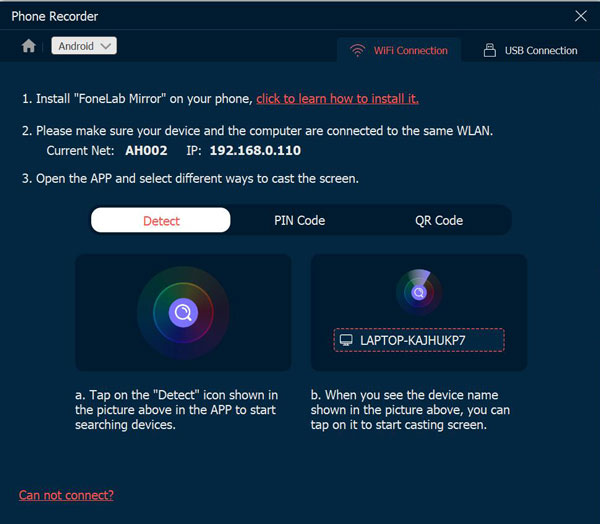
• สำหรับ Android: เลือก "Android" และเลือกเชื่อมต่อผ่าน Wi-Fi หรือ USB สำหรับ Wi-Fi โทรศัพท์และคอมพิวเตอร์ของคุณต้องอยู่ในเครือข่ายเดียวกัน ใช้ "FoneLab Mirror" เพื่อเชื่อมต่อ
แตะ "ตรวจจับ" เพื่อเริ่มการมิเรอร์ มิฉะนั้น ให้ป้อน "รหัส PIN" ที่แสดง หรือสแกน "รหัส QR" สำหรับ USB เพียงเชื่อมต่ออุปกรณ์ Android ของคุณกับสายเคเบิล
ขั้นตอนที่ 3หลังจากเชื่อมต่อแล้ว หน้าจอโทรศัพท์ของคุณจะแสดงขึ้นบนเดสก์ท็อป คุณสามารถเลือกแหล่งเสียงหลักและเริ่มบันทึกหน้าจอแอพ Android และ iPhone ที่ถูกจำกัดบนพีซีได้
วิธีใดที่ได้ผลจริงสำหรับการบันทึกแอปพลิเคชันที่ถูกจำกัด
วิธีการบันทึกหน้าจอที่ใช้ได้กับแอปพลิเคชันทั่วไป อาจไม่สามารถบันทึกเนื้อหาที่ได้รับการป้องกันได้โดยอัตโนมัติ แทนที่จะเขียนเป็นย่อหน้ายาวๆ คุณสามารถตรวจสอบตารางนี้ก่อนได้
| วิธี | เมื่อมันใช้งานได้ | เมื่อมันใช้งานไม่ได้ |
| เครื่องบันทึกในตัวสำหรับ Android/iPhone | แอปและเนื้อหาอนุญาตให้บันทึกภาพหน้าจอได้ และอุปกรณ์ไม่มีนโยบายใดที่บล็อกการบันทึก | ไม่สามารถยกเลิกการตั้งค่า FLAG_SECURE, วิดีโอที่ได้รับการปกป้องโดย FairPlay หรือข้อจำกัดในการจัดการอุปกรณ์ได้ |
| AnyRec Screen Recorder | โทรศัพท์สามารถแสดงหน้าจอผ่านช่องทางการสะท้อน/จับภาพที่รองรับ และแอปจะอนุญาตให้ส่งออกข้อมูลดังกล่าวได้ | โปรแกรมนี้ไม่ได้ลบแฟล็กความปลอดภัยของ Android หรือถอดรหัส DRM หากภาพที่สะท้อนออกมาเป็นสีดำ โปรแกรมบันทึกหน้าจอเดสก์ท็อปไม่สามารถกู้คืนพิกเซลที่หายไปได้ |
| แอปพื้นที่เสมือน/โคลนนิ่ง | อาจช่วยในเรื่องความเข้ากันได้ของแอปหรือการแยกบัญชีในกรณีการใช้งานอื่นๆ ที่ไม่เกี่ยวข้องกัน | นี่ไม่ใช่การจับภาพหน้าจอที่น่าเชื่อถือสำหรับการแก้ปัญหา FLAG_SECURE หรือ DRM อย่านำเสนอวิธีการนี้เป็นวิธีหลีกเลี่ยง DRM |
| โหมดเครื่องบิน | อาจช่วยในการแก้ไขปัญหาแอปที่ต้องใช้การเชื่อมต่อเครือข่าย แต่จะไม่เปลี่ยนแปลงสิทธิ์การจับภาพของระบบปฏิบัติการ | ไม่ได้ลบ FLAG_SECURE หรือ DRM โหมดออฟไลน์ไม่ใช่การแก้ไขปัญหาการบันทึกโดยทั่วไป |
| Zoom / การแชร์หน้าจอ / การสะท้อนหน้าจอแบบไร้สาย | มีประโยชน์สำหรับการทำงานร่วมกันเมื่อแอปอนุญาตให้แชร์และอุปกรณ์อนุญาตให้บันทึกภาพ | หน้าต่างที่มีการรักษาความปลอดภัยและวิดีโอที่ได้รับการปกป้องอาจถูกซ่อนจากหน้าจอที่แชร์ iPhone ไม่สามารถบันทึกหน้าจอและสะท้อนหน้าจอพร้อมกันได้ |
| อะแดปเตอร์ HDMI + การ์ดจับภาพ | สามารถจับภาพวิดีโอจากแหล่งภายนอกที่รองรับและไม่มีการป้องกันได้ เมื่อโทรศัพท์ อะแดปเตอร์ แอป และการ์ดจับภาพรองรับเส้นทางสัญญาณที่จำเป็น | ไม่ใช่ทุกอุปกรณ์ การส่งสัญญาณภาพที่ได้รับการป้องกันด้วย HDCP อาจถูกบล็อกโดยการ์ดจับภาพที่รองรับมาตรฐาน โทรศัพท์/แอปพลิเคชันจำนวนมากไม่มีเอาต์พุต HDMI ที่ใช้งานได้ และเนื้อหาที่ได้รับการรักษาความปลอดภัยอาจแสดงผลเป็นสีดำ |
| ถ่ายวิดีโอโทรศัพท์ด้วยกล้องแยกต่างหาก | สามารถบันทึกกิจกรรมที่ปรากฏบนหน้าจอได้ เมื่อคุณได้รับอนุญาตและหน้าจอนั้นสามารถมองเห็นได้ | คุณภาพของภาพลดลง มีแสงสะท้อน/แสงจ้า และเสียงไม่ดี การคัดลอกโดยไม่ได้รับอนุญาตไม่ได้ทำให้ถูกต้องตามกฎหมาย |
การ์ดจับภาพสามารถบันทึกแอปพลิเคชันที่ถูกจำกัดได้หรือไม่
บางครั้งก็ใช้ได้ เฉพาะในกรณีที่โทรศัพท์ของคุณสามารถส่งสัญญาณวิดีโอที่เข้ากันได้ และเนื้อหาไม่ได้ถูกป้องกันด้วยการควบคุมการคัดลอก คุณจะต้องมีโทรศัพท์หรืออะแดปเตอร์วิดีโอ USB-C ที่รองรับการส่งสัญญาณวิดีโอ สาย HDMI การ์ดจับภาพ และคอมพิวเตอร์ที่มีซอฟต์แวร์บันทึกภาพ ไม่ใช่โทรศัพท์ทุกรุ่นที่รองรับการส่งสัญญาณวิดีโอผ่าน USB-C
การ์ดจับภาพจะไม่สามารถบันทึกวิดีโอที่ได้รับการป้องกันด้วย DRM ได้อย่างน่าเชื่อถือ ระบบป้องกันการคัดลอก HDMI (HDCP) ถูกออกแบบมาเพื่อป้องกันไม่ให้อุปกรณ์จับภาพที่รองรับระบบนี้บันทึกสัญญาณที่ได้รับการป้องกัน และผู้ผลิตการ์ดระบุว่าอินพุตที่ได้รับการป้องกันด้วย HDCP จะไม่แสดงผลหรือบันทึกได้ คาดว่าจะเห็นหน้าจอว่างเปล่าหรือไม่มีสัญญาณ
ก่อนบันทึกการนำเสนอ การสาธิตการฝึกอบรม หรือการแนะนำการใช้งานแอป ตรวจสอบให้แน่ใจว่าแอปนั้นสามารถแสดงผลไปยังจอแสดงผลภายนอกได้ ควรบันทึกเฉพาะเนื้อหาที่เป็นของคุณเอง หรือเนื้อหาที่คุณได้รับอนุญาตให้บันทึก หากต้องการเก็บรายการหรือภาพยนตร์จากบริการสตรีมมิ่ง ให้ใช้ตัวเลือกการดาวน์โหลดหรือแชร์ที่มีอยู่ในบริการนั้นๆ
เหตุใดโหมดเครื่องบิน พื้นที่เสมือนจริง Zoom และการสะท้อนหน้าจอจึงมักไม่สามารถปลดล็อกข้อจำกัดในการบันทึกหน้าจอได้
เทคนิคเหล่านี้อาจช่วยแก้ไขปัญหาการบันทึกอื่นๆ ได้ แต่จะไม่ลบกฎการรักษาความปลอดภัยบนหน้าต่างหรือวิดีโอที่ได้รับการป้องกัน
- โหมดเครื่องบิน: มันแค่เปลี่ยนวิธีการเชื่อมต่อเท่านั้น มันไม่ได้ปิดใช้งานแฟล็ก Secure Window หรือถอดรหัสใบอนุญาต DRM แบบออฟไลน์แต่อย่างใด
- แอปพลิเคชันพื้นที่เสมือนจริง: พวกเขาใช้งานแอปพลิเคชันอื่นในสภาพแวดล้อมที่แยกต่างหาก แต่ไม่ได้ขออนุญาตในการจับภาพหน้าต่างที่ปลอดภัย
- เครื่องมือซูมและการแชร์หน้าจอ: แอปเหล่านั้นใช้เส้นทางการเก็บข้อมูลเดียวกันกับที่แอปที่ได้รับการป้องกันสามารถจำกัดได้
- การสะท้อนหน้าจอ: นี่เป็นอีกรูปแบบหนึ่งของการแสดงผลบนหน้าจอ หากแอปบล็อกการแสดงผลที่ไม่ปลอดภัย ภาพอาจเป็นสีดำ
ใช้โทรศัพท์หรือกล้องอื่นเพื่อจับภาพแอปที่ถูกจำกัด
สุดท้าย การใช้โทรศัพท์เครื่องที่สองเพื่อบันทึกหน้าจอแอปที่ถูกจำกัดบน Android หรือ iPhone ถือเป็นวิธีที่เรียบง่ายแต่มีประสิทธิภาพ แม้ว่าอาจให้คุณภาพไม่เท่ากับการบันทึกหน้าจอโดยตรง แต่ก็ถือเป็นวิธีแก้ปัญหาที่เหมาะสมเมื่อวิธีการข้างต้นใช้ไม่ได้ ด้วยกล้องภายนอก คุณสามารถบันทึกหน้าจอโทรศัพท์ได้โดยหลีกเลี่ยงข้อจำกัดของซอฟต์แวร์ใดๆ
ขั้นตอนที่ 1.ขั้นแรก เตรียมอุปกรณ์สำรองไว้ อาจเป็นโทรศัพท์หรือกล้องถ่ายรูปก็ได้ ตรวจสอบให้แน่ใจว่าวางอุปกรณ์สำรองไว้อย่างเหมาะสมเพื่อจับภาพหน้าจออุปกรณ์มือถือของคุณโดยไม่มีสิ่งกีดขวางอย่างชัดเจน
ขั้นตอนที่ 2.ในโทรศัพท์หลักของคุณ ให้เปิดแอปและปรับกล้องตามต้องการ เริ่มบันทึกบนอุปกรณ์ที่สอง และให้กล้องนิ่งและโฟกัสที่อุปกรณ์หลัก
ขั้นตอนที่ 3ในภายหลัง ให้หยุดการบันทึกและบันทึกและแก้ไขวิดีโอหากจำเป็น โดยใช้แอปแก้ไขวิดีโอ
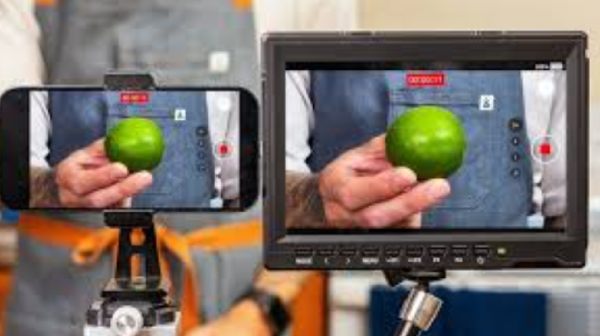
คู่มือวิดีโอ: วิธีข้ามข้อจำกัดการบันทึกแอปบน iPhone และ Android
วิดีโอนี้แสดงวิธีการสะท้อนหน้าจอโทรศัพท์ไปยังพีซี และบันทึกแอปพลิเคชันที่บล็อกการบันทึกหน้าจอ ดังนั้นคุณจึงสามารถบันทึกแอปพลิเคชันใดก็ได้โดยอิสระ
ชมวิดีโอแนะนำสถานที่
ดาวน์โหลดอย่างปลอดภัย
ดาวน์โหลดอย่างปลอดภัย
ข้อควรพิจารณาทางกฎหมายและความเป็นส่วนตัวเกี่ยวกับการบันทึกแอปพลิเคชันที่มีข้อจำกัด
การจำกัดการบันทึกอาจช่วยปกป้องข้อมูลส่วนบุคคล ข้อมูลธุรกิจที่เป็นความลับ หรือสื่อที่มีลิขสิทธิ์ การที่สามารถดูสิ่งใดสิ่งหนึ่งได้ไม่ได้หมายความว่าคุณสามารถคัดลอก จัดเก็บ หรือแบ่งปันได้ โปรดขออนุญาตจากเจ้าของแอป ผู้ให้บริการเนื้อหา นายจ้าง หรือบุคคลใดก็ตามที่มีข้อมูลปรากฏอยู่
ในสหรัฐอเมริกา มาตรา 1201 ของพระราชบัญญัติลิขสิทธิ์ดิจิทัล (DMCA) ครอบคลุมถึงการหลีกเลี่ยงมาตรการทางเทคโนโลยีบางอย่างที่ควบคุมการเข้าถึงงานที่มีลิขสิทธิ์ อย่างไรก็ตาม มีข้อยกเว้น ดังนั้นผลลัพธ์จึงขึ้นอยู่กับข้อเท็จจริง การบันทึกหรือเผยแพร่เนื้อหาที่มีลิขสิทธิ์อาจก่อให้เกิดปัญหาด้านลิขสิทธิ์ สัญญา ความเป็นส่วนตัว หรือนโยบายในที่ทำงาน นี่เป็นข้อมูลทั่วไป ไม่ใช่คำแนะนำทางกฎหมาย
เคล็ดลับในการหลีกเลี่ยงการจำกัดการบันทึกบน iPhone และ Android
การหลีกเลี่ยงข้อจำกัดการบันทึกบน iPhone และ Android อาจเป็นเรื่องยุ่งยากเนื่องจากคุณสมบัติความปลอดภัยที่สร้างขึ้นเพื่อปกป้องเนื้อหา แม้ว่าจะมีการกล่าวถึงวิธีการบันทึกหน้าจอแอปที่ได้รับการปกป้องบน Android และ iPhone ไปแล้ว แต่ต่อไปนี้คือเคล็ดลับบางประการในการหลีกเลี่ยงข้อจำกัดเหล่านี้ในขณะที่ยังคงรักษาการใช้งานที่เหมาะสม:
1. ใช้คุณสมบัติการบันทึกหน้าจอในตัว
โชคดีที่ทั้ง iPhone และ Android ต่างก็มีเครื่องบันทึกในตัว สำหรับ iPhone คุณสามารถดาวน์โหลดได้จาก Control Center ในขณะที่ Android มีอยู่ในเมนู Quick Settings ด้วยคุณสมบัตินี้ คุณสามารถเริ่มบันทึกหน้าจอได้อย่างรวดเร็วโดยไม่ต้องใช้แอพของบุคคลที่สาม
2. รับแอปของบุคคลที่สาม
สมมติว่าเครื่องบันทึกในตัวไม่ทำงาน ลองใช้แอปเช่น AZ Screen Recorder สำหรับ Android และ Record It! สำหรับ iPhone เครื่องมือเหล่านี้มีฟีเจอร์พิเศษ เช่น การเพิ่มคำอธิบายประกอบหรือเครื่องมือแก้ไขหลังการบันทึก นอกจากนี้ยังสามารถหลีกเลี่ยงข้อจำกัดที่จำกัดเครื่องบันทึกในตัวได้อีกด้วย
3. ตรวจสอบเวลาหน้าจอ/การควบคุมโดยผู้ปกครอง
ข้อจำกัดในการบันทึกอาจเกิดขึ้นเนื่องจากการควบคุมโดยผู้ปกครองหรือการตั้งค่าเวลาหน้าจอบนอุปกรณ์พกพาทั้งสองเครื่อง ตรวจสอบในการตั้งค่าและทำการปรับเปลี่ยนหรือปิดใช้งานข้อจำกัดหากคุณทราบรหัสผ่านหรือได้รับอนุญาตให้ทำเช่นนั้น
4. ใช้คอมพิวเตอร์ในการบันทึก
หากความสามารถในการบันทึกโทรศัพท์ถูกจำกัดหรือถูกปิดใช้งาน คุณสามารถหลีกเลี่ยงข้อจำกัดเหล่านี้ได้โดยใช้ซอฟต์แวร์คอมพิวเตอร์ สำหรับผู้ใช้ iPhone QuickTime บน Mac จะมิเรอร์หน้าจอของคุณและบันทึกจากที่นั่น
5. การรูท Android และการเจลเบรก iPhone
โซลูชันนี้ช่วยให้คุณหลีกเลี่ยงข้อจำกัดของซอฟต์แวร์ส่วนใหญ่ได้ อย่างไรก็ตาม วิธีนี้มาพร้อมกับความเสี่ยงต่างๆ เช่น การรับประกันเป็นโมฆะ อุปกรณ์ของคุณอาจเผชิญกับปัญหาความปลอดภัย ระบบไม่เสถียร และอื่นๆ อีกมากมาย
FAQs
-
โหมดเครื่องบินสามารถยกเลิกข้อจำกัดได้หรือไม่?
ไม่ โหมดเครื่องบินแค่ปิด Wi-Fi, ข้อมูลมือถือ และบลูทูธเท่านั้น ระบบป้องกันบนโทรศัพท์ของคุณ เช่น FLAG_SECURE ของ Android, ข้อจำกัดในการบันทึกภาพ และ DRM ของ iOS นั้นถูกรวมอยู่ในแอปและระบบอยู่แล้ว ดังนั้นจึงยังคงทำงานได้ไม่ว่าจะมีหรือไม่มีการเชื่อมต่อก็ตาม
-
โทรศัพท์ของฉันหรือแอปกำลังบล็อกการบันทึกอยู่หรือเปล่า?
ทดสอบเครื่องบันทึกหน้าจอในตัวบนหน้าจอหลักของคุณ จากนั้นในแอปพลิเคชันทั่วไป หากใช้งานไม่ได้เฉพาะในแอปใดแอปหนึ่ง หรือเฉพาะขณะเล่นวิดีโอ แสดงว่าปัญหาอยู่ที่แอปหรือวิดีโอนั้น หากใช้งานไม่ได้ทุกที่ สาเหตุอาจมาจากการตั้งค่า เช่น เวลาหน้าจอ การควบคุมโดยผู้ปกครอง หรือนโยบายการจัดการอุปกรณ์เคลื่อนที่ (MDM) ของที่ทำงาน
-
การรูทหรือเจลเบรกช่วยได้หรือไม่?
ไม่ การรูทหรือเจลเบรกจะทำให้โทรศัพท์ของคุณเสี่ยงต่อการถูกโจมตีมากขึ้น อาจทำให้การรับประกันเป็นโมฆะ และอาจละเมิดข้อกำหนดในการให้บริการ แม้หลังจากที่คุณทำเสร็จแล้ว ระบบ DRM ก็มักจะยังคงบล็อกการบันทึกอยู่ดี มันไม่คุ้มที่จะเสี่ยง
บทสรุป
ตอนนี้คุณทราบวิธีการบันทึกหน้าจอแอปที่ถูกจำกัดบน Android/iPhone แล้ว! แม้ว่าจะมีเครื่องมือหลายอย่างที่สามารถช่วยได้ แต่สิ่งสำคัญคือต้องอยู่ในขอบเขตของแนวทางปฏิบัติ เพื่อให้แน่ใจว่าการบันทึกของคุณเป็นไปตามมาตรการรักษาความปลอดภัย สำหรับผู้ที่ต้องการวิธีง่ายๆ และเชื่อถือได้ในการบันทึกเนื้อหาที่ได้รับการป้องกันบน iPhone และ Android AnyRec Screen Recorder นำเสนอโซลูชันที่ยอดเยี่ยม ด้วยเครื่องมืออันทรงพลังนี้ คุณสามารถบันทึกภาพคุณภาพสูงบนอุปกรณ์ใดก็ได้ และเพลิดเพลินไปกับฟีเจอร์สุดเจ๋งมากมาย เช่น การใส่คำอธิบายประกอบ การผสานรวมเว็บแคม การปรับแต่ง และอื่นๆ ทำให้เหมาะอย่างยิ่งสำหรับความต้องการในการบันทึกของคุณ
ดาวน์โหลดอย่างปลอดภัย
ดาวน์โหลดอย่างปลอดภัย
บทความที่เกี่ยวข้อง
เกี่ยวกับผู้เขียนของเรา



