
เป็นที่นิยม

AnyRec Screen Recorder
เก็บทุกช่วงเวลา บันทึกภาพอย่างมืออาชีพ
ดาวน์โหลดอย่างปลอดภัย
15 โปรแกรมบันทึกการประชุมที่ดีที่สุด (Zoom, Teams, Google Meet)

การประชุมถือเป็นสิ่งสำคัญสำหรับทุกธุรกิจ แต่การติดตามทุกสิ่งที่พูดคุยกันในระหว่างนั้นอาจเป็นเรื่องท้าทาย โชคดีมากมาย ซอฟต์แวร์บันทึกการประชุม มีตัวเลือกมากมายที่จะช่วยให้คุณบันทึกรายละเอียดสำคัญทั้งหมดที่พูดคุยกันในระหว่างการประชุม ไม่ว่าคุณจะกำลังมองหาเครื่องมือบันทึกเสียงแบบง่ายๆ หรือโซลูชันที่ครอบคลุมมากขึ้นซึ่งรวมถึงการประชุมทางวิดีโอและคุณสมบัติการทำงานร่วมกัน ก็มีโปรแกรมบันทึกการประชุมที่เหมาะสมกับความต้องการของคุณ บทความนี้จะรีวิวโปรแกรมบันทึกการประชุมที่ดีที่สุด 10 ตัวเลือก เพื่อให้คุณสามารถเลือกโปรแกรมที่เหมาะสมกับคุณได้
รายการแนะนำ
ซอฟต์แวร์บันทึกการประชุม 10 อันดับแรก สิ่งที่ต้องพิจารณาเมื่อเลือกผู้บันทึกการประชุม 5 อันดับโปรแกรมบันทึกการประชุมพร้อมฟังก์ชั่นถอดเสียง คำถามที่พบบ่อยเกี่ยวกับซอฟต์แวร์บันทึกการประชุมซอฟต์แวร์บันทึกการประชุม 10 อันดับแรก
คุณรู้หรือไม่ว่าโปรแกรม Zoom มีฟีเจอร์บันทึกการประชุมในตัว? ฟีเจอร์นี้ช่วยให้คุณบันทึกการประชุมออนไลน์ทั้งหมดได้โดยไม่มีการขัดจังหวะ แม้ว่าฟีเจอร์นี้จะใช้งานได้ฟรี แต่คุณจะไม่สามารถใช้งานได้หากคุณไม่ใช่ผู้จัดประชุม ดังนั้น นี่คือโปรแกรมบันทึกการประชุมที่ดีที่สุด 10 อันดับแรกที่คุณสามารถลองใช้ได้
| ซอฟต์แวร์บันทึกการประชุม | วัตถุประสงค์ | ประเภทผู้ใช้/สถานการณ์ |
|---|---|---|
| AnyRec Screen Recorder | บันทึกอเนกประสงค์สำหรับการประชุมออนไลน์พร้อมเครื่องมือแก้ไขที่ง่ายดาย | บุคคล นักธุรกิจ นักเรียน ความต้องการด้านการบันทึกที่หลากหลาย |
| ความกล้า | การบันทึกเสียงที่ได้รับการปรับปรุงสำหรับการประชุม | ผู้ชื่นชอบเสียง พอดแคสต์ การปรับแต่งอย่างละเอียด |
| QuickTime Player | จับภาพวิดีโอด่วนสำหรับการประชุม Mac | ผู้ใช้ Mac ที่มีการบันทึกวิดีโอที่ง่ายและรวดเร็ว |
| Camtasia | การแก้ไขเนื้อหาการประชุมอย่างมืออาชีพ | จำเป็นต้องมีผู้เชี่ยวชาญ ผู้สอน การแก้ไขขั้นสูง |
| OBS Studio | สตรีมมิ่งสดและการประชุมแบบไดนามิก | สตรีมเมอร์สด นักเล่นเกม การประชุมออนไลน์แบบไดนามิก |
| ScreenFlow | การบันทึกที่สวยงาม เหมาะสำหรับผู้ใช้ macOS | ผู้ใช้ Mac ที่ต้องการวิดีโอที่สวยงามพร้อมคุณสมบัติขั้นสูง |
| สนากิต | การจับภาพที่มีคำอธิบายประกอบอย่างรวดเร็วสำหรับการทำงานร่วมกัน | บุคคล ทีม นักการศึกษา การจับภาพที่รวดเร็วและมีคำอธิบายประกอบ |
| Bandicam | บันทึกหน้าจอที่ง่ายและตรงไปตรงมา | บุคคลที่ต้องการตัวเลือกการบันทึกที่ใช้งานง่าย |
| เครื่องทอผ้า | การจับภาพการประชุมที่รวดเร็วและแชร์ได้ | ทีมระยะไกล นักการศึกษา การจับภาพที่รวดเร็วและแชร์ได้ |
| โปรแกรมบันทึกหน้าจอ Movavi | การบันทึกการประชุมที่มีประสิทธิภาพและราคาไม่แพง | บุคคล ธุรกิจขนาดเล็ก การบันทึกที่คุ้มค่า |
1. โปรแกรมบันทึกหน้าจอ AnyRec
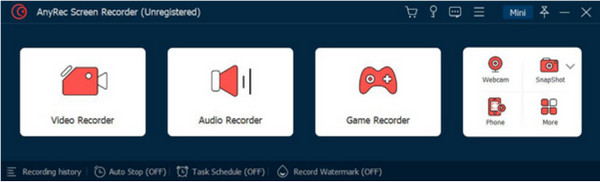
AnyRec Screen Recorder เป็นเครื่องมือเดสก์ท็อปข้ามแพลตฟอร์มที่มีฟังก์ชั่นการบันทึกที่หลากหลายสำหรับวิดีโอและเสียง เครื่องบันทึกหน้าจอช่วยให้คุณบันทึกกิจกรรมบนหน้าจอ รวมถึงการสัมมนาผ่านเว็บ การเล่นเกม บทช่วยสอน และการประชุม ด้วยการตั้งค่าที่กำหนดค่าได้เพื่อเปลี่ยนรูปแบบผลลัพธ์ ตัวแปลงสัญญาณ ความละเอียด อัตราเฟรม และคุณภาพ การบันทึกทำได้อย่างง่ายดายด้วยปุ่มลัด คุณสามารถเปลี่ยนแปลงได้ตลอดเวลาด้วยการกดคีย์ผสม AnyRec Screen Recorder สามารถบันทึกโปรแกรมการประชุมทั้งหมดบน Windows และ macOS

จับภาพการประชุมโดยไม่ล่าช้าในเวลาที่จำกัดและไม่มีลายน้ำ
เปิดใช้งานการบันทึกไฟล์วิดีโอเป็น MOV, MP4, WebM และ WMV บน 720p หรือ 1080p
บันทึกการประชุมด้วยเว็บแคมคุณภาพทั้งบนกล้องและคอมพิวเตอร์
ให้เอฟเฟ็กต์การวาดภาพและฟีเจอร์อื่นๆ ในระหว่างการบันทึกการประชุม
ดาวน์โหลดอย่างปลอดภัย
ดาวน์โหลดอย่างปลอดภัย
2. ความกล้า
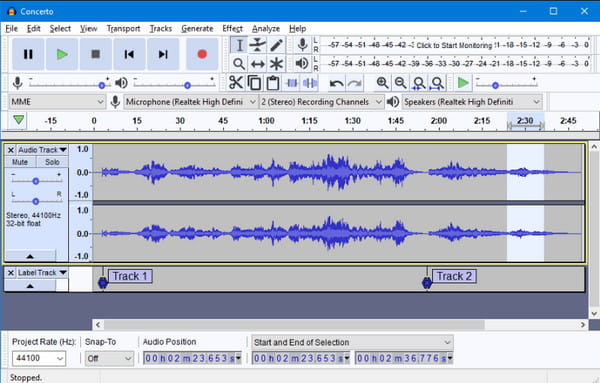
หากคุณต้องการบันทึกเสียงจากการประชุมออนไลน์ Audacity คือซอฟต์แวร์บันทึกการประชุมที่เหมาะสมสำหรับคุณ เป็นซอฟต์แวร์โอเพ่นซอร์สฟรี และคุณสามารถกำหนดค่าระบบตามที่คุณต้องการได้ Audacity เป็นที่รู้จักกันดีว่าเป็นโปรแกรมแก้ไขเสียงแบบหลายแทร็กซึ่งมีอินเทอร์เฟซที่ซับซ้อนสำหรับการตัด ตัดแต่ง รวม และแก้ไขไฟล์ต่างๆ คุณสามารถบันทึกเสียงบนคอมพิวเตอร์ของคุณได้อย่างง่ายดายด้วยชุดหูฟังและไมโครโฟนที่เรียบง่าย
- แก้ไขและนำเข้าไฟล์เสียงในรูปแบบเอาต์พุตต่างๆ
- รองรับ 32 บิต 24 บิต และ 16 บิต และปรับปรุงคุณภาพเสียง
- ใช้การสุ่มตัวอย่างใหม่และการทำสีคุณภาพสูง
- ดูตัวอย่างเอฟเฟกต์ LV2, VST และ LADSPA แบบเรียลไทม์
3. QuickTime Player
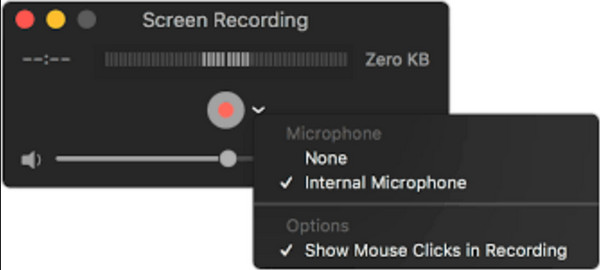
QuickTime Player เป็นเครื่องเล่นสื่อเริ่มต้นของ Apple ดังนั้นคุณจึงไม่จำเป็นต้องดาวน์โหลดลงในอุปกรณ์ของคุณ มีอัญมณีที่ซ่อนอยู่ซึ่งคุณสามารถใช้สำหรับกิจกรรมต่างๆ มากมาย รวมทั้งเครื่องบันทึกหน้าจอพร้อมการตั้งค่าที่สามารถเข้าถึงได้ ปัญหาเดียวของซอฟต์แวร์บันทึกการประชุมนี้คือไม่สามารถบันทึกเสียงได้หากไม่มี Soundflower จำเป็นต้องดาวน์โหลดและติดตั้งส่วนขยายนี้ด้วยเครื่องเล่นสื่อ
- หน้าจอบันทึกพร้อมตัวเลือกคุณภาพ
- เล่นวิดีโออย่างรวดเร็วหลังจากบันทึก
- จัดเตรียมเครื่องมือแก้ไขเพื่อปรับปรุงหรือตัดคลิป
- แชร์วิดีโอโดยตรงบนโซเชียลมีเดีย
4. แคมตาเซีย
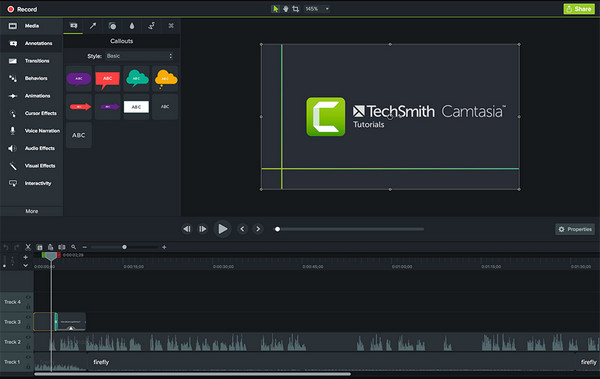
โปรแกรมตัดต่อวิดีโอแบบครบวงจรพร้อมเครื่องบันทึกหน้าจอเพื่อบันทึกการประชุมออนไลน์ที่กำลังดำเนินอยู่ โดยจะบันทึกการประชุมที่มีความละเอียดสูงด้วยอินเทอร์เฟซที่เรียบง่ายเพื่อจัดการไมโครโฟน กล้อง และเสียงของระบบ Camtasia เสนอเวอร์ชันทดลองใช้ฟรีเพื่อให้คุณลองใช้ฟีเจอร์สำหรับการบันทึกและตัดต่อวิดีโอ
- เน้นรายละเอียดด้วยเคอร์เซอร์ที่ปรับแต่งเอง
- เพิ่มเอฟเฟกต์และการเปลี่ยนผ่านอย่างมีไหวพริบเป็นพิเศษ
- แบ่งปันเสียงของอุปกรณ์กับผู้เข้าร่วมคนอื่นๆ
- ทำให้การเคลื่อนไหวของเมาส์ราบรื่นขึ้นเมื่อบันทึก
5. สตูดิโอ OBS
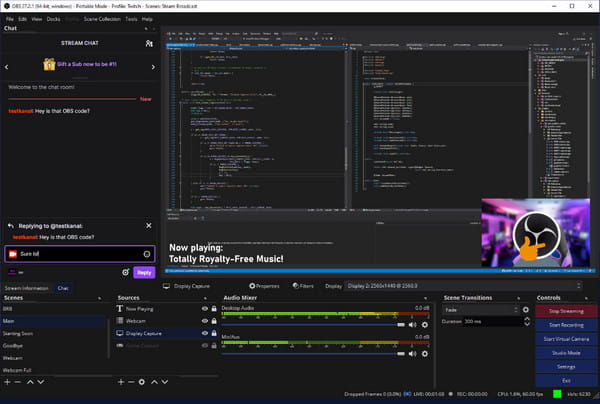
OBS Studio นำเสนอชุดเครื่องมือที่ดีที่สุดสำหรับการบันทึกหน้าจอระดับมืออาชีพ ซอฟต์แวร์บันทึกการประชุมแบบหลายแพลตฟอร์มเป็นโปรแกรมที่ยอดเยี่ยมสำหรับการสตรีมสดและสามารถแสดงหลายแหล่งพร้อมกันได้ แต่บางครั้ง, OBS จะใช้ CPU สูง.
- เหมาะสำหรับซอฟต์แวร์การประชุมออนไลน์มากมายเช่น Zoom
- ดาวน์โหลดและใช้งานได้ฟรีพร้อมรับประกันประสิทธิภาพสูง
- แปลงไฟล์วิดีโอและเสียงเป็นรูปแบบต่างๆ
- โหมดสตูดิโอเพื่อดูตัวอย่างแหล่งที่มาก่อนการสตรีม
6. สกรีนโฟลว์
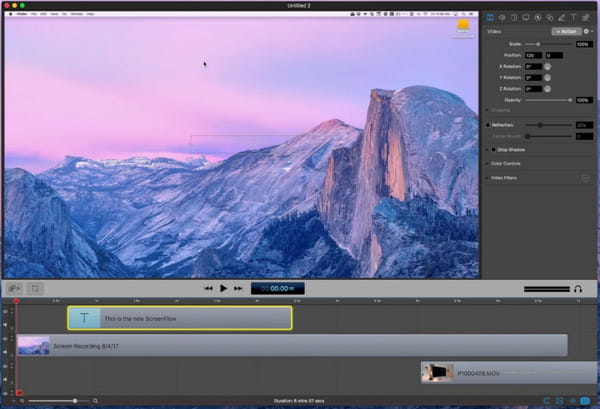
Screenflow เป็นซอฟต์แวร์บันทึกการประชุมทางเลือกที่ดีที่สุดสำหรับ Zoom และ Google Meet สามารถบันทึกเนื้อหาผ่านกล้อง ไมโครโฟน และเสียงของระบบ นอกจากนี้ยังมีเครื่องมือแก้ไขมากมายเพื่อสร้างวิดีโอระดับมืออาชีพ
- อินเทอร์เฟซที่เรียบง่ายสำหรับการบันทึกและตัดต่อวิดีโอ
- อินเทอร์เฟซที่เต็มไปด้วยคุณสมบัติพร้อมการนำทางที่ง่ายดาย
- เทคโนโลยีการบีบอัดวิดีโอ 64 บิตสำหรับความละเอียดสูง
- แคสต์หน้าจอบนอุปกรณ์อื่นได้อย่างมีประสิทธิภาพ
7. สนากิต
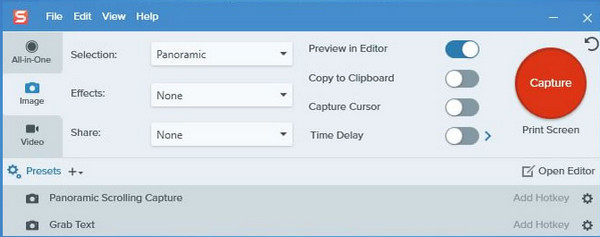
ซอฟต์แวร์บันทึกวิดีโอคอนเฟอเรนซ์นี้เป็นตัวเลือกที่ดีสำหรับผู้นำเสนอ ผู้สร้าง และบล็อกเกอร์ แน่นอนว่าซอฟต์แวร์นี้ช่วยให้คุณบันทึกการประชุมได้แม้ในทุกภูมิภาค โดยมีตัวเลือกทั้งแบบเต็มหน้าจอและแบบเลื่อนหน้าจอ สนากิต เหมาะสำหรับการบันทึกเนื้อหาออนไลน์ด้วยตนเองผ่านเว็บแคม
- ซิงค์ไฟล์ผ่านผู้ให้บริการคลาวด์บน Windows และ Mac
- แยกข้อความจากวิดีโอที่บันทึกไว้และวางลงในเอกสาร
- การจับภาพการเลื่อนแบบพาโนรามาแบบเต็มหน้าสำหรับการเลื่อนแนวนอนและแนวตั้ง
- เปิดใช้งานการสร้างวิดีโอด้วยชุดภาพหน้าจอ
8. แบนดิแคม
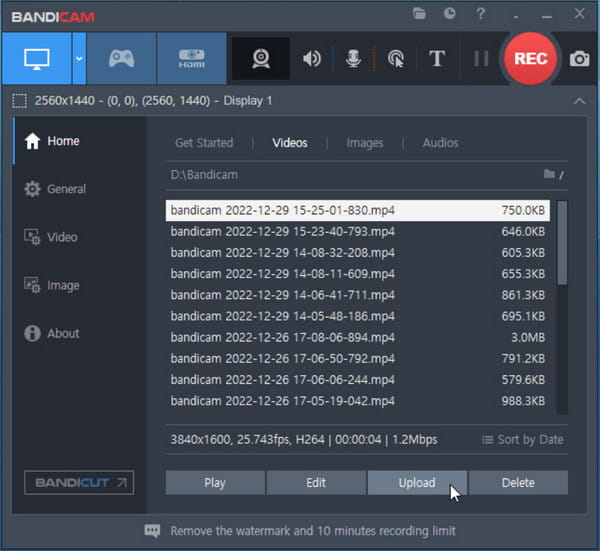
ผู้เชี่ยวชาญใช้เครื่องบันทึกหน้าจอเพื่อจับภาพหน้าจอที่สะอาดตา มีมากมาย บทวิจารณ์ Bandicam เพื่อแนะนำเครื่องบันทึกวิดีโอการประชุมทางวิดีโอนี้ เครื่องนี้มีบริการต่างๆ มากมาย เช่น การบันทึกหน้าจอ การจับภาพหน้าจอ และเครื่องมือตัดต่อ Bandicam Screen Recorder ช่วยให้คุณตั้งเวลาให้เริ่มบันทึกโดยอัตโนมัติในเวลาที่กำหนด
- ยอดเยี่ยมสำหรับเกมที่มีกราฟิก DirectX, OpenGL และ Vulkan
- ตัด ตัด และรวมวิดีโอหลายรายการเป็นไฟล์เดียว
- อินเทอร์เฟซที่เป็นประโยชน์พร้อมฟังก์ชันการควบคุม
- ซอฟต์แวร์น้ำหนักเบาและใช้งานง่าย
9. เครื่องกี่
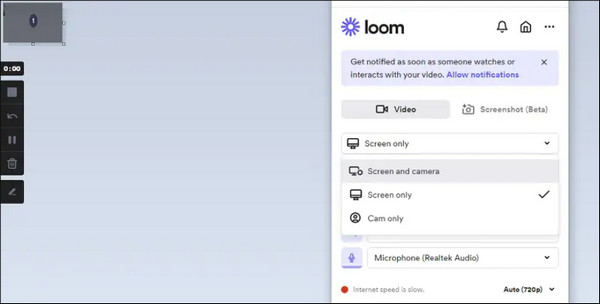
แตกต่างจากเครื่องบันทึกหน้าจอการประชุมอื่นๆ Loom จับภาพกิจกรรมออนไลน์บน Windows, Mac, Android และ iOS ได้อย่างอิสระ แอปหลายแพลตฟอร์มทำให้การบันทึกน่าสนใจยิ่งขึ้นด้วยการจับภาพหน้าจอและคุณผ่านเว็บแคมโดยไม่ต้องยุ่งยาก ซึ่งเป็นเครื่องมือที่เหมาะสำหรับทุกอุปกรณ์
- สร้างลิงก์วิดีโอเพื่อแชร์ได้ทุกที่
- วิธีที่เร็วที่สุดในการบันทึกหน้าจอและตัดต่อวิดีโอ
- อัปโหลดวิดีโอไปยังโซเชียลมีเดียโดยตรง
- ทำงานร่วมกับซอฟต์แวร์ออนไลน์เพื่อการบันทึก
10. เครื่องบันทึกหน้าจอ Movavi
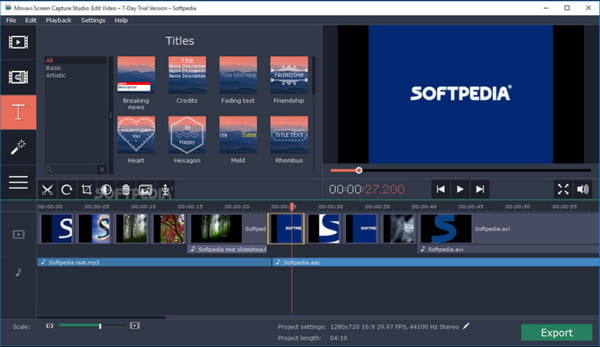
เครื่องบันทึกการประชุมนี้เหมาะกว่าในด้านประสิทธิภาพและความแม่นยำ โดยเฉพาะสำหรับผู้สร้าง YouTube รองรับ 48KHz เพื่อคุณภาพเสียงที่สมบูรณ์แบบและการแปลงความเร็วสูงเพื่อแปลงไฟล์เป็นรูปแบบอื่น ข้อเสียเปรียบเพียงอย่างเดียวของ Movavi Screen Recorder คือความต้องการการบริการลูกค้าที่มากขึ้น
- รองรับการจับภาพหน้าจอและภาพหน้าจอ
- ส่งออกวิดีโอไปยัง YouTube หรือไดรฟ์โดยตรง
- ปากกาเน้นข้อความ ข้อความ และองค์ประกอบอื่นๆ แบบเรียลไทม์
- ราคาไม่แพงสำหรับประสิทธิภาพสูง
สิ่งที่ต้องพิจารณาเมื่อเลือกผู้บันทึกการประชุม
เครื่องบันทึกการประชุมที่ดีควรมีฟีเจอร์ที่มีประโยชน์ โดยเฉพาะในการประชุมทางธุรกิจ ต่อไปนี้คือปัจจัยสำคัญที่คุณจำเป็นต้องพิจารณา
- รองรับการบันทึกเสียงและวิดีโอ คุณสามารถบันทึกกิจกรรมวิดีโอและเสียงทั้งหมดจากโฮสต์และผู้เข้าร่วมได้
- บันทึกหน้าจอและเอกสารที่แชร์
- รองรับการจัดเก็บข้อมูลบนคลาวด์ คอมพิวเตอร์ของคุณจะไม่หมดพื้นที่จัดเก็บหากคุณต้องบันทึกการประชุมเป็นเวลาหลายชั่วโมง
- บันทึกและถอดเสียงการประชุม แพลตฟอร์มการประชุมส่วนใหญ่สามารถถอดเสียงการสนทนาในการประชุมได้ เครื่องบันทึกการประชุมที่รองรับ AI บางรุ่นยังรวมเข้ากับการถอดเสียงการประชุมอีกด้วย
- บูรณาการกับแพลตฟอร์มการประชุม (Zoom, Google Meet, Webex, Microsoft Teams ฯลฯ) คุณสามารถดูได้ที่ Otter.ai, Rev, Sonix, Descript ฯลฯ
- เครื่องมือตัดต่อวิดีโอ ฟังก์ชันพื้นฐานในการตัดต่อวิดีโอ เช่น การตัดแต่ง รวม บีบอัด แปลงวิดีโอ ฯลฯ ก็มีความสำคัญเช่นกัน
5 อันดับโปรแกรมบันทึกการประชุมพร้อมฟังก์ชั่นถอดเสียง
ดังที่ได้กล่าวไปแล้วข้างต้น คุณลักษณะการถอดเสียงอัตโนมัติมีความสำคัญสำหรับการประชุมทางธุรกิจ มาดูกันว่าควรเลือกซอฟต์แวร์บันทึกการประชุมตัวใดหากคุณต้องการแปลงคำพูดเป็นข้อความในภาษาต่างๆ
หิ่งห้อย.ai โดดเด่นสำหรับทีมงานทั่วโลกด้วยการรองรับมากกว่า 69 ภาษา (มากที่สุดในกลุ่ม) และยังผสานการถอดเสียงแบบเรียลไทม์เข้ากับการสรุปการประชุมด้วย AI ทำให้เป็นเครื่องมือที่ทรงพลังรอบด้านสำหรับทีมที่ต้องการทั้งความแม่นยำและข้อมูลเชิงลึกโดยไม่ต้องใช้ความพยายามเพิ่มเติม
ออตเตอร์.เอไอ อาจกล่าวได้ว่านี่คือโปรแกรมที่ใช้งานได้หลากหลายที่สุดสำหรับการใช้งานในชีวิตประจำวัน โปรแกรมบันทึกการประชุมด้วย AI นี้รองรับภาษาหลักๆ ของโลกและให้การถอดเสียงแบบเรียลไทม์พร้อมระบุผู้พูด นอกจากนี้ยังเสนอแพ็กเกจฟรีที่ให้เวลาถอดเสียงถึง 300 นาทีต่อเดือน และรูปแบบไฟล์เอาต์พุตที่หลากหลาย (TXT, DOCX, SRT, PDF, MP3) ยังช่วยให้มีความยืดหยุ่นในการใช้งานในรูปแบบต่างๆ อีกด้วย
คริสป์ แอปพลิเคชันนี้โดดเด่นด้วยการผสมผสานการถอดเสียงเข้ากับการตัดเสียงรบกวนด้วย AI ซึ่งเป็นข้อได้เปรียบอย่างแท้จริงสำหรับผู้ที่ทำงานในสภาพแวดล้อมที่มีเสียงดัง แผนบริการฟรีนั้นน่าสนใจเป็นพิเศษ: การถอดเสียงแบบไม่จำกัดพร้อมการตัดเสียงรบกวน จำกัดเพียง 60 นาทีต่อวัน สำหรับผู้ใช้งานรายบุคคลที่มีการประชุมสั้นๆ บ่อยครั้ง นี่อาจเป็นแพ็กเกจฟรีที่คุ้มค่าที่สุด
สาธุคุณ Rev นำเสนอสิ่งที่โปรแกรมอื่นไม่มี นั่นคือ การถอดเสียงโดยมนุษย์ควบคู่ไปกับการถอดเสียงอัตโนมัติ ทำให้ Rev เป็นโปรแกรมจดบันทึกการประชุมด้วย AI ที่น่าเชื่อถือที่สุดสำหรับการบันทึกที่มีความสำคัญสูง (เช่น ด้านกฎหมาย การแพทย์ หรือการประชุมผู้บริหาร) ซึ่งความถูกต้องแม่นยำเป็นสิ่งที่ไม่สามารถต่อรองได้ อย่างไรก็ตาม แพ็กเกจฟรีมีข้อจำกัดอยู่ที่ 45 นาทีต่อเดือน จึงไม่เหมาะสำหรับการใช้งานในปริมาณมาก
ซอนิกซ์ รองรับมากกว่า 40 ภาษา และให้การถอดเสียงอัตโนมัติที่คมชัด พร้อมเครื่องมือแก้ไข แต่เป็นเครื่องมือเดียวในรายการที่ไม่มีแพ็กเกจฟรีที่คุ้มค่า คุณต้องซื้อชั่วโมงการถอดเสียง ซึ่งทำให้การขายยากขึ้น เว้นแต่คุณจะสมัครใช้แผนแบบชำระเงินอยู่แล้ว
| เครื่องบันทึกการประชุม | การรองรับภาษา | การถอดเสียงการประชุม | รูปแบบผลลัพธ์ของการถอดเสียง | สิ่งที่รวมอยู่ในแผนฟรี |
|---|---|---|---|---|
| ออตเตอร์.เอไอ | ภาษาอังกฤษ, สเปน, ฝรั่งเศส, เยอรมัน, ญี่ปุ่น ฯลฯ | รับการถอดเสียงการประชุมแบบเรียลไทม์พร้อมระบุตัวตนของผู้พูด | TXT, DOCX, SRT, PDF, MP3 ฯลฯ | บันทึกการถอดความเดือนละ 300 นาที |
| สาธุคุณ | ภาษาอังกฤษ, สเปน, ฝรั่งเศส, เยอรมัน, อิตาลี, ฯลฯ | รับการถอดเสียงทั้งแบบอัตโนมัติและแบบมนุษย์ | TXT, DOCX, SRT, VTT, MP3 ฯลฯ | บันทึกการประชุม AI 45 นาทีต่อเดือน |
| ซอนิกซ์ | รองรับมากกว่า 40 ภาษา | ระบบถอดเสียงอัตโนมัติพร้อมฟังก์ชั่นแก้ไขในระหว่างการประชุมออนไลน์ | รูปแบบไฟล์: TXT, DOCX, PDF, SRT, MP3, MP4 | จำเป็นต้องซื้อเพื่อรับชั่วโมงการถอดเสียงการประชุม |
| หิ่งห้อย.ai | รองรับมากกว่า 69 ภาษา | รับการถอดเสียงการประชุมแบบเรียลไทม์พร้อมกับสรุปการประชุมที่ขับเคลื่อนด้วย AI | รูปแบบไฟล์ TXT, DOCX, PDF, SRT, MP3 | ความจุเก็บข้อมูลได้ 800 นาที |
| คริสป์ | ภาษาอังกฤษ, สเปน, ฝรั่งเศส, เยอรมัน, ฯลฯ. | ถอดเสียงการประชุมโดยใช้ระบบตัดเสียงรบกวน AI บทสรุป และรายการการดำเนินการ | รูปแบบไฟล์ TXT, DOCX, MP3 | บริการถอดเสียงไม่จำกัดพร้อมระบบตัดเสียงรบกวน AI นาน 60 นาทีต่อวัน |
นอกจากนี้คุณยังสามารถตรวจสอบสิ่งที่คุณจะได้รับเกี่ยวกับการถอดเสียงการประชุมจากแพลตฟอร์มยอดนิยมได้
| แพลตฟอร์มการประชุม | การสนับสนุนการถอดเสียง |
|---|---|
| ซูม | การถอดเสียงอัตโนมัติสำหรับ การบันทึกการประชุมผ่านคลาวด์ Zoom (เฉพาะแผนแบบชำระเงินเท่านั้น) |
| Google Meet | รับคำบรรยายสด แต่ไม่มีการถอดเสียงแบบเนทีฟสำหรับ การบันทึกการประชุม Google. |
| Microsoft Teams | แปลสำหรับ การบันทึกคลาวด์ของ Microsoft Teams เท่านั้น. |
| เว็ปเอ็กซ์ | คุณสมบัติการประชุมอัตโนมัติมีให้ใช้งานสำหรับ การบันทึกบนคลาวด์ Webex เท่านั้น. |
| GoToMeeting | ผู้ดูแลระบบสามารถเปิดใช้งานได้และ บันทึกการประชุม GotoMeeting พร้อมการถอดเสียง |
คำถามที่พบบ่อยเกี่ยวกับซอฟต์แวร์บันทึกการประชุม
-
1. จะบันทึกการประชุม Zoom ในฐานะโฮสต์ได้อย่างไร?
คุณต้องให้สิทธิ์ในฐานะโฮสต์เพื่อให้ผู้เข้าร่วมสามารถ บันทึกการประชุม Zoom. สิ่งแรกที่คุณต้องทำคือเริ่มการประชุม คลิก บันทึก เพื่อดูสัญลักษณ์การบันทึกที่มุมซ้ายบน ส่วนผู้เข้าร่วมจะระบุบุคคลที่บันทึกการประชุม
-
2. บันทึกการประชุมออนไลน์โดยไม่ต้องจ่ายเงินได้อย่างไร
แอปของบริษัทอื่นเป็นวิธีที่ง่ายที่สุดในการบันทึกการประชุมออนไลน์ เว้นแต่ว่าอุปกรณ์ของคุณจะมีเครื่องบันทึกหน้าจอในตัว คุณสามารถลองใช้ซอฟต์แวร์บันทึกการประชุมทางไกล เช่น Bandicam, Loom, Camtasia หรือ Screenflow
-
3. ฉันสามารถบันทึกการประชุมออนไลน์บน iOS ได้หรือไม่
ใช่. โชคดีที่ iOS มีเครื่องบันทึกหน้าจอเริ่มต้นซึ่งคุณสามารถใช้เพื่อวัตถุประสงค์ใดก็ได้ หากต้องการเปิดใช้งานคุณสมบัตินี้ ให้ไปที่การตั้งค่าและไปที่ศูนย์ควบคุม แตะ เพิ่ม สำหรับตัวเลือกการบันทึกหน้าจอ เปิดศูนย์ควบคุมบนโทรศัพท์ของคุณแล้วแตะปุ่มบันทึก
บทสรุป
กระทู้นี้สอนคุณได้ดีที่สุด ซอฟต์แวร์บันทึกการประชุม บน Windows และ Mac แม้ว่า Zoom และซอฟต์แวร์การประชุมออนไลน์อื่นๆ จะมีฟีเจอร์การบันทึกหน้าจอในตัวทั้งชั้นเรียน การประชุม หรือ เครื่องบันทึกการบรรยายแต่คุณไม่สามารถใช้งานได้หากคุณไม่ได้สมัครเป็นสมาชิก แต่เพื่อให้ได้คุณภาพที่ดีที่สุดในการสนทนาที่บันทึกไว้ AnyRec Screen Recorder เป็นเครื่องมืออันทรงพลังสำหรับการเล่นเกม การประชุมทางวิดีโอ เว็บบินาร์ และเนื้อหาสื่ออื่นๆ คลิกปุ่มดาวน์โหลดฟรีเพื่อทดลองใช้งานเวอร์ชันทดลองใช้ฟรี
ดาวน์โหลดอย่างปลอดภัย
ดาวน์โหลดอย่างปลอดภัย
บทความที่เกี่ยวข้อง:
เกี่ยวกับผู้เขียนของเรา




