
 すべてを捉える。何も見逃さない。クリスタルクリアな映像。
ぜひ試していただきたいChrome用スクリーンレコーダー10選

Chromeブラウザの録画機能は、オンラインチュートリアルから会議の録画まで、あらゆる場面で欠かせないものになっています。数多くの選択肢がある中で、最適なものを選びましょう。 Chromeスクリーンレコーダー スムーズさ、鮮明さ、そして利便性において、大きな違いをもたらすことができます。手軽な拡張機能を好む人もいれば、デスクトップソフトウェアを好む人もいます。そこで、このガイドでは、Chrome用スクリーンレコーダーのトップ10をご紹介します。プラグインとデスクトップツールの両方をご用意していますので、安心してブラウザのアクティビティを録画できます。
ガイドリスト
PC/Mac用Chromeスクリーンレコーダーのベストチョイス 1. Screencastify 2. ザイト 3. ニンバスのスクリーンショット 4. 織機 5. スクリーンデモ 6. Vimeo 録画 7. 素晴らしいスクリーンショット 8. カバのビデオ 9. スクリーン性PC/Mac用Chromeスクリーンレコーダーのベストチョイス
パソコンでChromeのアクティビティを高画質で録画する場合、ブラウザ拡張機能だけでは限界があります。そのため、専用のデスクトップ録画ソフトを使うのがおすすめです。 AnyRec Screen Recorder 良いアイデアです。このプロ仕様のツールは、Chromeのタブ、画面全体、ウィンドウ、ゲームプレイ、さらにはウェブカメラまで、驚くほど鮮明に録画できます。システムとマイクからの音声を同時に、品質を損なうことなく録音することも可能です。このChrome画面録画ソフトウェアには、編集機能、注釈機能、カスタマイズ機能も組み込まれており、他のChrome拡張機能レコーダーよりも自由度の高い操作が可能です。

タブ、ウィンドウ、ウェブカメラなどを含む高解像度の Chrome 録画。
矢印、図形、テキスト、ハイライトなどのリアルタイム注釈。
MP4、MOV、WMV、GIF など、さまざまな形式でエクスポートできます。
Chrome で黒い画面を表示せずにオンライン ビデオとストリームを録画します。
安全なダウンロード
安全なダウンロード
ステップ1。コンピューターで AnyRec スクリーン レコーダーを開き、「ウィンドウ レコーダー」オプションに移動して、「ウィンドウを選択」ボタンをクリックして、リストから Chrome ページを選択します。

ステップ2。「OK」ボタンをクリックして選択を確定し、準備ができたら「REC」ボタンをクリックして録画を開始します。録画中は、ツールバーを使用してテキスト、線、図形などで注釈を付けることができます。
ステップ 3。その後、「停止」ボタンをクリックしてChromeの録画を終了します。この段階でトリミングなどの編集ツールも使用できます。録画が完了したら保存してください。

安全なダウンロード
安全なダウンロード
1. Screencastify
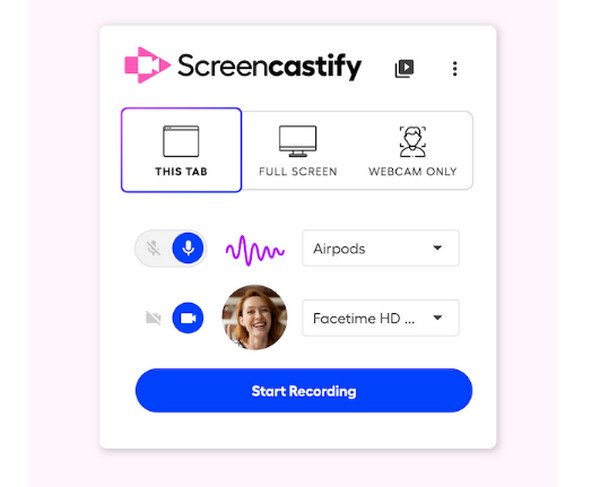
現在最も人気のあるChromeスクリーンレコーダー拡張機能の一つがScreencasiftyです。スムーズで軽量な録画体験を提供し、ブラウザ全体、デスクトップ、またはウェブカメラをワンクリックで録画できます。録画後は、動画をトリミングまたは編集して、MP4、GIFなどのお好きな形式でエクスポートしたり、YouTubeやGoogleドライブに直接アップロードしたりできます。
2. ザイト
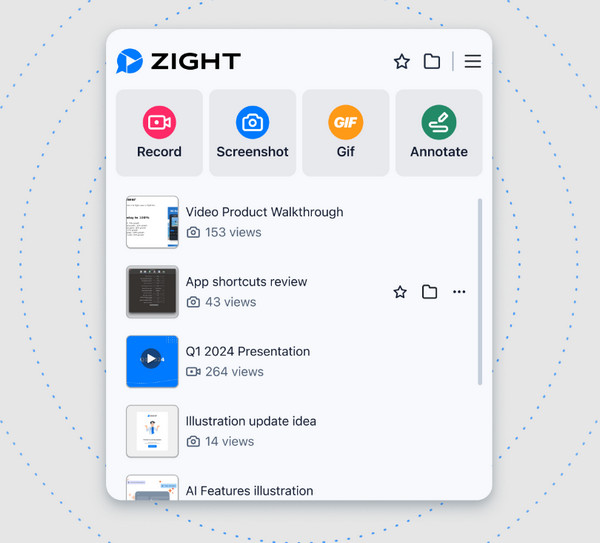
Zightは、Chromeの動画録画に自動要約、文字起こし、タイトル、翻訳を追加します。録画プロセス全体は簡単です。録画ボタンをクリックするだけで、Chromeタブ、ウェブカメラ、システムオーディオ、マイクの音声をキャプチャできます。その後、Zightが動画録画を自動的に会議メモに変換します。Chromeで会議動画を録画したい場合は、Zightスクリーンレコーダーをお試しください。
3. ニンバスのスクリーンショット
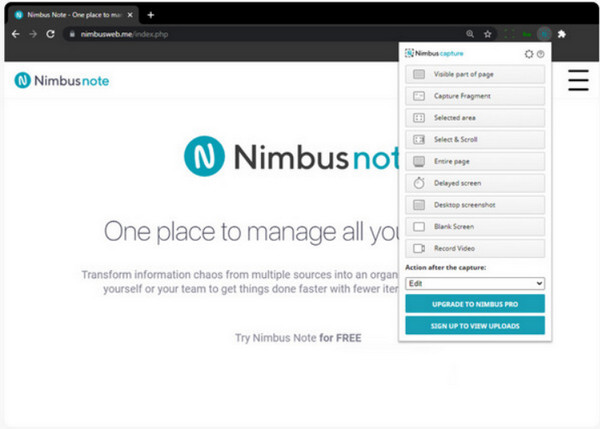
Nimbus Screenshotは、強力なスクリーンショットキャプチャ機能と全画面録画機能を組み合わせたツールです。このChrome拡張機能のスクリーンレコーダーを使えば、ブラウザ内のページ全体、一部、あるいはスクロール中のページをキャプチャできます。録画中にマイク入力や、ハイライトや矢印などのリアルタイム注釈を追加することも可能です。
4. 織機
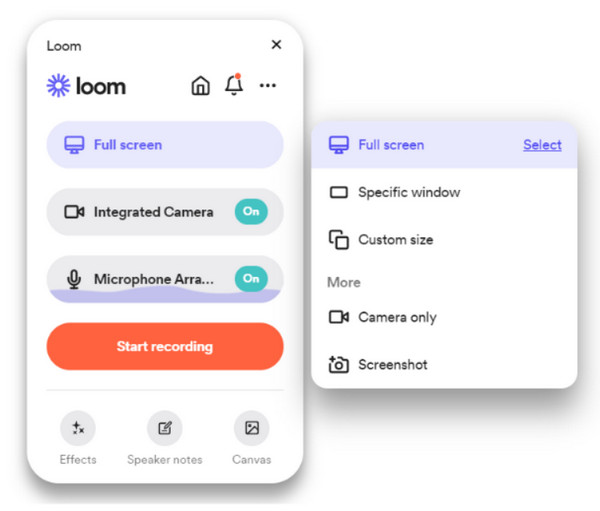
Loom Recorderは、迅速かつシームレスな録画と、瞬時のクラウド共有に重点を置いています。ワンクリックでChromeタブ、デスクトップ、ウェブカメラを録画でき、このChromeスクリーンレコーダーは動画を自動的にライブラリにアップロードします。迅速かつ高度な動画共有を求めるチーム、教育関係者、そしてあらゆるリモートワーカーに最適です。
5. スクリーンデモ
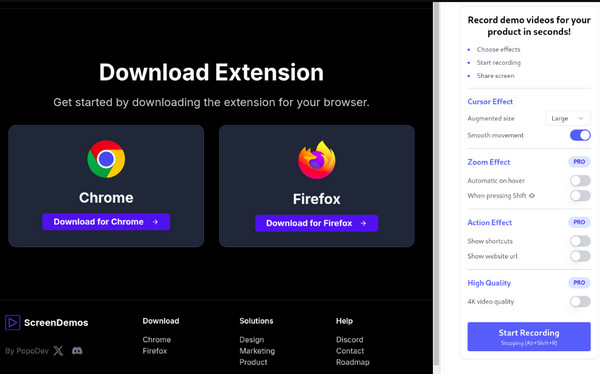
ScreenDemosは Chromeのスクリーンレコーダー拡張機能 Firefoxにも対応しています。自動ズーム機能で際立っています。動画録画中にマウスカーソルをアニメーション化したり、自動ズーム効果を追加したりできます。これにより、視聴者は画面上の動きを明確に把握できます。そのため、Chromeブラウザからプロのように魅力的な動画デモを作成できます。
6. Vimeo 録画
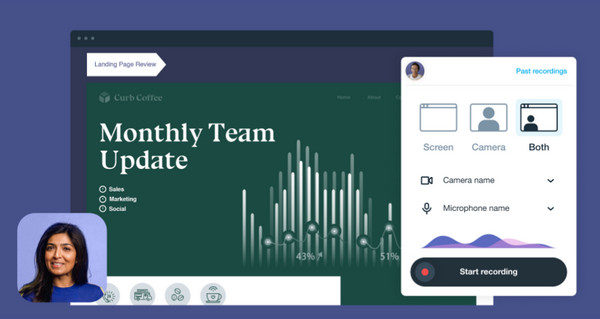
Vimeo Recordは、プロフェッショナルな録画体験を提供します。Chromeで画面、ウェブカメラ、音声を録画できます。内蔵のテレプロンプターは、台本付きのプレゼンテーションに最適です。すでにVimeoの動画ホスティングプラットフォームをご利用の場合は、このツールは非常に役立ちます。ちなみに、Vimeo Recordは Chromeオーディオレコーダー オンラインソースからブラウザオーディオをキャプチャします。
7. 素晴らしいスクリーンショット
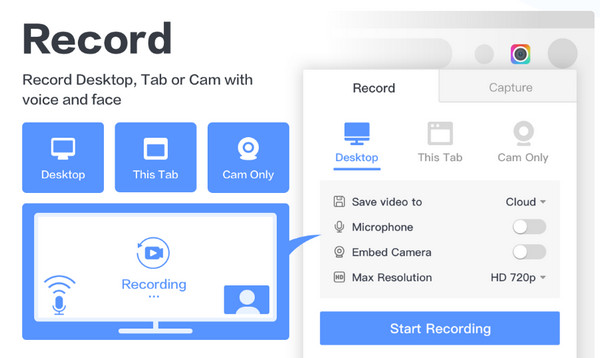
次はAwesome Screenshotです。このChrome拡張機能は、プライバシーと注釈を重視した強力なスクリーンショットおよび録画ツールを提供します。機密情報をぼかしたり、テキスト、図形、矢印などを追加したりできます。また、すべてのキャプチャをローカルに保存したり、クラウドにアップロードして簡単に共有したりすることもできます。
8. カバのビデオ
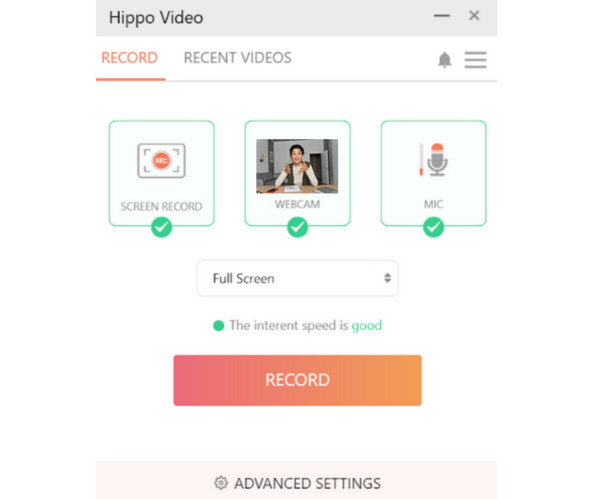
Hippo Videoは、高機能で強力なChromeスクリーンレコーダーです。HD画面とウェブカメラの録画に対応し、動画にテキストを追加することなく録画できます。また、トリミング、切り抜き、テキストオーバーレイの追加が可能なエディタも内蔵しています。素早く洗練された録画を求める教育機関や企業に最適です。
9. スクリーン性
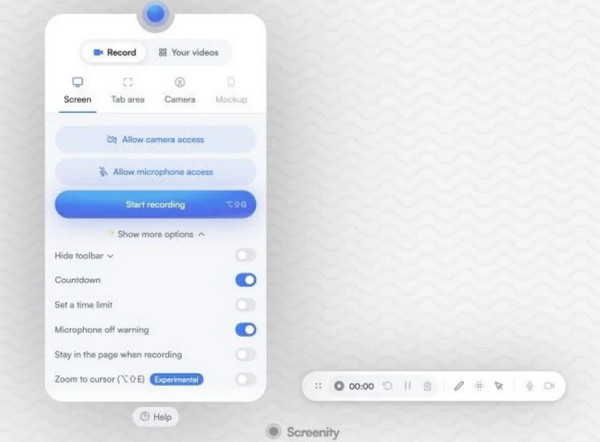
最後にご紹介するのは、Chrome用の無料オープンソーススクリーンレコーダー「Screenity」です。このChrome拡張機能は、アカウント不要で無制限に録画できます。ブラウザのタブ、デスクトップ、さらにはウェブカメラの録画も可能で、高度な注釈ツールも利用できます。プライバシー重視の設計と無制限の使用が可能という点から、ScreenityはChromeレコーダーの中でも屈指の優秀さを誇ります。
結論
正しい選択 Chrome用スクリーンレコーダー ブラウザベースのキャプチャ、注釈ツール、軽量な拡張機能など、必要なものによって異なります。Chromeユーザー向けの上記のトップ10のオプションはどれも、信頼性の高い機能を豊富に備え、録画に独自の機能をもたらします。より柔軟な録画機能が必要な場合は、無料ダウンロードできます。 AnyRec Screen Recorder 以下のボタンで操作できます。この安全なスクリーンレコーディングソフトウェアは、スムーズなパフォーマンス、柔軟な録画モード、プロ仕様の出力を提供し、一般ユーザーにも専門家にも最適です。
安全なダウンロード
安全なダウンロード
関連記事
著者について




