
 PC 上で Android の画面をミラーリングして録画します。
[100% 実用的] Samsungで画面を簡単に録画する方法

知ること Samsungで画面を録画する方法 決定的な瞬間を捉えるには、もはや欠かせないデバイスとなっています。2025年現在、このタスクを完了するには、デフォルトのソリューションを選択するか、プロ仕様のツールを選択するかを問わず、いくつかの現実的な方法があります。このガイドでは、Samsungデバイスで画面を録画するための最も効果的な方法を段階的に解説し、不要な手間をかけずに必要なものを正確に記録するのに役立ちます。
ガイドリスト
パート1:Samsungを含むすべての携帯電話の画面を録画するための究極のツール パート2:内蔵機能を使ってSamsungの画面を録画する方法 パート3:Samsungの画面録画の信頼できるオプションパート1:Samsungを含むすべての携帯電話の画面を録画するための究極のツール
サムスンの携帯電話や他のデバイスで画面を録画するための信頼性が高く高品質な方法を求めるユーザーにとって、 AnyRec Screen Recorder 究極のソリューションとして際立っています。録画時間、解像度、音声ソースに制限があるデフォルトのスクリーンレコーダーとは異なり、このツールは画面のあらゆるディテールを簡単にキャプチャするための包括的な機能を備えています。
フルHDおよび4K録画に対応し、Samsungデバイスの画面をスムーズに録画できます。録画だけでなく、リアルタイム注釈、スクリーンショット機能、そして複数の形式への簡単なエクスポート機能も備えています。AnyRec Video Recorderを使えば、Samsungスマートフォンでのゲームプレイ、チュートリアル、アプリの操作などをシームレスかつスムーズに、そして完全にコントロールして録画できます。

安定した接続方法を使用して、録画が中断されないようにしてください。
録画処理中は、Samsung デバイスの動作に影響はありません。
Samsung デバイスの元の画質で画面アクティビティを記録します。
Samsung デバイスの録画画面の内容を強調するように編集します。
安全なダウンロード
安全なダウンロード
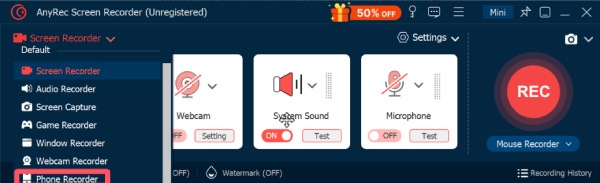
ステップ1。デバイスでAnyRecスクリーンレコーダーを起動します。「スクリーンレコーダー」タブの下にある「スマホレコーダー」ボタンをクリックします。
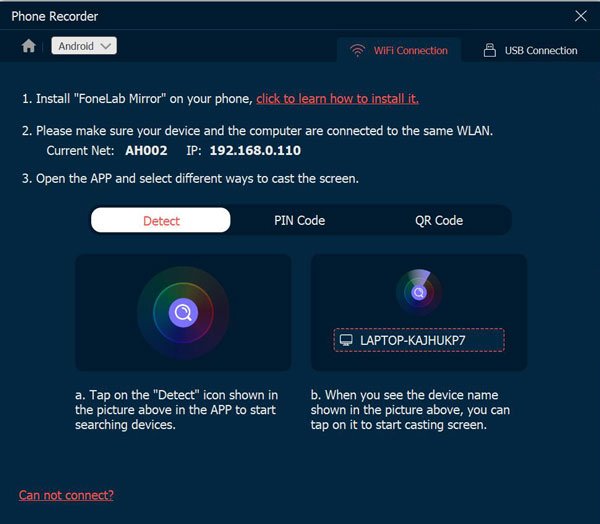
ステップ2。ポップアップ ウィンドウで、「Android レコーダー」ボタンをクリックし、指示に従って Samsung デバイスをコンピューターに接続します。
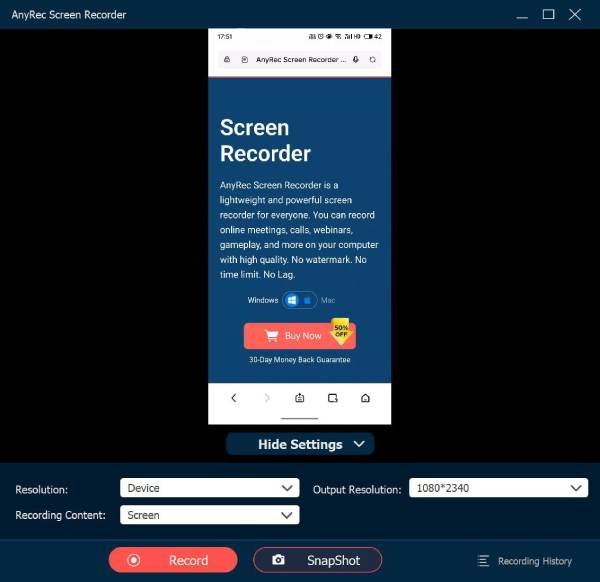
ステップ 3。これで、Samsungデバイスの画面全体が画面に表示されます。「録画」ボタンをクリックして、Samsungデバイスの画面録画を開始します。
パート2:内蔵機能を使ってSamsungの画面を録画する方法
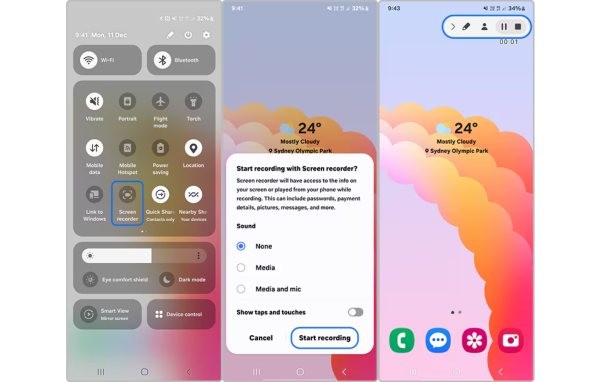
Samsungデバイスには、画面上のアクティビティを素早く簡単に録画できる画面録画機能が内蔵されています。クイックパネルから、録画の基本機能に簡単にアクセスできます。高度な編集機能や注釈ツールは提供されていないかもしれませんが、初心者が録画を始めるには十分な機能です。Samsungデバイスの標準ツールで画面録画の方法がわからない場合は、以下の手順に従ってください。
ステップ1。Samsungデバイスのトップ画面から下にスクロールします。Samsungクイックパネルの「スクリーンレコーダー」ボタンをタップします。
ステップ2。ポップアップウィンドウで、利用可能な録画オプションをタップして選択します。「録画開始」ボタンをタップすると、Samsungデバイスで画面録画が開始されます。
ステップ 3。終了したら、フローティング ボックスから「停止」ボタンをタップすると、録音が自動的に保存されます。
パート3:Samsungの画面録画の信頼できるオプション
基本的なタスクは問題なくこなせますが、内蔵ツールは高度な機能や柔軟性に欠けています。このような状況では、編集ツールと組み合わせた高品質な録画機能を備えたプロ仕様のツールが必要になります。以下にご紹介する5つのツールは、2025年におけるSamsungの画面録画ツールとして最適な選択肢であり、強力な機能、使いやすさ、そしてクロスプラットフォームの互換性を兼ね備えています。
Xレコーダー
XRecorderは、Samsungデバイスで優れた動作を実現する、強力なAndroid画面録画アプリです。1080p/60fpsの録画、時間制限なし、内蔵マイクと内蔵マイクの両方の音声キャプチャが可能です。デザインは軽量で、高解像度ディスプレイでもスムーズな動作を実現します。使いやすいインターフェースのおかげで、Samsungデバイスでの画面録画は誰でも簡単に操作できます。

- 長所
- 高解像度でスムーズな録音。ルート権限は不要
- 短所
- 一部の高度な機能は有料で利用でき、無料版では時折広告が表示される。
AZスクリーンレコーダー
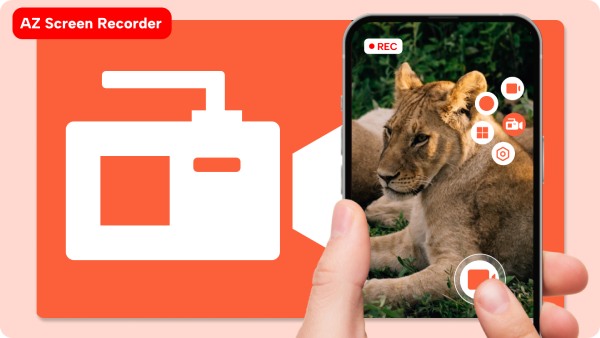
Samsung用のスクリーンレコーダーを探したことがあれば、AZ Screen Recorderの名前を聞いたことがあるかもしれません。この人気のモバイルアプリは、スムーズな録画機能を提供します。 ルート化せずにAndroidで画面を録画するトリミング、ライブストリーミング、フロントカメラオーバーレイなどの機能を提供します。
- 長所
- 無料の基本バージョン。ルート権限は不要です。
- 短所
- 無料版では透かしが入り、編集は制限される
Mobizenスクリーンレコーダー
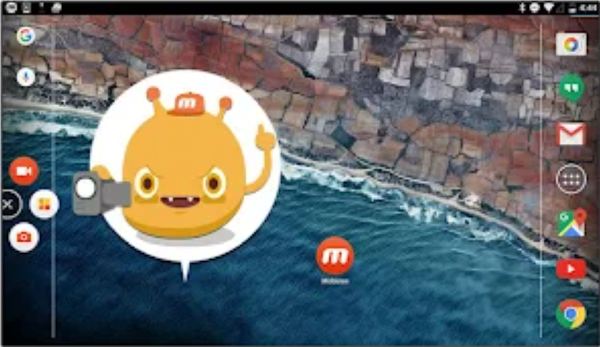
Samsungデバイスの画面を高解像度で録画するには、Mobizenスクリーンレコーダーが信頼できる選択肢です。最大1080pの高解像度録画に対応しているだけでなく、編集機能、フェイスカメラ機能、BGM機能などの機能も備えています。初心者でも、魅力的な動画を作成できます。
- 長所
- フルHDをサポート、ユーザーフレンドリー
- 短所
- 無料版では広告が表示される。時々遅延が発生する。
DUレコーダー
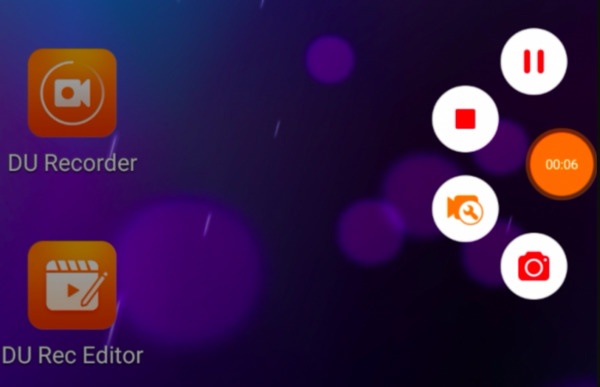
Samsungデバイスでの安定した画面録画に関しては、DU Recorderが優れたパフォーマンスを発揮します。デバイスのリソースをかなり消費しますが、録画プロセスは遅延なく安定しています。録画中は、内部および外部の音声を録音したり、テキストやステッカーを追加したり、動画をソーシャルメディアに直接共有したりできます。
- 長所
- うまく機能する Instagramストーリーの録音; ストリーミングサポート
- 短所
- 無料版では透かしが入りますが、一部の機能は有料です
Google Play ゲーム
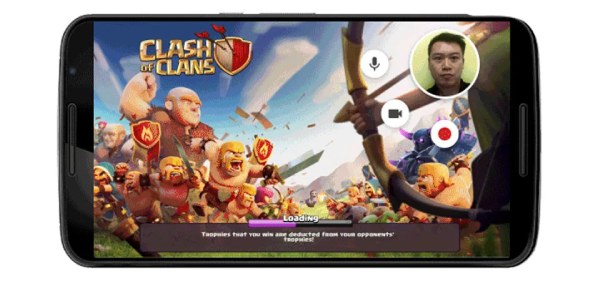
Samsungデバイスでゲームをプレイすることに慣れている方にとって、Google Playゲームは録画に最適です。録画中はゲームの実行に影響を与えることなく、最小限の設定でゲームプレイを録画できます。つまり、Samsungデバイスのゲームプレイ画面を録画するには、Google Playゲームが最適です。
- 長所
- Googleアプリと連携し、ゲーマーにとってシンプル
- 短所
- ゲームに限定されており、ツールはかなりのストレージスペースを必要とします
結論
Samsungデバイスの画面録画は、様々な方法が用意されているので簡単です。ニーズに合わせて適切なレコーダーをお選びください。選択肢は様々ですが、 AnyRec Screen Recorder 強力な機能を備えた Samsung の画面を録画するための迅速かつ安定したソリューションを提供します。
安全なダウンロード
安全なダウンロード



