
פופולרי

AnyRec Video Converter
המרה ועריכה של סרטונים/קבצי שמע ביותר מ-1000 פורמטים.
הורדה מאובטחת
10 אפשרויות מושלמות לקצץ אודיו במחשב שולחני/נייד

רוב הזמן, כאשר אתה שומע את האודיו המוקלט, הוא מכיל רעשים מיותרים שגורמים לך לרצות לחתוך אודיו. חיתוך החלקים הנוספים האלה הופך את קובץ השמע שלך לחלק, מדויק ונעים יותר. איפה אפשר לבצע מעשה כזה? למרבה המזל, כלים רבים יכולים לעזור לחתוך אודיו עבור שולחן עבודה או מכשירים ניידים. בלי שום דבר לומר, המשך לקרוא כדי לגלות את 7 הדרכים למחשב שולחני, בעוד ש-3 האחרות יהיו אפליקציות לטלפונים ניידים. גלול למטה עכשיו!
רשימת מדריכים
טבלת השוואה של שבעה כלים מקוונים כלי עריכה רב-תכליתי לחיתוך חופשי של אודיו iMovie: בחירה תואמת ביותר למשתמשי מק/אייפון חיתוך אודיו בעזרת כלי חיתוך ועריכה מקצועיים של Audacity MiniTool MovieMaker – חיתוך אודיו אינטואיטיבי וקל גוזם אודיו - כלי פשוט לחיתוך אודיו מבוסס אינטרנט נגן המדיה VLC עבור Windows תומך רק בחיתוך אודיו Adobe Premiere Pro – עוצמתי בחיתוך אודיו אך מורכב 3 יישומי גוזם אודיו באנדרואיד/אייפון FAQsטבלת השוואה של שבעה כלים מקוונים
התחנה הראשונה היא עם 7 תוכניות לקצץ אודיו במערכות Windows ו-Mac. כדי לתת לכם תצוגה קצרה שלהם, להלן טבלה המציגה את היתרונות והחסרונות שלהם.
| גוזם וידאו | יתרונות | חסרונות |
| AnyRec Video Converter |
|
|
| iMovie |
|
|
| חוּצפָּה |
|
|
| MiniTool MovieMaker |
|
|
| אודיו גוזם |
|
|
| נגן מדיה VLC |
|
|
| Adobe Premiere Pro |
|
|
כעת, כל מה שאתה צריך לעשות הוא לבחור את המתאים כדי לבצע את התהליך בצורה חלקה. ראה אותם למטה!
כלי עריכה רב-תכליתי לחיתוך חופשי של אודיו
דרך מצוינת להתחיל את הדרכים המפורטות לחתוך אודיו היא עם התוכנית שהיא ללא ספק הטובה ביותר בעבודה שלה, AnyRec Video Converterהתוכנה פועלת על Windows ו-Mac ומכילה כלי עריכה קלים לתפעול, כמו חיתוך, חיתוך, פיצול, מיזוג ועוד רבים אחרים. מלבד היותה ממיר אמין התומך ביותר מאלף פורמטים, היא מצוידת בעורך מובנה. זה מקל על חיתוך קובץ שמע. בנוסף, היא מאפשרת לך לבחור פורמט, רזולוציה, איכות ופרמטרים אחרים לאחר חיתוך קבצי האודיו.

ערוך אודיו באמצעות העורך המובנה עם גוזם, אפקט דהייה או אאוט ועוד.
בוא עם נגן מובנה שיעזור לך לשמוע את הסרטון הגזום לפני שמירתו.
מאפשר לך לכוונן את עוצמת השמע, להחיל אפקטי דה-אין/אאוט, וכן הלאה.
יכול להתאים פרמטרים עבור קבצי אודיו בפורמטים כמו MP3, AAC, FLAC, OGG וכו'.
הורדה מאובטחת
הורדה מאובטחת
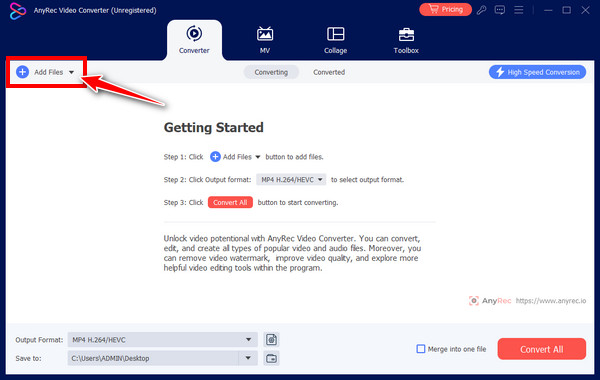
שלב 1.לָרוּץ AnyRec Video Converter במחשב שלך. לאחר מכן, העלה את קובץ השמע שלך לחלון על ידי לחיצה על כפתור "הוסף קבצים".
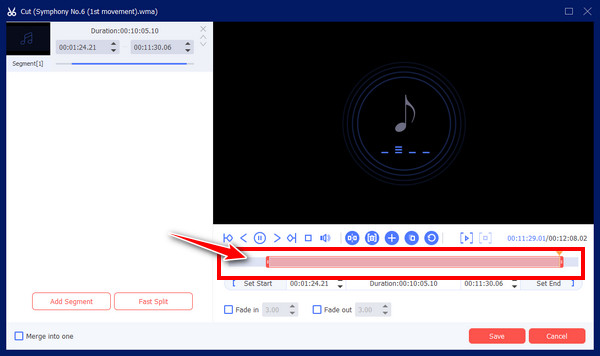
שלב 2.לאחר הוספה, לחץ על כפתור "גזם" (סמל מספריים) כדי לגשת לגוזם האודיו. שם, תראה "פס אדום" מתחת לנגן; גרור את נקודות ההתחלה והסיום של הסרגל. לחץ על כפתור "שמור" לאחר כל הגדרה.
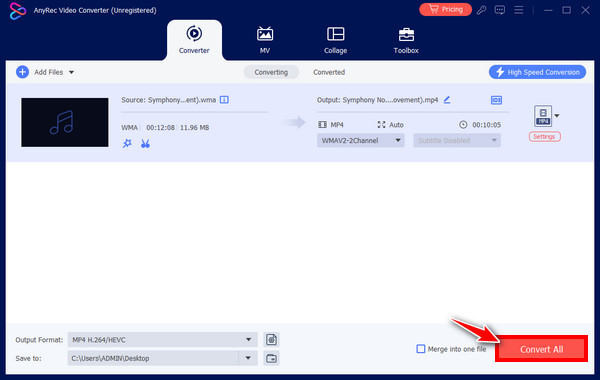
שלב 3.במסך הראשי, תוכל לקבל פורמט שונה ולהגדיר שם ונתיב לקובץ. לחץ על כפתור "המר הכל" כדי לסיים את הליך החיתוך.
הורדה מאובטחת
הורדה מאובטחת
iMovie: בחירה תואמת ביותר למשתמשי מק/אייפון
אל תשכח את תוכנת iMovie אם אתה משתמש מק! תוכנית עריכה מובנית זו יכולה לעבוד על קבצי המדיה שלך שנוספו לספרייה שלה. בנוסף ללמוד כיצד לחתוך אודיו ב-iMovie, אתה יכול גם לנתק אודיו מהווידאו, לפצל קבצי אודיו, להסיר אודיו ולעשות יותר לקליפים שלך. להלן השלבים המפורטים להשלמת 'כיצד לחתוך אודיו iMovie' בשתי דרכים:
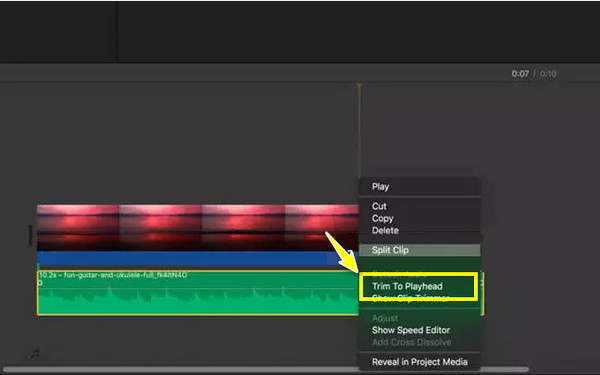
אופציה 1: הוסף את קובץ השמע שלך ל-iMovie ולאחר מכן בחר אותו תחת "ספריית המדיה". שם, אתה יכול לגרור את הקצוות ה"שמאליים" וה"ימניים" למקום שבו תרצה לחתוך חלקים.
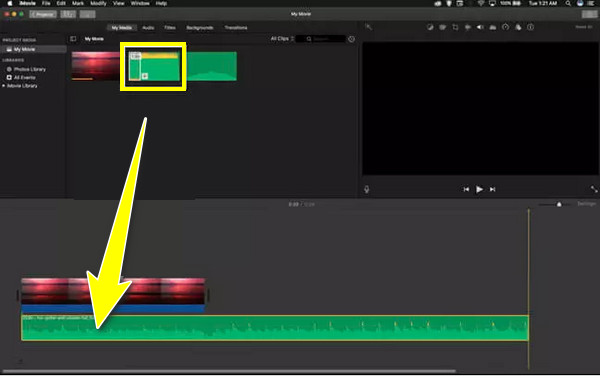
אפשרות 2: לאחר הוספתו ל-iMovie, גרור אותו ל"ציר הזמן". לאחר מכן, גרור את ראש המשחק אל המסגרת שברצונך לגזור. לחץ לחיצה ימנית עליו ובחר "קצץ ל-Playhead" כדי לחתוך אודיו ב-Mac.
חיתוך אודיו בעזרת כלי חיתוך ועריכה מקצועיים של Audacity
Audacity לא תעזוב את רשימת האפשרויות המובילות מבחינת חיתוך האודיו. זה בין המקצועיים, הקוד הפתוח מחבר אודיו וגוזם שעובד על פלטפורמות רבות. למרות שאתה עשוי למצוא את הממשק שלה מאיים, התוכנית מתעדכנת כל הזמן, ומעניקה למשתמשים תכונות חדשות ותוספים שניתן להשתמש בהם כדי לכוונן קבצי אודיו. בדוק את השלבים הבאים עבור Audacity כדי לחתוך אודיו בחינם:
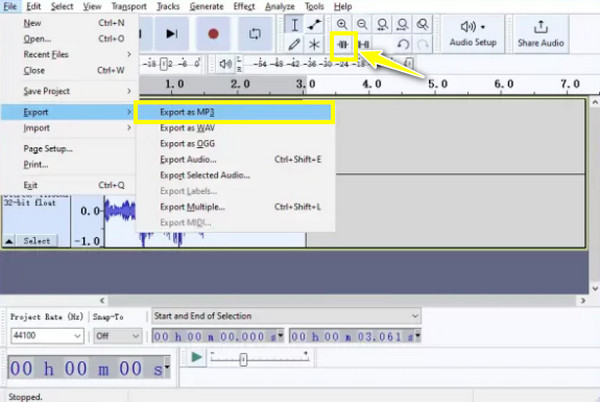
שלב 1.לאחר הפעלת Audacity, עבור אל "קובץ", בחר "פתח" והחליט על קובץ השמע שברצונך לחתוך.
שלב 2.לאחר הוספה, תוכל לראות את אורך הקובץ שלך על המסך. מסרגל הכלים העליון, לחץ על כפתור "קצץ".
שלב 3.חתוך את האודיו באמצעות מקשי "Ctrl + X" של המקלדת. לאחר מכן, לחץ על הכרטיסייה "קובץ", עבור אל "שמור פרויקט או קובץ", ולאחר מכן "ייצא אודיו".
MiniTool MovieMaker - חיתוך אודיו אינטואיטיבי וקל
אחד נוסף עבור Windows הוא MiniTool MovieMaker. התוכנה יכולה לסייע לך בעריכת קבצי אודיו כמו גם קבצי וידאו, עם הרבה פורמטים נתמכים, כולל MP3, FLAC, AAC וכו'. ברגע שתגלה כיצד לחתוך אודיו, תוכל לפנות זמן כדי ללמוד כיצד זה עובד בהתאמת עוצמת הקול, השתקת קטעי וידאו, הוספת רצועות שמע ברקע וכו'.
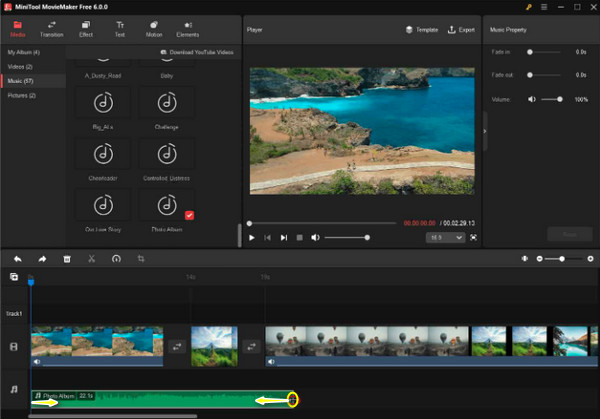
שלב 1.הפעל את גוזם השמע הזה. לאחר מכן לחץ על הלחצן "יבא קבצי מדיה" כדי להוסיף את קובץ השמע שלך. לחלופין, גרור ושחרר את הקובץ הנבחר לתוך ציר הזמן.
שלב 2.הנח את סמן העכבר על קצה הקליפ ובחר בלחצן "קצץ". לאחר מכן, גרור אותו לנקודת ההתחלה והסיום של החלק שברצונך לגזור.
גוזם אודיו - כלי פשוט לחיתוך אודיו מבוסס אינטרנט
מצד שני, אם ברצונך לחתוך קבצי אודיו ו-MP3 באופן מקוון, תוכל לעשות זאת עם Audio Trimmer. זהו כלי מקוון אמין המאפשר לך לחתוך חלקי אודיו ללא כל קושי. כמו כן, הוא מגיע עם עיצוב ממשק פשוט, כלים קלים לשימוש ואפשרויות רחבות עבור פורמטי שמע, כמו OGG, MP3, WAV, WMA ואחרים.
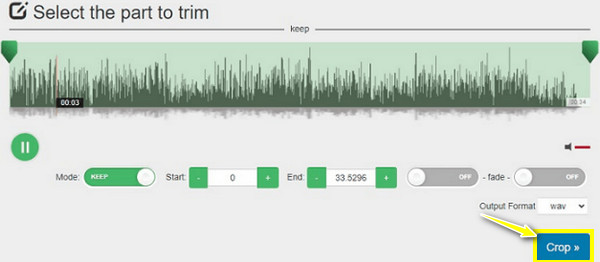
שלב 1.בקר באתר המוביל של Audio Trimmer. המשך על ידי לחיצה על כפתור "העלה" כדי להוסיף את קובץ השמע שבחרת לגזירה.
שלב 2.לאחר מכן, גרור את "הידית השמאלית והימנית" למקום של חלק השמע שברצונך לחתוך, ולאחר מכן לחץ על כפתור "חתוך". לבסוף, לחץ על כפתור "ייצוא".
נגן המדיה VLC עבור Windows תומך רק בחיתוך אודיו
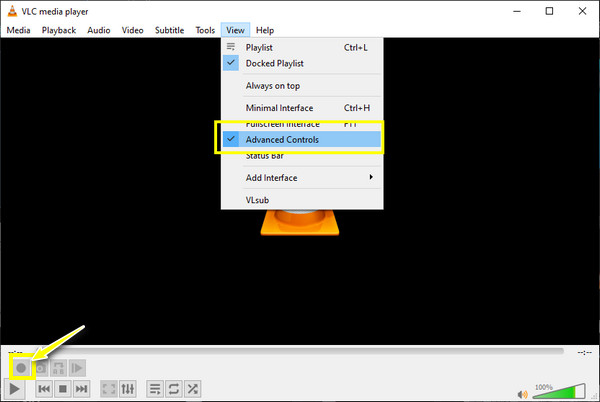
הסיוע הבא מיועד לחיתוך אודיו בעזרת VLC Media Player. מלבד היותו נגן אמין עבור כל המכשירים, VLC מציע פונקציונליות עריכה בסיסית, כולל חיתוך קבצי אודיו. עיינו בשלבים הבאים כיצד VLC פועל:
שלב 1.הפעל את VLC. עבור ללשונית "תצוגה" וסמן את "בקרות מתקדמות". לאחר מכן, הוסף את קובץ השמע שלך לתוכנית על ידי לחיצה על הכרטיסייה "קובץ" ל"פתח קובץ".
שלב 2.הגדר היכן להתחיל את הקובץ שלך, ולאחר מכן לחץ על כפתור "הקלט" למטה. לחץ על כפתור "הקלט" ברגע שהוא מגיע לנקודת הקצה הרצויה.
Adobe Premiere Pro - עוצמתי בחיתוך אודיו אך מורכב
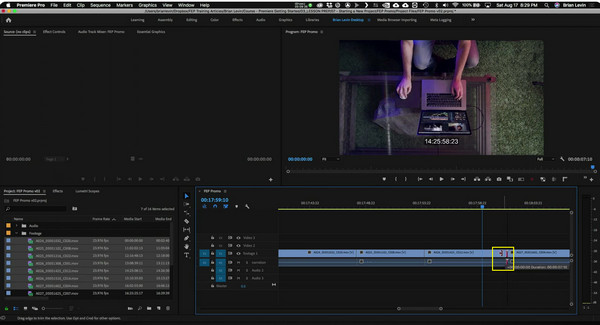
כלי עריכת וידאו מעצמה הוא מה שמציעה Adobe Premiere Pro! חותך אודיו זה יכול לשמש לייבוא אודיו, וידאו וגרפיקה. בנוסף, הוא יכול להסיר אודיו מווידאו, לפצל קבצי אודיו, להגביר ולהוריד את עוצמת הקול ועוד. אבל אחרים עשויים למצוא את Premiere Pro קצת יותר מסובך מאחרים, אז פעל בקפידה לפי השלבים הבאים כדי לחתוך את האודיו:
שלב 1.לאחר הוספת קובץ השמע שלך ל-Premiere Pro, בחר את "כלי חיתוך" (סמל להב) בחלונית "כלים". אחרת, הקש על האות "T" במקלדת שלך.
שלב 2.לאחר מכן, עברו לסוף הקליפ כדי להעביר את הסמן לסמל "סוגר אדום". לחץ עליו וגרור אותו כדי לחתוך את הקליפ לאורך המועדף עליך. כך לחתוך אודיו ב-Adobe Premiere!
3 יישומי גוזם אודיו באנדרואיד/אייפון
מצד שני, אם אתם רוצים לחתוך קבצי אודיו ו-MP3 באינטרנט, תוכלו לעשות זאת בעזרת Audio Trimmer. זהו כלי מקוון אמין המאפשר לכם לחתוך חלקי אודיו ללא כל קושי. בנוסף, הוא מגיע עם עיצוב ממשק פשוט, כלים קלים לשימוש ואפשרויות רחבות לפורמטי אודיו, כמו OGG, MP3, WAV, WMA ואחרים.
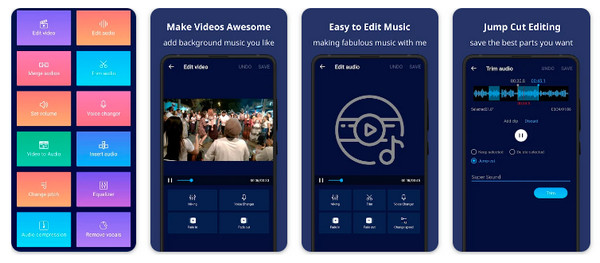
1. עורך מוזיקלי: עורך סאונד אודיו ויוצר שירים MP3
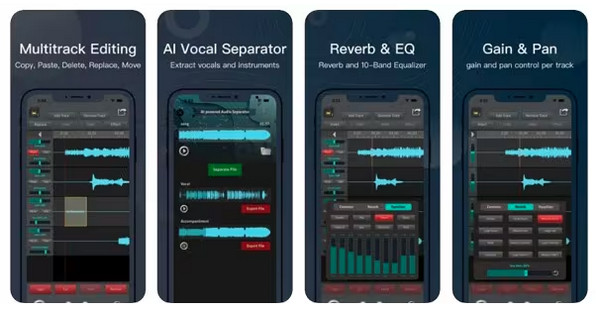
עורך הסאונד המעולה הזה עשוי להחזיק בכל התכונות שחיפשתם בכלי לחיתוך אודיו במכשיר נייד. הוא מסוגל לעריכה מרובה רצועות, מה שמאפשר לך לערוך הרבה קבצי אודיו בו זמנית. כמו כן, אתה יכול לערבב ולהתאים את עוצמת השמע, להסיר שירה מהווידאו, ואפילו לפצל צלילים מגוונים מרצועה אחת. מכאן שכדאי לשקול את האפליקציה הזו בתור רץ של גוזמי האודיו הטובים ביותר למכשירים ניידים. זה יכול גם לחתוך את הצליל ב- TikTok.
2. AudioLab - עורך אודיו, יוצר הקלטות ורינגטונים
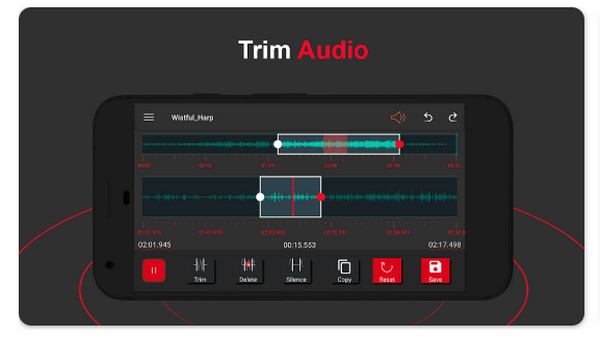
בינתיים, האם הצלחתם לנסות להשתמש ב-AudioLab? זוהי אפליקציה הכל-באחד המספקת פעולה מהירה לחיתוך קובץ שמע. אחת התכונות הבולטות שלה היא המרת טקסט לדיבור ולהיפך, דבר מועיל למי שאינו חובב הקלטת שמע. בנוסף, היא מגיעה עם הקלטת שמע, מדכא רעשים וביטול רעשים.
3. SoundLab Audio Editor
לבסוף, יש לך כאן את עורך השמע של SoundLab, שאולי אתה מכיר. זה מצוין לערבוב רצועות אודיו שונות עם קבצי וידאו, ומאפשר לך ליצור סרטונים חדשים. כמו כן, יש לו תמיכה רחבה בייצוא פורמטים של קבצים, כך שאחרי שתחתוך אודיו, תוכל לבחור MP3, AAC, FLAC, ALAC ועוד אפשרויות. בנוסף, לא תרצו לשכוח כמה מצוינים מקלט האודיו, מתקן האודיו, חותך האודיו ומסיר האודיו שלו.
FAQs
-
כיצד אוכל לחתוך אודיו באייפון שלי?
מכיוון שמדובר במכשיר של אפל, אתה יכול להשתמש ב-iMovie כדי לבצע חיתוכים. לאחר פתיחת פרויקט הסרט שלך, הקש על קליפ האודיו שלך בציר הזמן שבו תופיע ידית צהובה. גרור את ידיות ההתחלה או הסיום לחלקים שבהם אתה רוצה שהשמע שלך יתחיל ויסתיים.
-
האם FFmpeg יכול לחתוך אודיו?
באופן מפתיע, כן. FFmpeg הוא כל כך חזק שהוא יכול לתפעל קבצי אודיו. עליך לציין את הכיוון או את שעת ההתחלה והסיום של קובץ השמע שלך.
-
מלבד גוזם האודיו, באילו כלים נוספים אוכל להשתמש כדי לחתוך אודיו באינטרנט?
אתה יכול גם לקפוץ לדפים הרשמיים של הגוזמים המקוונים הבאים: Clideo, Kapwing, Media.io, MP3 Cutter, VEED.IO, Rev, TrimAudio.com ועוד רבים אחרים.
-
האם Adobe Premiere Pro חינמית לקצץ אודיו?
הוא תומך בגרסת ניסיון של שבעה ימים, המכילה את הגרסה המלאה של האפליקציה. עם זאת, ברגע שהוא מסתיים, אינך יכול עוד להשתמש ב-Premiere Pro מבלי לרכוש אחת מתוכניות המקצוענים שלו.
-
האם אוכל להשתמש ב-QuickTime Player כדי לחתוך אודיו?
כן. בדומה ל-VLC, QuickTime Player פועל כנגן ברירת המחדל עבור Mac ומכיל גם כלי עריכה בסיסיים, כולל כלי החיתוך. אתה יכול לאתר אותו בלשונית עריכה, ולאחר מכן השתמש בסרגל הצהוב הגלוי כדי לקצר את אורך השמע.
סיכום
זה הכל בשביל לחתוך אודיו! היום, אתה מגלה את 7 הדרכים היעילות של תוכניות לבצע חיתוכים ב-Windows וב-Mac. קיבלת גם עוד 3 אפליקציות גוזם אודיו למכשירים ניידים! כמה טוב זה? ביניהם, עורך האודיו שמומלץ להשתמש בו הוא AnyRec Video Converter. מלבד קיומו של גוזם אודיו מובנה קל לשימוש, יש לו כלי עריכה ותכונות רבות והוא לא ייכשל במתן תוצאות באיכות גבוהה. תוכנה חינמית, אמינה ויעילה היא כל מה שאתה צריך, אז הורד אותה עכשיו!
הורדה מאובטחת
הורדה מאובטחת



