
פופולרי

AnyRec Video Converter
המרה ועריכה של וידאו מהירות פי 120. ללא המתנה.
הורדה מאובטחת
iMovie עבור Windows - 6 חלופות ל-iMovie לעריכת סרטונים

משתמשים רבים מחפשים iMovie עבור Windowsככלי עריכת וידאו ידוע, iMovie מועדף על ידי משתמשי אפל רבים בזכות פשטותו ויעילותו. עם זאת, מכיוון שהוא בלעדי ל-macOS ו-iOS, משתמשי Windows מחפשים לעתים קרובות חלופות אמינות המציעות תכונות דומות וקלות שימוש. למרבה המזל, ישנם כלי עריכת וידאו רבים הזמינים ב-Windows שיכולים להתאים או אפילו לעלות על היכולות של iMovie. במדריך זה, תגלו כמה מהחלופות הטובות ביותר ל-iMovie עבור Windows ותלמדו כיצד לבחור את המתאימה ביותר לצרכים שלכם.
רשימת מדריכים
האלטרנטיבה החזקה ביותר ל-iMovie עבור Windows 5 כלים דומים ל-iMovie עבור Windows 10/11 טיפים לבחירת עורכי iMovie עבור Windowsהאלטרנטיבה החזקה ביותר ל-iMovie עבור Windows
אם אתם מחפשים אלטרנטיבה אמינה וידידותית למתחילים ל-iMovie ב-Windows, AnyRec Video Converter היא אופציה חזקה. הוא משלב תכונות עריכת וידאו והמרה בכלי אחד, ומאפשר לכם לקצץ, לחתוך, למזג ולשפר סרטונים בקלות. הממשק האינטואיטיבי שלו הופך אותו מתאים למתחילים, בעוד שההגדרות המתקדמות שלו מספקות גמישות מספקת למשתמשים מנוסים יותר. זה הופך אותו לבחירה יעילה לעריכת וידאו מהירה ואיכותית ב-Windows.

ספק MV Maker וקולאז' מובנים לעריכת וידאו מקצועית.
תמיכה רחבה בפורמטי קלט/פלט, כולל MOV, MP4, WebM, AVC ועוד.
שפר את איכות הווידאו על ידי העלאת הרזולוציה, הסרת רעשי וידאו וכו'.
ספק פריסות ומסננים שונים עם כלים חיוניים כמו חיתוך, סיבוב, מסגרות, מוזיקת רקע וכו'.
הורדה מאובטחת
הורדה מאובטחת
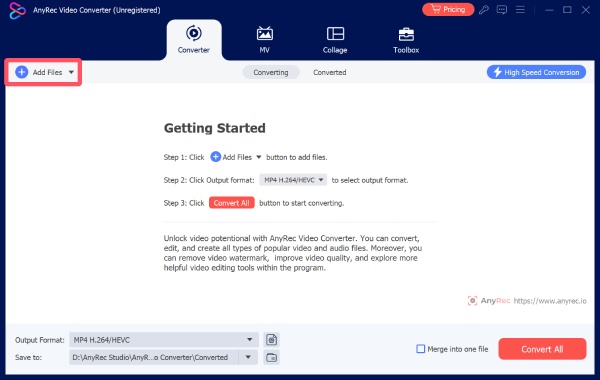
שלב 1.הפעל את AnyRec Video Converter ולחץ על כפתור "הוסף קבצים" כדי לייבא את קובץ הווידאו לעריכה.
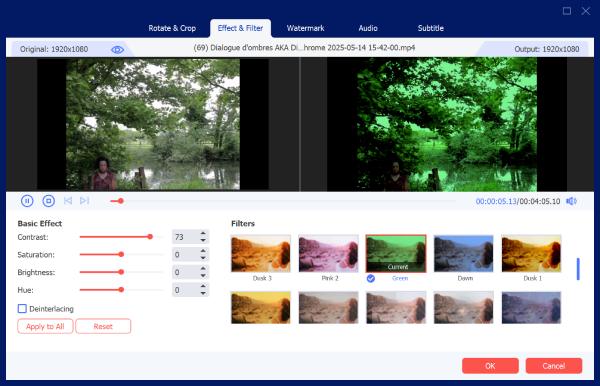
שלב 2.בחלון הקופץ, בחרו מבין שפע כלי עריכה. התאימו את הפרמטרים והחילו את האפקטים על הסרטון שלכם.
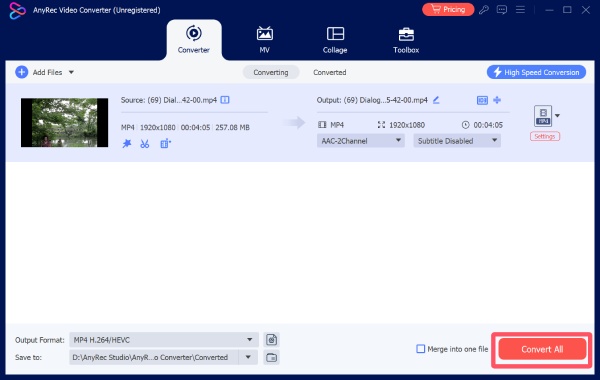
שלב 3.בממשק הראשי של אלטרנטיבה זו ל-iMovie עבור Windows, לחץ על כפתור "המר הכל" כדי לשמור את קובץ הווידאו.
5 כלים דומים ל-iMovie עבור Windows 10/11
מלבד ממיר הווידאו AnyRec שהוזכר לעיל, ישנן גם כמה אפליקציות דומות ל-iMovie עבור Windows 10/11 שהן אמינות. לכל אחת מהן יתרונות וחסרונות משלה, אך עדיין יש להן יכולות עיבוד וידאו בסיסיות. תוכלו לבחור את הכלים המתאימים לכם על סמך המאפיינים שלהם כפי שמוצג בטקסט הבא. להלן חמש חלופות פופולריות שכדאי לשקול.
| שֵׁם | תַשְׁלוּם | תכונות עריכה | קלות שימוש |
| Shotcut | חינם (קוד פתוח) | עריכה בסיסית עד בינונית, תומכת בפורמטים רבים, ממשק הניתן להתאמה אישית | בינוני (עקומת למידה) |
| אופן שוט | בחינם | עריכה בסיסית, גרירה ושחרור, אנימציות פשוטות ופריים מרכזיים | קל (מתאים למתחילים) |
| עורך וידאו חינם VSDC | חינם (גרסת Pro זמינה) | כלים מתקדמים, פילטרים, אפקטים, תיקון צבע | בינוני עד קשה |
| פילמורה | פרימיום (בתשלום מלא) | אפקטים עשירים, תבניות, מעברים, כלי טקסט | קל (מאוד ידידותי למשתמש) |
| DaVinci Resolve | חינם (גרסה בתשלום של Studio) | עריכה מקצועית, דירוג צבע, אפקטים חזותיים, פוסט-פרודקשן אודיו | קשה (עקומת למידה תלולה) |
1. חיתוך כדורים
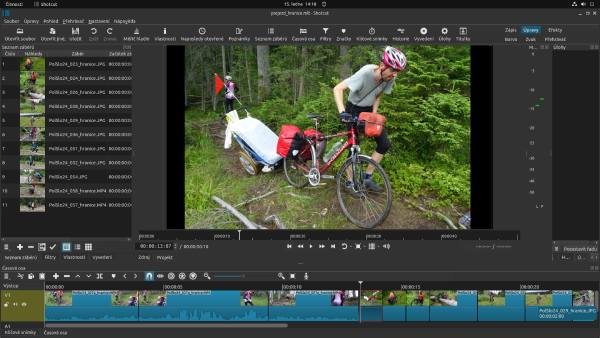
Shotcut הוא עורך וידאו חינמי בקוד פתוח, התומך במגוון רחב של פורמטים ומספק ממשק נקי וניתן להתאמה אישית. תגלו כי לוגיקת הפעולה של כלי זה דומה רבות ל-iMovie. זו הסיבה שמשתמשים רבים בוחרים ב-Shotcut כעורך iMovie עבור Windows. בקיצור, זוהי אפשרות טובה למשתמשים שרוצים פתרון ללא עלות עם פונקציונליות טובה, המבצע משימות פשוטות כמו... חיתוך סרטונים ב-iMovie.
- יתרונות
- חינמי וקוד פתוח
- נתמכים פורמטים נפוצים רבים של קבצים
- ממשק הניתן להתאמה אישית בהתאם להעדפותיך
- חסרונות
- הממשק מכיל פחות מידע על כלים
- פחות אפקטים מתקדמים
- עקומת למידה למתחילים
2. OpenShot
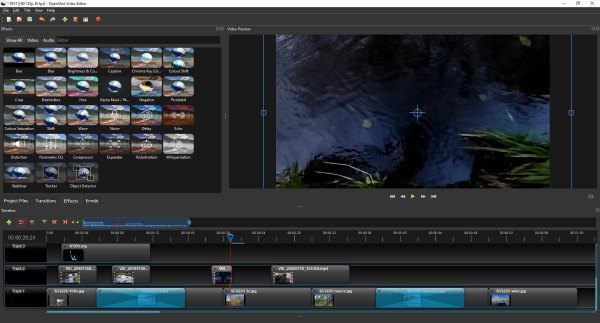
למתחילים, ממשק תפעול פשוט וגישה מודרכת הם החשובים ביותר. עבור משתמשים שאינם מכירים היטב את פעולות עריכת הווידאו, OpenShot מומלצת לעתים קרובות לעריכת סרטונים. למרות שאין לה תכונות מתקדמות עשירות במיוחד כדי לענות על צרכי עריכה מקצועיים, תגלו שחלופה זו ל-iMovie עבור Windows יכולה להתמודד היטב עם משימות עריכה פשוטות ומהירות. בין אם מדובר בפונקציית גרירה ושחרור או בפונקציית אנימציית פריימים מרכזיים, היא מאפשרת למשתמשים לקבל חוויית שימוש דומה לזו של iMovie ב-Windows.
- יתרונות
- קל לשימוש, אפילו למתחילים
- הדרכה ישירה שתעזור לך
- החלת אנימציות בסיסיות על הסרטונים שלך
- חסרונות
- תכונות מתקדמות מוגבלות לליטוש
- קריסות מדי פעם במהלך התהליך
- רינדור איטי יותר
3. VSDC Free Video Editor
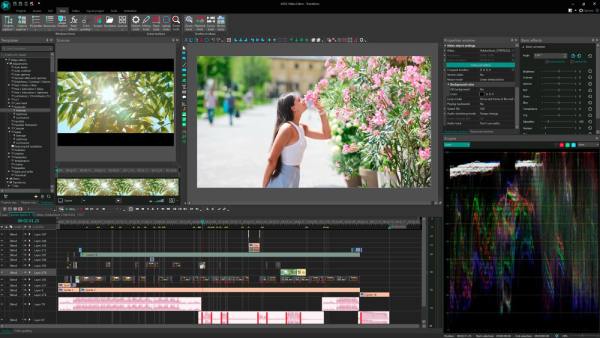
VSDC הוא עורך וידאו לא ליניארי המציע מגוון רחב של כלי עריכה, כולל אפקטים, פילטרים ותיקון צבע. אלטרנטיבה זו ל-iMovie עבור Windows מתאימה למשתמשים המעוניינים בתכונות מתקדמות יותר ועדיין ליהנות מאופציה חינמית.
- יתרונות
- עשיר בתכונות אפילו בתוכנית החינמית
- כלי עריכה מתקדמים של מגוון רחב של כלים מוחלים
- קל משקל ללא הורדה כבדה
- חסרונות
- ממשק מורכב לשימוש ראשון
- הכלי יכול לפעול רק על Windows 10/11
- שדרגו לתוכנית בתשלום לעריכה מקצועית
4. פילמורה
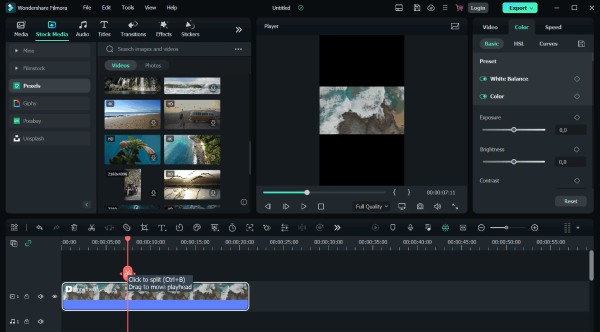
ככלי עריכת וידאו פופולרי, המכונה Filmora מועמד לעתים קרובות כאחת החלופות הטובות ביותר ל-iMovie עבור Windows. זה לא רק בזכות לוגיקת הפעולה היעילה שלו, אלא גם בגלל שספריית האפקטים העשירה שלו היא סיבה חשובה לכך שמשתמשים רבים בוחרים בו. אתם יכולים לבחור מבין המשאבים הרבים כדי לשפר את הסרטונים שלכם. הוספת טקסט כמו ב-iMovie להחלת אפקטים מיוחדים.
- יתרונות
- ממשק פשוט למתחילים
- אפקטים ותבניות עשירים לבחירה
- ביצועים חלקים גם עבור קבצים גדולים
- חסרונות
- סימן מים בגרסה החינמית
- נדרש מנוי לתכונות מתקדמות
- ייתכן שהבקרות אינן מדויקות במיוחד
5. DaVinci Resolve
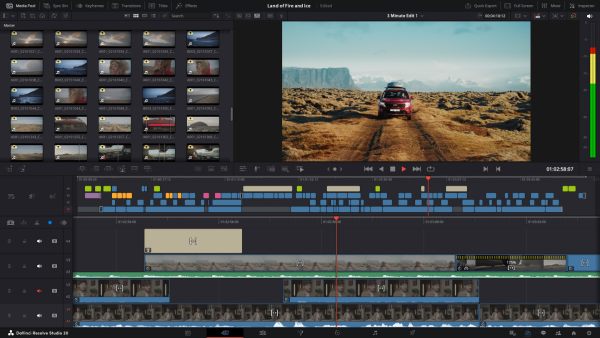
כשמדובר בתוכנות עריכת וידאו עוצמתיות כמו iMovie עבור Windows, DaVinci Resolve היא בחירה פופולרית בקרב עורכי וידאו מקצועיים שונים. במהלך תהליך העריכה, DaVinci Resolve מציעה כלים מתקדמים כדי לספק לכם פלט ברמה מקצועית, כולל דירוג צבע, אפקטים חזותיים ו... האצת או האטת סרטונים ב-iMovieזה מתאים למשתמשים שרוצים יכולות עריכה מתקדמות בדומה לתוכנות מקצועיות.
- יתרונות
- תכונות ברמה תעשייתית לשימוש מקצועי
- דירוג צבע עוצמתי
- גרסה חינמית זמינה לדרישות בסיסיות
- חסרונות
- דרישות מערכת גבוהות לעיבוד
- עקומת למידה תלולה לעריכה בסיסית
- צורכים משאבים ניכרים בעת עבודה
טיפים לבחירת עורכי iMovie עבור Windows
למרות שישנן אלטרנטיבות רבות ל-iMovie עבור Windows לבחירה, ייתכן שלא כולן מתאימות לכם. כדי לשפר ביעילות את איכות הווידאו ואת זרימת העבודה, עליכם לבצע בחירות המבוססות על דרישות ספציפיות מסוימות. סעיף זה מפרט כמה נקודות שכדאי לקחת בחשבון עבורכם, שיעזרו לכם לקבוע במהירות את הכלי המתאים ביותר עבורכם.
- • קחו בחשבון את קלות השימוש: אם אתם מתחילים, בחרו תוכנה עם ממשק פשוט ופונקציונליות גרירה ושחרור. כלים הדומים לזרימת העבודה של iMovie יכולים לעזור לכם להתחיל במהירות מבלי לבזבז יותר מדי זמן בלימוד פקדים מורכבים.
- • בדיקת דרישות התכונה: עורכים שונים מציעים יכולות שונות. אם אתם זקוקים רק לעריכה בסיסית כמו חיתוך וגזירה, כלים קלים מספיקים. במילים פשוטות, אם מה שאתם מחפשים הוא פשטות ויעילות, אז כלי מקוון הוא בדרך כלל האפשרות הנוחה ביותר. לעיבוד וידאו ברמה מקצועית, כלים ייעודיים יכולים להבטיח את האיכות.
- • הערכת תאימות המערכת: חלק מעורכי iMovie עבור Windows דורשים ביצועי מערכת גבוהים. חלק מתוכנות עיבוד הווידאו המקצועיות צורכות משאבים רבים במהלך ההפעלה, מה שיכול להפעיל לחץ רב על המכשיר. ודא שהתצורה שלך מתאימה; אחרת, קיימת אפשרות גבוהה לקריסות או הפרעות בתהליך, אשר עלולות אף להשפיע על קבצי הווידאו.
- • עיין באפשרויות ופורמטים של ייצוא: ודאו שהתוכנה תומכת בפורמטים וברזולוציות הדרושות לכם. במיוחד כאשר לפלטפורמה שאליה אתם צריכים להעלות, כמו יוטיוב וטיקטוק, יש דרישות ספציפיות לפורמטי וידאו, עליכם לוודא שחלופת iMovie עבור Windows בה אתם משתמשים תומכת בפורמטים המפורטים כדי למנוע את הבעיה של אי אפשרות להעלות קבצי וידאו.
סיכום
לסיכום, רבים מצוינים עורכי iMovie עבור Windows מספקים תכונות דומות או אפילו מתקדמות יותר מאשר iMovie ב-Mac. אתם יכולים לבחור בהתאם לדרישות העבודה שלכם, בין אם מדובר בכלים פשוטים או בכלים ברמה מקצועית. אם אינכם בטוחים איזה מהם עדיף, אז AnyRec Video Converter היא הבחירה הטובה ביותר מכיוון שהיא יכולה להבטיח איכות ויעילות.
הורדה מאובטחת
הורדה מאובטחת
מאמרים קשורים:
אודות המחבר שלנו




