
Jak odstranit duplicitní fotografie na iPhonu 17 (iOS 26)

Duplicitní fotografie vždy zabírají spoustu místa, takže mnoho lidí chce duplicitní obrázky ze svých iPhonů smazat. Prohledávání jednotlivých obrázků je neefektivní a náchylné k nechtěnému smazání. iOS 17 zavedl novou funkci pro detekci duplicitních obrázků, ale co když nejste uživatelem iOS 17? Nebojte se – tento článek nabízí tři metody, které fungují bez ohledu na to, zda používáte iOS 17, nebo ne. Můžete použít aplikace k automatické detekci duplikátů nebo smazat duplicitní fotografie na iPhonu jejich správným uspořádáním v počítači.
Seznam průvodců
Část 1: Použijte výkonný přenos k nalezení a odstranění duplicitních fotografií Část 2: Pomocí aplikace Photo App zjistěte duplicitní fotografie a odstraňte je Část 3: Nainstalujte Gemini Photos k vyhledání duplicitních fotografií pod iOS 17 Část 4: Časté dotazy o odstraňování duplicitních fotografií z iPhoneČást 1: Použijte výkonný přenos k nalezení a odstranění duplicitních fotografií
Pokud důkladně odstraníte duplicitní fotografie na svém iPhonu 17, můžete použít AnyRec PhoneMover. Tento software rozpozná všechny obrázky a dobře je kategorizuje, aby bylo možné snadno najít duplicitní obrázky. S dobrou kategorizací můžete svůj obrázek najít podle různých značek. Tímto způsobem můžete snadno najít stejné obrázky. Na rozdíl od detekce jiných aplikací, které by vynechaly některé duplikáty, vám tento software může pomoci najít všechny duplicitní fotografie, abyste je mohli spravovat. Navíc existují omezení pro modely a verze iOS; v tomto softwaru lze rozpoznat všechna zařízení.

Roztřiďte fotografie podle lidí, časů, míst atd., abyste našli duplikáty.
Před smazáním fotografie prohlédněte v případě, že se nejedná o duplicitní snímky.
Důkladně odstraňte duplicitní fotografie, aniž byste je přesunuli do alba koše.
Zálohujte duplicitní fotografie, abyste je všechny omylem nesmazali.
Bezpečné stahování
Krok 1.Spusťte AnyRec PhoneMover. Připojte iPhone k počítači; zobrazí se vyskakovací okno. Zadejte svůj přístupový kód a nechte iPhone důvěřovat tomuto počítači.

Krok 2.Můžete kliknout na tlačítko "Fotografie" na levém panelu nabídek. Nyní můžete vidět různé kategorie, které klasifikují všechny obrázky.
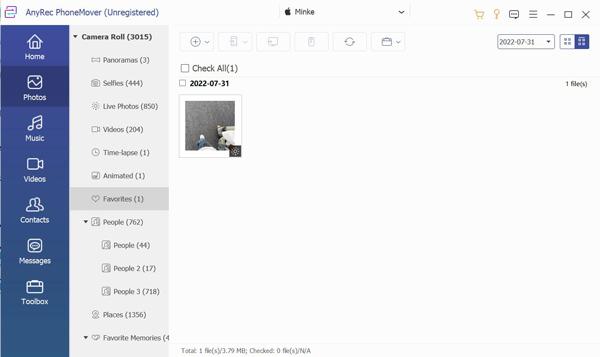
Krok 3Duplicitní obrázek bude zařazen do stejné kategorie. Můžete je snadno najít. Můžete kliknout na tlačítko "Odstranit" a odstranit tyto duplicitní fotografie na vašem iPhone.

Krok 4.Můžete také kliknout na tlačítko "Exportovat do PC" a odeslat je do počítače jako zálohu.

Část 2: Pomocí aplikace Photo App zjistěte duplicitní fotografie a odstraňte je
Systém iOS 17 přidal do aplikace Fotky funkci detekce duplicitních fotografií. Duplicitní fotografie si můžete rychle prohlédnout a spravovat na svém iPhonu 17. Koneckonců, jedná se o novou funkci, kterou je třeba dokončit. Její detekcí můžete získat pouze některé duplicitní fotografie. Pokud tedy chcete duplicitní fotografie z iPhonu důkladně odstranit, použijte místo aplikace Fotky AnyRec PhoneMover.
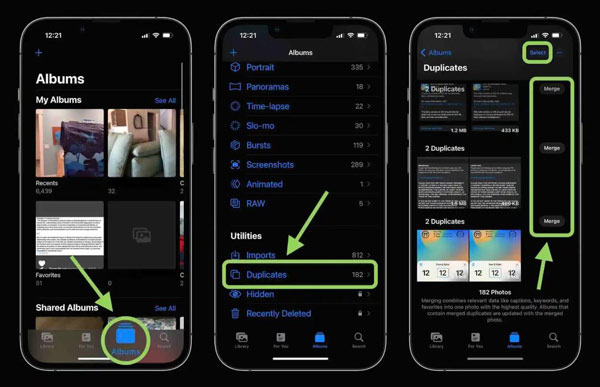
Krok 1.Když na svém iPhonu otevřete aplikaci „Fotky“, měli byste dole klepnout na „Alba“.
Krok 2.Posouvejte obrazovku dolů, dokud neuvidíte část Nástroje. A můžete vidět, že na seznamu je možnost "Duplikáty".
Krok 3Poté se zobrazí duplicitní fotografie. Nyní je můžete odstranit tak, že je smažete klepnutím na „Výběr“. A pokud je nechcete smazat, můžete klepnout na „Sloučit“ napravo od obrázků.
Část 3: Nainstalujte Gemini Photos k vyhledání duplicitních fotografií pod iOS 17
Jak můžete vidět, pokud nejste uživatelem iOS 17, nemůžete odstranit duplicitní fotografie na vašem iPhone pomocí aplikace Fotky. Ale další aplikace s názvem Gemini Photos by vám mohla pomoci detekovat stejné obrázky.
Krok 1.Poté, co dáte Gemini Photos oprávnění k přístupu k vašim fotografiím, můžete začít skenovat své fotografie. Po dokončení procesu skenování otevřete složku duplikátů.
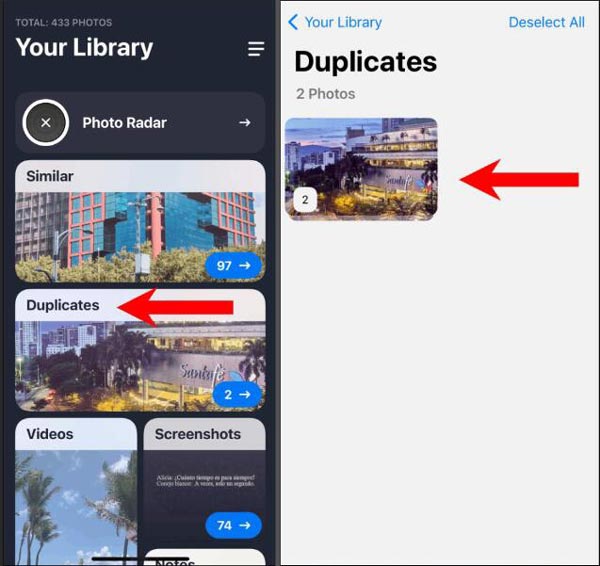
Krok 2.Tato aplikace umístí všechny duplicitní fotografie do jednotlivých složek. Klepnutím na tyto složky zobrazíte podrobnosti o daných obrázcích.
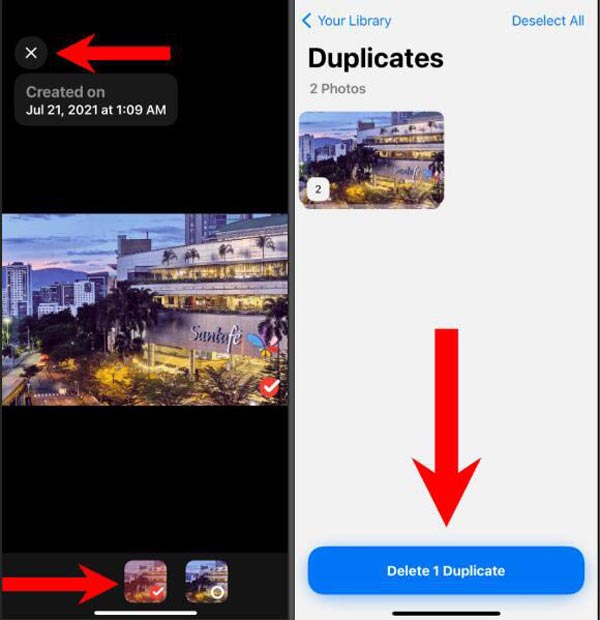
Krok 3Jakmile jste ve složce, klepněte na obrázky v dolní části obrazovky, které chcete smazat. Klepnutím na duplicitní složku s fotografiemi můžete smazat celou složku.
Část 4: Časté dotazy o odstraňování duplicitních fotografií z iPhone
-
Podporuje pouze iOS 17 odstranění duplicitních fotek pomocí aplikace Fotky?
Ano. iOS 17 aktualizuje novou funkci pro detekci duplicitních fotografií na vašem iPhone. Pokud je tedy vaše verze iOS nižší než 16, nemůžete tuto funkci na svém iPhone používat. Ke krátkému skenování telefonu však můžete použít AnyRec PhoneMover na počítači nebo Gemini Photo.
-
Proč má můj iPhone po odstranění stále duplicitní fotografie?
Tyto duplicitní fotografie jsou ve výchozím nastavení synchronizovány z iTunes nebo iCloud. Musíš vypněte funkci HEIC na iPhone ručně, abyste to zastavili.
-
Mohu obnovit odstraněné duplicitní fotografie na svém iPhone?
Ano, můžete, ale podle toho, jakým způsobem to používáte. Pokud je smažete pomocí aplikace Fotky, můžete je získat zpět. Ale jejich obnovení v telefonu nemusí být možné, pokud k jejich odstranění použijete jiné metody.
Závěr
Nyní musíte vědět, jak odstranit duplicitní fotografie na vašem iPhonu 17. I když můžete k naskenování iPhonu použít aplikaci Fotografie nebo Gemini Photos, některé obrázky, například protokoly, se vám nepodaří rozpoznat. Nejlepší způsob je tedy použít AnyRec PhoneMover zkontrolovat a odstranit je z telefonu. Mimochodem, můžete změnit velikost fotografií na iPhone abyste uvolnili více úložného prostoru. Tento software zvládne všechny verze iOS a modely iPhone pro přenos fotografií, videí a podobně mezi zařízeními. Klikněte na Stažení zdarma tlačítko teď!
Bezpečné stahování



