Oblíbený

AnyRec PhoneMover
Přesun dat mezi telefony jakékoli značky.
Bezpečné stahování
Přeneste aplikace z iPhonu do nového iPhonu (a uchovejte si data!)

Ztratím své místo ve hře? Zmizí moje historie chatu? Tohle jsou některé z panických otázek, které si kladete, když potřebujete... přenos aplikací z iPhonu do nového iPhonu, protože „přenos aplikací“ je trochu technická záludnost. Pro začátek je tu tedy tento průvodce, který popisuje 4 nejlepší způsoby, jak mít všechny stejné aplikace na svém novém iPhonu, a také to, co se stane s vašimi daty při přesunu, např. hry, nastavení, zdraví atd., a několik rychlých tipů pro řešení problémů s přenosem.
Seznam průvodců
Co vlastně znamená „Přenos aplikací“ na iPhone Přenos aplikací z iPhonu do nového iPhonu pomocí Rychlého startu Přenos aplikací a dat z iPhonu do nového iPhonu pomocí funkce Obnovení zálohy iCloud Přenos aplikací ze starého iPhonu do nového pomocí zálohy iTunes / Finder AnyRec PhoneMover - Pro uživatele, kteří potřebují selektivní nebo spolehlivý přenos Řešení problémů s přenosem aplikací pro iPhoneCo vlastně znamená „Přenos aplikací“ na iPhone
Jakmile se rozhodnete přejít na nový iPhone, přenos aplikací zní jako jednoduchý proces. Nejde však jen o jednoduché kopírování a vkládání, protože se v zákulisí děje mnoho věcí. Přenos aplikací z iPhonu na nový iPhone spouští složitý proces.
Chcete-li vědět, co znamená „přenos aplikací“ na vašem iPhonu, zde je rozpis různých typů dat aplikací a jak se s nimi nakládá:
- • Samotná aplikace. Váš nový iPhone nezkopíruje soubor aplikace ze starého telefonu. Místo toho se přesune do App Storu a stáhne novou kopii.
- • Data aplikací v iCloudu. Přesouvání aplikací, jako jsou Poznámky, má synchronizaci s iCloudem. Jakmile se aplikace stáhne z App Storu, synchronizuje se s iCloudem a přenese vaše nejnovější poznámky.
- • Data aplikací v záloze iCloudu. Jiné aplikace používají k přesunu nastavení zálohu iCloud, takže když nastavujete nový telefon, složka se rozbalí a stará nastavení se přesunou zpět do nové aplikace.
- • Data aplikací lokálně. Některé aplikace mezitím ukládají vaše data výhradně na disk vašeho iPhonu. K tomu je potřeba použít přímý přístup přenos mezi zařízeními.
- • Data aplikace v cloudu aplikace. Platformy jako Spotify, Netflix atd. iCloud vůbec nepoužívají, takže přesun těchto aplikací jednoduše znamená instalaci prázdné verze aplikace na váš nový iPhone.
- • Zdravotní údaje. Apple zachází s vašimi zdravotními a kondičními daty s obrovskou bezpečnostní zdí. Jelikož jsou vysoce citlivá, nepřenesou se automaticky, pokud nemáte zapnutou synchronizaci iCloud Health.
Přenos aplikací z iPhonu do nového iPhonu pomocí Rychlého startu
Pro bezproblémové použití zkopírujte aplikace z iPhonu do nového iPhonu pomocí funkce Rychlý start. Aplikace se prakticky naklonuje do vašeho nového iPhonu pomocí přímého bezdrátového připojení, které spáruje obě zařízení, takže k zahájení nebudete potřebovat žádný počítač ani zálohu do cloudu.
- Nejlepší pro: Uživatelé, kteří chtějí co nejrychlejší nastavení.
- Vyžaduje: iOS 12.4 nebo novější, Bluetooth a Wi-Fi.
- Co přenáší: Nastavení zařízení, tapeta, rozvržení aplikace, lokální datové cesty.
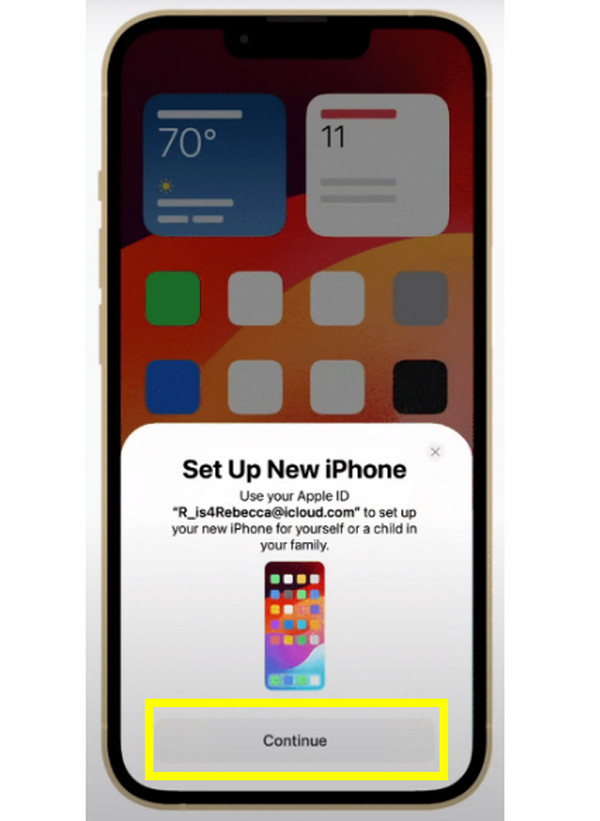
- 1. Přiložte iPhony k sobě a na obrazovce vašeho starého zařízení se zobrazí vyskakovací okno s žádostí o použití účtu Apple pro nové zařízení.
- 2. Pro spárování propojte starý telefon s novým.
- 3. Po zobrazení výzvy na novém iPhonu zadejte přístupový kód ze starého telefonu.
- 4. Poté na obrazovce migrace dat vyberte možnost „Přenos z iPhonu“.
- 5. Počkejte, až se proces dokončí.
Přenos aplikací a dat z iPhonu do nového iPhonu pomocí funkce Obnovení zálohy iCloud
Co se stane, když jste již prodali svůj starý iPhone? V tomto případě se hodí iCloud Backup Restore k přenosu aplikací z iPhonu do nového iPhonu, ať už kamkoli, pokud máte stabilní připojení.
- Nejlepší pro: Uživatelé, kteří již nemají svůj starý iPhone a chtějí proces bez kabelu.
- Vyžaduje: Nedávná záloha uložena do iCloudu, vysokorychlostní Wi-Fi sítě.
- Co přenáší: Data cloudových aplikací, zprávy, rozvržení domovské obrazovky, nastavení telefonu.
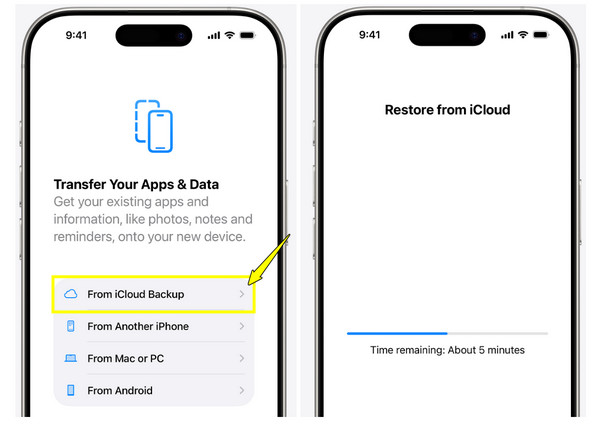
- 1. Zapněte nový iPhone a postupujte podle pokynů na obrazovce, dokud se nedostanete k části „Aplikace a data“.
- 2. Zde klepněte na „Obnovit ze zálohy iCloud“ a bezpečně se přihlaste pomocí svého Apple ID.
- 3. Dále vyberte z uvedených záloh tu nejnovější.
- 4. Počkejte, až se obnoví hlavní nastavení, a váš iPhone se restartuje a začne stahovat na pozadí.
Přenos aplikací ze starého iPhonu do nového pomocí zálohy iTunes / Finder
I když je předchozí metoda přenosu pohodlná, použití záloh iTunes/Finder také poskytuje spolehlivé připojení, které umožňuje přenos aplikací z jednoho iPhonu do druhého bez spotřeby dat. Místo spoléhání se na Wi-Fi tento přístup používá kabel Lightning/USB.
- Nejlepší pro: Každý, kdo má obrovskou knihovnu nebo velké množství dat aplikací.
- Vyžaduje: Kabel Lightning/USB-C, Mac nebo PC.
- Co přenáší: Nastavení lokálních aplikací, rozvržení domovské stránky, bezpečná hesla, zdravotní data a další.
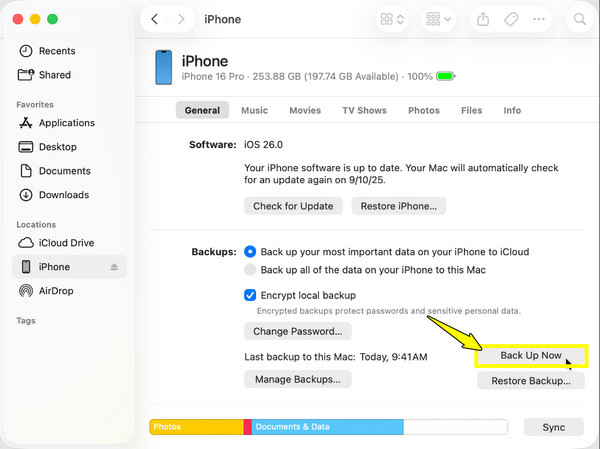
1. Jakmile je váš starý iPhone připojen k počítači, spusťte iTunes (Finder na Macu), klikněte na ikonu zařízení výše a zaškrtněte políčko „Šifrovat místní zálohu“. Klikněte na tlačítko „Zálohovat nyní“.
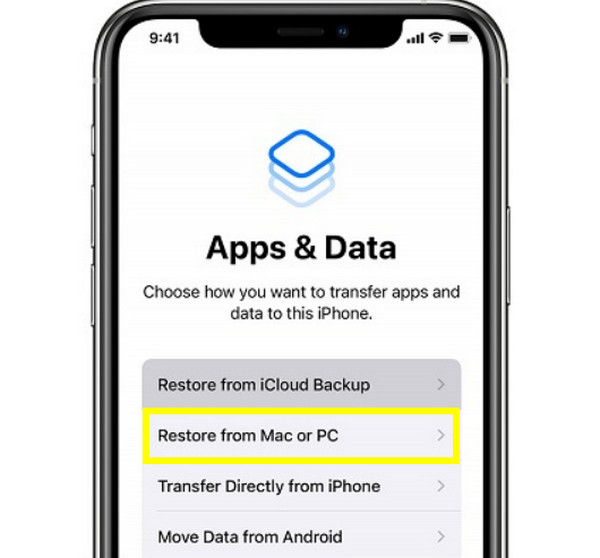
2. Později odpojte starý telefon a nastavujte nový iPhone, dokud se nedostanete na obrazovku „Aplikace a data“. Zde vyberte „Obnovit z Macu nebo PC“ a připojte jej ke stejnému počítači.
3. Nyní v iTunes/Finderu klikněte na ikonu zařízení a poté na tlačítko „Obnovit zálohu“. Zadejte heslo pro šifrování zálohy a spusťte přenos.
AnyRec PhoneMover - Pro uživatele, kteří potřebují selektivní nebo spolehlivý přenos
Pokud chcete mít úplnou kontrolu nad soubory na svém iPhonu, AnyRec PhoneMover nabízí osvěžující alternativu. Přesouvá soubory mezi zařízeními s bezkonkurenční rychlostí a flexibilitou. Ať už přecházíte na nový iPhone, nebo jen kopírujete konkrétní soubory do počítače, tento nástroj pro přenos z iPhonu zvládne vaše soubory s neuvěřitelnou přesností. Navíc nedochází k žádným časovým limitům sítě ani omezením cloudového úložiště, které se obvykle stávají u standardních metod přenosu.

Přesouvejte data mezi iPhony nebo do počítače jediným kliknutím.
Data lze zobrazit v náhledu, přidávat, mazat nebo upravovat přímo v přehledném rozhraní.
Selektivní přenos aplikací, kontaktů, zpráv, fotografií a dalších dat.
Rychlé a stabilní připojení bez závislosti na iCloudu a iTunes.
Bezpečné stahování
Krok 1.Spusťte AnyRec PhoneMover. Propojte oba iPhony pomocí spolehlivých USB kabelů a poté se ujistěte, že máte starý iPhone nastavený jako „Zdroj“ a nový jako cílové zařízení.
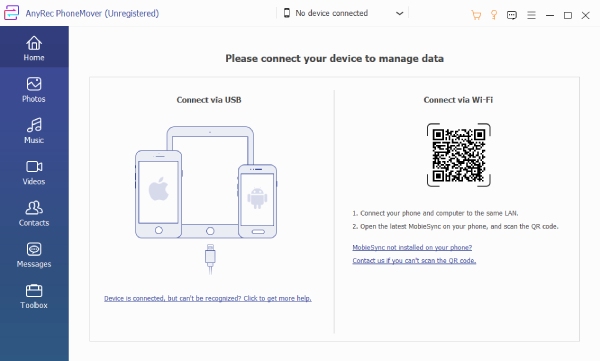
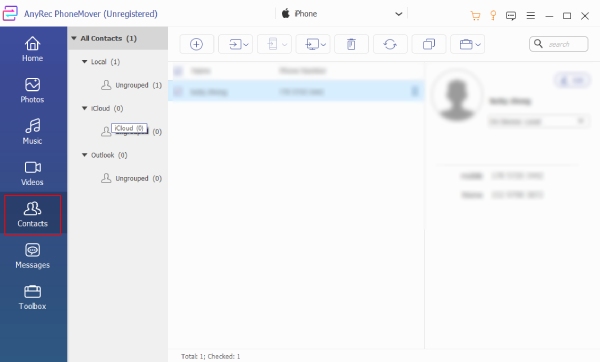
Krok 2.Jakmile software rozpozná obě zařízení, vaše data se zobrazí na hlavním panelu. Přejděte na levý postranní panel a vyberte libovolnou sekci, kterou chcete přenést, například Fotografie, Videa, Hudba atd. Zobrazte si náhled souborů, které chcete přesunout.
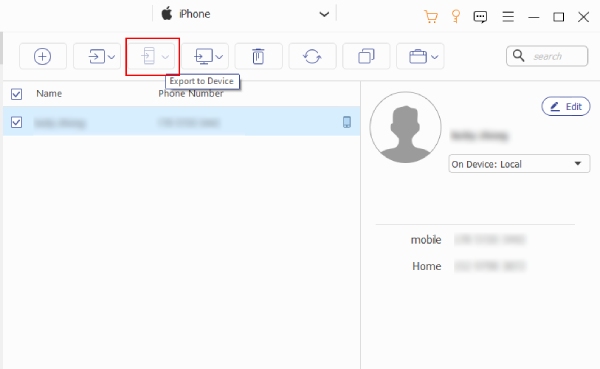
Krok 3Po zaškrtnutí políček konkrétních souborů jednoduše klikněte na tlačítko „Exportovat do zařízení“ v horní části. Pohodlně se usaďte a nechte se unést bezpečným přesunutím vybraných dat do vašeho nového iPhonu.
Řešení problémů s přenosem aplikací pro iPhone
Když se váš přenos dat zastaví, určitě pro to existuje důvod. Než tedy začnete panikařit, podívejte se na tyto běžné závady a na to, jak je rychle opravit.
- • Ikony aplikací se zobrazují, ale otevírá se prázdná aplikace. Jednoduše otevřete aplikaci, najděte tlačítko „Přihlásit se“ a znovu se přihlaste do svého profilu, abyste obnovili data.
- • Aplikace v šedých ikonách po dobu 24 hodin. Klepněte jednou na zaseklou ikonu, chvíli počkejte a znovu na ni klepněte pro obnovení stahování. Pokud to nefunguje, vynuťte restart iPhonu.
- • Chybí zdravotní údaje. Na svém starém iPhonu otevřete „Nastavení“ a vyberte „Název Apple ID“, poté „iCloud“ a klepněte na „Záloha iCloud“. Klepněte na „Zálohovat nyní“. (Viz kroky k zálohování iPhonu bez iCloudu.)
- • Chybí zprávy WhatsApp. Přejděte do „Nastavení WhatsApp“ a vyberte „Chaty“ a vyberte „Přenos chatu do iPhonu“, chcete-li vytvořit QR kód. Na novém iPhonu ověřte své číslo a naskenujte tento QR kód.
Závěr
Můžete mít jednoduchost Rychlého startu nebo flexibilitu iCloudu, nebo cokoli jiného; vaším cílem je přeneste všechny aplikace a data z iPhonu do nového iPhonuA teď to se správným přístupem zvládnete hladce. Pokud hledáte způsob, jak přesouvat soubory bez obvyklých omezení od Applu, např. AnyRec PhoneMover Vyzkoušet to stojí za to. Tento spolehlivý nástroj vám nabízí úplnou kontrolu nad vašimi daty a přenese přesně to, co potřebujete, jen několika kliknutími. Užijte si svůj nový iPhone a klid, který s sebou přináší hladká migrace.
Bezpečné stahování
Související články:
O našem autorovi