
Phổ biến

AnyRec Video Converter
Trình chuyển đổi và chỉnh sửa MP4 tốt nhất của bạn.
An toàn tải
MP4 là gì? Ý nghĩa, công dụng, chuyển đổi và nhiều hơn nữa

Định dạng MP4 là gì?MP4 (MPEG-4 Phần 14) đã trở thành một trong những định dạng chứa video được sử dụng rộng rãi nhất nhờ chất lượng hình ảnh cao và kích thước tệp nhỏ. Nó được sử dụng rộng rãi trong phát trực tuyến, chỉnh sửa và chia sẻ video. Nhưng để hiểu tại sao nó vẫn là tiêu chuẩn, hãy xem xét các tính năng cốt lõi và các công cụ tốt nhất để xử lý nó. Bài viết này giải thích định dạng video MP4 là gì, nêu bật ba ứng dụng đáng tin cậy để quản lý tệp MP4 và cung cấp các bước đơn giản về cách mở video trên các thiết bị khác nhau.
Danh sách Hướng dẫn
Đặc điểm và ứng dụng của MP4 Chuyển đổi các định dạng khác sang MP4 với khả năng tương thích Chuyển đổi trực tuyến các định dạng khác sang MP4 Cách mở tệp MP4Đặc điểm và ứng dụng của MP4
Trước khi tìm hiểu về cách chuyển đổi sang MP4, hãy cùng tìm hiểu MP4 là gì, các tính năng và ứng dụng của nó. Nhờ khả năng nén hiệu quả và tính tương thích rộng rãi, định dạng này hoạt động mượt mà trên nhiều thiết bị, nền tảng và dự án chỉnh sửa khác nhau. Với những ưu điểm này, nó đã trở thành tiêu chuẩn toàn cầu cho việc phân phối video.
Tại sao nên sử dụng MP4:
- • Hỗ trợ nhiều loại dữ liệu. Ngoài video và âm thanh, định dạng tệp MP4 còn bao gồm phụ đề, menu và thông tin chương.
- • Hiệu suất nén cao. MP4 giữ kích thước tệp nhỏ trong khi vẫn duy trì chất lượng video và âm thanh tuyệt vời. Hoặc bạn có thể nén MP4 trực tuyến để giảm kích thước tệp.
- • Cấu trúc thân thiện với việc phát trực tuyến. Định dạng này hoạt động rất tốt với các dịch vụ phát trực tuyến, cho phép phát lại mượt mà ngay cả với tốc độ internet khác nhau.
- • Khả năng tương thích rộng rãi với nhiều thiết bị và nền tảng. Ứng dụng hoạt động mượt mà trên điện thoại, máy tính bảng, máy tính, TV thông minh, máy chơi game và tất cả các thiết bị phát đa phương tiện.
- • Linh hoạt và dễ chỉnh sửa. Nhiều công cụ, như phần mềm chỉnh sửa và chuyển đổi video, chấp nhận định dạng .mp4 để tải lên và xuất các dự án.
Hướng dẫn sử dụng MP4:
- • Phát trực tuyến. Các nền tảng như YouTube, Vimeo và nhiều nền tảng khác ưu tiên định dạng MP4 vì tốc độ tải nhanh và chất lượng video ổn định.
- • Các bài đăng trên mạng xã hội. Điều này bao gồm các bài đăng, story, reel và quảng cáo, thường ở định dạng video MP4.
- • Chỉnh sửa video. Đối với việc chỉnh sửa video, các biên tập viên sử dụng định dạng này để xuất và chia sẻ do tính tương thích của nó.
- • Ghi hình video. Điện thoại thông minh, máy ảnh, phần mềm ghi màn hình và máy bay không người lái đều sử dụng MP4 làm định dạng mặc định.
- • Lưu trữ và chia sẻ. Nhờ kích thước tệp nhỏ, MP4 rất phù hợp để lưu trữ, đính kèm email và chia sẻ trên đám mây.
Chuyển đổi các định dạng khác sang MP4 với khả năng tương thích
Cuối cùng tôi đã hiểu rõ hơn MP4 là gì! Để chuyển đổi nhiều định dạng video khác nhau sang định dạng này với chất lượng hình ảnh ấn tượng, hãy sử dụng công cụ không gì khác ngoài... AnyRec Video ConverterChương trình này hỗ trợ hơn một nghìn loại video và âm thanh, biến nó thành một phần mềm đa năng đáng tin cậy cho mọi mục đích sử dụng. Nó đảm bảo mang lại cho bạn kết quả mượt mà, chất lượng cao, cho dù bạn đang xử lý một tệp video đơn lẻ hay cả một loạt tệp. Ngoài ra, bạn có thể tận hưởng trình chỉnh sửa tích hợp cho phép bạn cắt, xoay, xén, ghép nối, áp dụng bộ lọc và nhiều hơn nữa trước khi xuất ra định dạng MP4 cuối cùng.

Chuyển đổi hơn 1000 định dạng từ và sang MP4, bao gồm MOV, MKV, AVI, v.v.
Các cài đặt đầu ra có thể điều chỉnh, chẳng hạn như độ phân giải, codec, tốc độ khung hình và tốc độ bit.
Chuyển đổi tốc độ cao nhờ tăng tốc phần cứng, không làm giảm chất lượng.
Chuyển đổi hàng loạt để xử lý nhiều tệp tin thành định dạng MP4 cùng lúc.
An toàn tải
An toàn tải
Bước 1.Mở AnyRec Video Converter. Nhấp vào nút "Add Files" để nhập video MP4 của bạn.

Bước 2.Mở menu thả xuống "Định dạng". Chọn "MP4" trong mục "Video". Bạn có thể điều chỉnh độ phân giải video, tốc độ khung hình, codec hoặc bitrate thông qua "Hồ sơ tùy chỉnh" nếu cần.

Bước 3.Chọn thư mục đầu ra và đặt tên tệp nếu muốn từ màn hình chính. Khi mọi thứ đã sẵn sàng, hãy nhấp vào nút "Chuyển đổi tất cả" để bắt đầu chuyển đổi video của bạn sang MP4.

An toàn tải
An toàn tải
Chuyển đổi trực tuyến các định dạng khác sang MP4
Để có thêm nhiều lựa chọn, lần này là trực tuyến, để chuyển đổi định dạng video sang MP4, một số giải pháp trực tuyến cung cấp khả năng xử lý nhanh chóng và đáng tin cậy. Các công cụ trực tuyến sau đây giúp quá trình chuyển đổi trở nên thuận tiện khi bạn cần chuyển đổi định dạng nhanh chóng.
1. Chuyển đổi đám mây
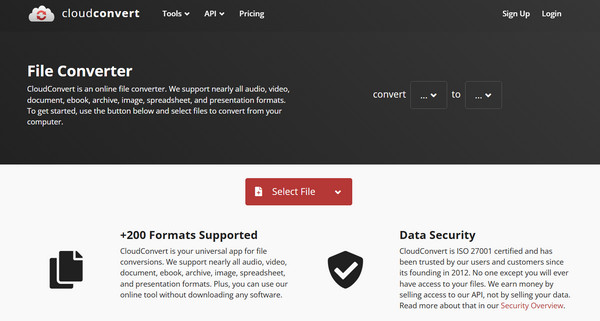
CloudConvert Đây là một trình chuyển đổi đa năng hỗ trợ nhiều định dạng đầu vào và chuyển đổi video sang MP4 với chất lượng tuyệt vời. Nó cũng có các cài đặt có thể điều chỉnh về độ phân giải, codec và bitrate để tinh chỉnh kết quả theo ý muốn của bạn.
Bước 1.Mở CloudConvert trên trình duyệt của bạn, sau đó nhấp vào nút "Chọn tệp" để tải video từ thiết bị của bạn lên.
Bước 2.Tiếp theo, mở menu định dạng và chọn "MP4" làm định dạng bạn muốn sử dụng.
Bước 3.Điều chỉnh các cài đặt tùy chọn như độ phân giải nếu cần. Sau đó nhấp vào nút "Chuyển đổi".
2. Convertio
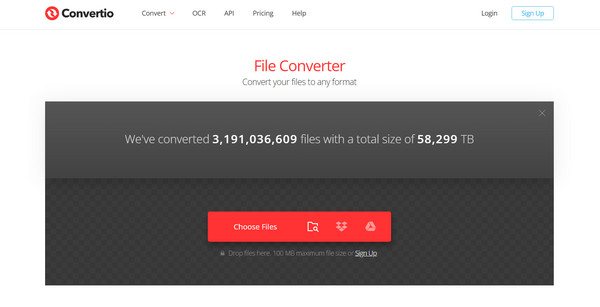
Convertio có thể chuyển đổi các định dạng video sang MP4. Nó hoạt động hoàn toàn trên nền tảng đám mây, vì vậy quá trình này sẽ không sử dụng tài nguyên của bạn. Nó cũng hỗ trợ chuyển đổi video MP4 hàng loạt và các tùy chọn tùy chỉnh.
Bước 1.Mở Convertio trên trình duyệt của bạn.
Bước 2.Tải video của bạn từ bộ nhớ thiết bị, Google Drive, Dropbox hoặc URL.
Bước 3.Từ danh sách định dạng, chọn "MP4", và mở biểu tượng "Cài đặt" để điều chỉnh thêm nếu cần.
Bước 4.Nhấp vào nút "Chuyển đổi" để hoàn tất.
Cách mở tệp MP4
Sau khi chuyển đổi tệp video sang định dạng MP4, bạn có thể muốn biết cách phát MP4 trên thiết bị của mình. Vì hầu hết các trình phát đều hỗ trợ định dạng này, nên việc truy cập rất dễ dàng.
Trên máy tính: Nhấp đúp vào tệp MP4. Bạn có thể mở video MP4 bằng hầu hết các trình phát đa phương tiện, chẳng hạn như VLC, QuickTime hoặc các trình phát khác.
Trên trình duyệt web: Kéo và thả video MP4 vào Chrome, Microsoft Edge hoặc Firefox.
Trên điện thoại thông minh: Sử dụng trình phát video mặc định của bạn, chỉ cần chạm hoặc chọn video MP4 trong thư viện ảnh hoặc trình quản lý tập tin.
Phần kết luận
Vậy là xong rồi. Giới thiệu MP4Bài viết này chia sẻ các tính năng và ứng dụng có thể giúp bạn lựa chọn phần mềm phù hợp để chia sẻ, phát trực tuyến hoặc lưu trữ video. Với các công cụ chuyển đổi trực tuyến như CloudConvert và Convertio, việc chuyển đổi định dạng video sang MP4 trở nên dễ dàng hơn rất nhiều. Để có cách nhanh hơn và hiệu quả hơn, hãy sử dụng... AnyRec Video ConverterPhần mềm này không chỉ chuyển đổi video sang định dạng MP4 mà còn có tốc độ xử lý được tăng tốc bằng phần cứng, khả năng xử lý hàng loạt và các công cụ chỉnh sửa tích hợp. Sau khi có được kết quả chất lượng cao, bạn có thể phát lại mượt mà trên hầu hết mọi thiết bị.
An toàn tải
An toàn tải



