
Cách chuyển đổi file TIFF sang JPG mà không làm giảm chất lượng

Bạn có một tập tin TIFF dung lượng hàng trăm megabyte, nhưng chỉ cần tải lên hoặc chia sẻ? Chuyển đổi TIFF sang JPG Đây thường là cách khắc phục dễ nhất. Nhiều người sử dụng định dạng TIFF cho tài liệu quét, ảnh phim hoặc hình ảnh chất lượng cao, nhưng lại gặp phải giới hạn kích thước tệp khi thực sự cần sử dụng chúng. Định dạng JPG có thể nhỏ hơn nhiều và dễ mở hơn ở hầu hết mọi nơi. Phần khó khăn là giữ cho hình ảnh sắc nét và màu sắc gần giống với bản gốc.
Danh sách Hướng dẫn
Ba loại TIFF gây ra sự cố khi chuyển đổi Cách chuyển đổi hàng loạt ảnh TIFF sang JPG trực tuyến miễn phí Cách chuyển đổi ảnh TIFF sang JPG trên Windows Cách chuyển đổi ảnh TIFF sang JPG trên máy Mac TIFF so với JPG: Sự khác biệt là gì? Tại sao cần chuyển đổi TIFF sang JPG?Ba loại TIFF gây ra sự cố khi chuyển đổi
Không phải mọi tập tin TIFF đều chuyển đổi mượt mà sang JPG. Vấn đề thường bắt nguồn từ cách tạo ra tập tin TIFF, chứ không phải từ chính phần mềm chuyển đổi.
TIFF HDR 32-bit
Định dạng JPG hỗ trợ tối đa 8 bit trên mỗi kênh. Do đó, ảnh TIFF HDR 32 bit phải được chuyển đổi sang độ sâu bit thấp hơn trước. Trong Photoshop, điều này có thể khiến tùy chọn JPG không khả dụng hoặc bị làm mờ.
CMYK TIFF
Nếu ảnh TIFF của bạn ở định dạng CMYK, hãy chú ý đến sự thay đổi màu sắc. JPG sử dụng định dạng RGB. Do đó, màu sắc có thể bị thay đổi trong quá trình chuyển đổi. Chuyển đổi sang RGB trước thường cho kết quả tốt hơn.
TIFF nhiều trang
Tệp TIFF nhiều trang có thể chứa nhiều trang được quét trong cùng một tệp. Một số phần mềm chuyển đổi chỉ lưu trang đầu tiên. Nếu bạn cần tất cả các trang, hãy sử dụng phần mềm chuyển đổi hỗ trợ tệp TIFF nhiều trang.
Cách chuyển đổi hàng loạt ảnh TIFF sang JPG trực tuyến miễn phí
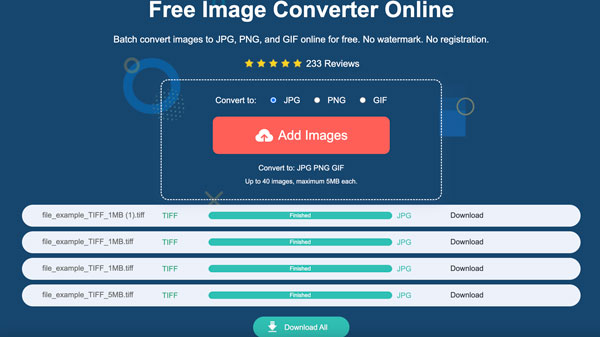
Nếu bạn không muốn cài đặt bất cứ thứ gì, bạn có thể sử dụng Trình chuyển đổi hình ảnh trực tuyến miễn phí AnyRec Chuyển đổi trực tiếp từ định dạng .tiff sang .png ngay trên trình duyệt của bạn. Không cần tạo tài khoản người dùng. Bạn cũng không cần trả phí để xóa hình mờ. Hơn nữa, phần mềm hỗ trợ chuyển đổi hàng loạt, cho phép bạn chuyển đổi nhiều tệp TIFF cùng lúc. Các tệp TIFF RGB tiêu chuẩn có thể được chuyển đổi mà không cần thiết lập phức tạp.
- • Chuyển đổi hàng loạt ảnh TIFF sang JPG, PNG hoặc GIF trên tất cả các trình duyệt.
- • Xử lý các tệp TIFF RGB tiêu chuẩn một cách mượt mà mà không bị biến đổi màu sắc.
- • Không có hình mờ. Mỗi hình ảnh nên có dung lượng tối đa 5MB.
- • Ứng dụng hoạt động trên cả thiết bị iPhone và Android.
- 1. Mở AnyRec Free Image Converter Online trong trình duyệt của bạn.
- 2. Hãy chắc chắn rằng JPG được chọn làm định dạng ảnh đầu ra.
- 3. Nhấp vào nút "Thêm hình ảnh" để nhập các tệp TIFF của bạn.
- 4. Quá trình chuyển đổi ảnh TIFF sang JPG hoàn tất chỉ trong vài giây.
- 5. Nhấp vào nút "Tải xuống tất cả". Như vậy, bạn có thể lưu tất cả các hình ảnh JPG của mình cùng một lúc.
Cách chuyển đổi ảnh TIFF sang JPG trên Windows
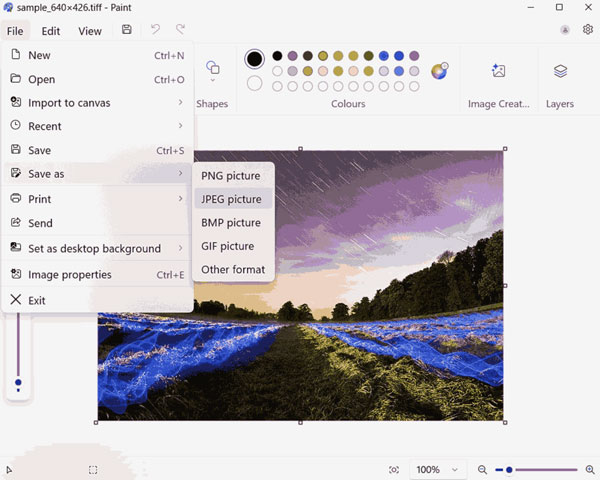
Người dùng Windows có thể chuyển đổi ảnh TIFF tiêu chuẩn sang JPG bằng Paint. Cách này hoạt động tốt nhất với ảnh TIFF RGB 8-bit một trang thông thường. Hơn nữa, bạn cũng có thể sử dụng ứng dụng Microsoft Photos cho các tệp TIFF một trang cơ bản. Tuy nhiên, các công cụ tích hợp sẵn của Windows không lý tưởng cho mọi loại ảnh TIFF. Ảnh TIFF CMYK, HDR 32-bit và nhiều trang có thể không chuyển đổi chính xác hoặc chỉ lưu được một trang.
- 1. Nhấp chuột phải vào tệp TIFF. Chọn "Paint" từ menu phụ "Open with".
- 2. Nhấp vào nút "Tệp" ở góc trên bên trái.
- 3. Chọn "Lưu thành" rồi chọn "Ảnh JPEG".
- 4. Nhập tên tệp mới và thiết lập đường dẫn đầu ra.
- 5. Nhấp vào nút "Lưu" để tạo tệp JPG.
- 6. Mở ảnh JPG mới và kiểm tra xem màu sắc và chi tiết ảnh có chính xác không.
Cách chuyển đổi ảnh TIFF sang JPG trên máy Mac
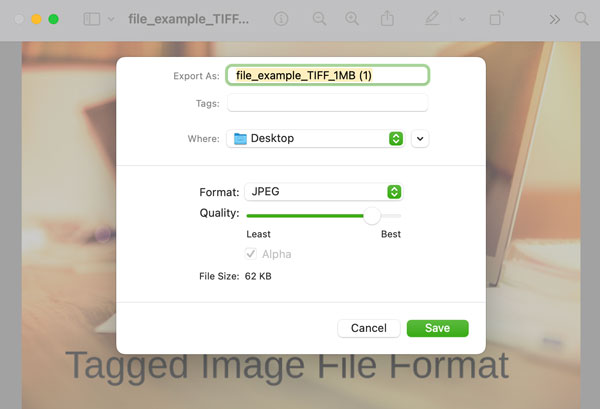
Người dùng Mac có thể sử dụng Preview như một công cụ chuyển đổi TIFF sang JPG miễn phí, công cụ này đã được tích hợp sẵn trong macOS. Đây là một lựa chọn đơn giản để chuyển đổi hình ảnh TIFF tiêu chuẩn và cho phép bạn kiểm soát chất lượng JPG.
- 1. Nhấp đúp vào tệp TIFF của bạn để mở nó trong Preview.
- 2. Nhấp vào nút "Tệp" trên thanh menu phía trên.
- 3. Nhấp vào nút "Xuất".
- 4. Chọn "JPEG" từ menu "Định dạng".
- 5. Bạn có thể di chuyển thanh trượt "Chất lượng" trong khoảng từ 80% đến 90% để điều chỉnh chất lượng đầu ra. Bằng cách đó, bạn có thể nén TIFF đồng thời vẫn giữ được độ sắc nét của hình ảnh.
- 6. Chọn vị trí lưu. Sau đó, nhấp vào nút "Lưu" để chuyển đổi ảnh TIFF thành JPG.
TIFF so với JPG: Sự khác biệt là gì?
Tệp TIFF là gì?
Một TIFF Đây là định dạng tệp hình ảnh chất lượng cao được sử dụng bởi máy quét, máy ảnh và phần mềm thiết kế. Nó giữ lại mọi chi tiết. Vì vậy, nó rất tuyệt vời cho việc chỉnh sửa và in ấn.
Tệp JPG là gì?
JPG là định dạng ảnh nén nhỏ. Nó hoạt động trên hầu hết mọi thiết bị, điều này khiến nó trở thành lựa chọn tiện dụng cho các trang web, email và mạng xã hội.
Vì sao file TIFF lại có dung lượng lớn như vậy?
Định dạng TIFF lưu trữ dữ liệu bổ sung: các lớp, thông tin màu sắc và các điểm ảnh chưa nén. Đó là lý do tại sao một trang được quét có thể có dung lượng 20MB hoặc hơn.
Khi nào JPG là lựa chọn tốt hơn?
Nếu bạn đang tải lên hoặc gửi tệp qua email, hoặc cần xem tệp nhanh chóng, JPG là lựa chọn dễ dàng hơn. Nó tải nhanh hơn và chiếm ít dung lượng hơn nhiều.
| Sự sắp xếp | Tốt nhất cho |
| TIFF | Chỉnh sửa, quét, in ấn |
| JPG | Chia sẻ, trang web, email |
Tại sao cần chuyển đổi TIFF sang JPG?
Định dạng TIFF rất tốt trong việc giữ chất lượng hình ảnh. Tuy nhiên, kích thước tệp TIFF lớn có thể gây khó khăn cho các công việc hàng ngày. Chuyển đổi TIFF sang JPG sẽ cho bạn một tệp nhỏ hơn, dễ sử dụng hơn.
Giảm kích thước tệp
JPG là một trong những định dạng hình ảnh phổ biến nhất. Kích thước tệp nhỏ giúp dễ dàng tải lên, gửi và chia sẻ ở hầu hết mọi nơi.
Tải ảnh lên trang web
Nhiều trang web không chấp nhận file TIFF hoặc có giới hạn kích thước file nghiêm ngặt. Hầu hết các nền tảng đều hỗ trợ định dạng JPG.
Chia sẻ hình ảnh qua email
Ảnh JPG có kích thước nhỏ hơn sẽ dễ dàng đính kèm và gửi đi mà không vượt quá giới hạn số lượng ảnh đính kèm.
Mở hình ảnh trên bất kỳ thiết bị nào
Định dạng JPG tương thích với hầu hết điện thoại, máy tính, trình duyệt và ứng dụng. Do đó, bạn ít có khả năng gặp phải các vấn đề về khả năng tương thích.
Phần kết luận
Các Phương pháp chuyển đổi TIFF sang JPG tốt nhất Điều đó phụ thuộc vào nhu cầu của bạn. Các công cụ tích hợp sẵn như Paint và Preview hoạt động tốt cho việc chuyển đổi tệp không thường xuyên, trong khi trình chuyển đổi trực tuyến tiện lợi hơn cho nhiều tệp. Nếu mục tiêu chính của bạn là giảm kích thước tệp và có được ảnh JPG sẵn sàng cho trang web, email hoặc điện thoại, Trình chuyển đổi hình ảnh trực tuyến miễn phí AnyRec Rất đáng để thử. Nó hoạt động trực tiếp trên trình duyệt của bạn và hỗ trợ chuyển đổi hàng loạt. Do đó, bạn không cần phải chuyển đổi từng tệp TIFF một. Sau khi chuyển đổi, hãy kiểm tra ảnh JPG về màu sắc, độ sắc nét và chất lượng tổng thể trước khi sử dụng.
Giới thiệu về tác giả





