
2 cách cắt bỏ người khỏi ảnh mà không cần kỹ năng chỉnh sửa

"Cắt bỏ một người khỏi bức ảnh."Cắt xén ảnh" có thể mang hai ý nghĩa hoàn toàn khác nhau. Nếu chọn sai phương pháp, bạn có thể làm hỏng một bức ảnh tuyệt vời. Nếu một người đứng ở rìa khung hình, việc cắt xén ảnh đơn giản sẽ hiệu quả. Bạn có thể xóa người đó bằng cách cắt bỏ phần không mong muốn. Nhưng nếu họ xuất hiện ở trung tâm, chồng lên các chủ thể khác hoặc che khuất các chi tiết quan trọng, việc cắt xén người ra khỏi ảnh chỉ cắt bỏ những phần bạn muốn giữ lại. Bạn cần xóa người đó trong khi vẫn giữ nguyên bố cục ban đầu. Trong hướng dẫn này, bạn sẽ học cách khi nào nên cắt xén ảnh, khi nào nên xóa người bằng AI và cách có được kết quả sạch sẽ nhanh chóng mà không cần phần mềm chỉnh sửa phức tạp như Photoshop.
Danh sách Hướng dẫn
Cắt bỏ một người khỏi ảnh so với việc xóa một người khỏi ảnh. Cắt bỏ hình người khỏi ảnh bằng trình chỉnh sửa ảnh tích hợp sẵn. Xóa người khỏi ảnh bằng AI Mẹo để có kết quả tốt hơn khi xóa người khỏi ảnhCắt bỏ một người khỏi ảnh so với việc xóa một người khỏi ảnh.
Phương pháp tốt nhất phụ thuộc vào vị trí xuất hiện của người đó và liệu bạn có muốn giữ nguyên bố cục ban đầu hay không.
| Phương pháp | Tốt nhất cho |
| Trồng trọt | Ai đó đang đứng gần mép bức ảnh. |
| AI Loại bỏ đối tượng | Một người ở vị trí trung gian hoặc hậu trường |
Sử dụng chức năng cắt ảnh khi người trong ảnh ở rìa ảnh.
Cắt ảnh là phương án nhanh nhất khi người không mong muốn nằm quá gần mép ảnh.
Ví dụ:
- • Một người lạ xuất hiện ở bên trái hoặc bên phải.
- • Một người nằm một phần bên ngoài khung chính.
- • Bạn không ngại cắt bỏ một phần của bức ảnh.
Sử dụng tính năng xóa hình mờ bằng AI khi bạn muốn giữ nguyên toàn bộ bức ảnh.
Nếu có người đứng chắn giữa khung hình, việc cắt ảnh thường không hiệu quả. Công cụ xóa người bằng AI hoạt động tốt khi:
- • Một người lạ xuất hiện phía sau bạn trong một bức ảnh du lịch.
- • Ai đó đã che khuất một khung cảnh đẹp.
- • Một người làm hỏng một bức ảnh nhóm vốn dĩ rất hoàn hảo.
Cắt bỏ hình người khỏi ảnh bằng trình chỉnh sửa ảnh tích hợp sẵn.
Nếu người không mong muốn ở quá gần mép ảnh, bạn có thể sử dụng trình chỉnh sửa ảnh tích hợp sẵn để xóa người đó. Các ứng dụng chỉnh sửa ảnh đó có thể là ứng dụng Ảnh trên iPhone, Google Photos và Thư viện ảnh trên Android. Dưới đây là các bước chung để thực hiện việc này. xóa một người trong ảnh.
- 1. Mở ảnh bạn muốn chỉnh sửa.
- 2. Nhấn vào nút "Chỉnh sửa".
- 3. Chọn nút "Cắt".
- 4. Điều chỉnh khung hình cho đến khi người không mong muốn nằm ngoài khung ảnh.
- 5. Lưu ảnh đã chỉnh sửa này.
Tại sao nên sử dụng các công cụ cắt ảnh tích hợp sẵn:
- • Không cần cài đặt thêm ứng dụng chỉnh sửa ảnh nào khác.
- • Chỉnh sửa nhanh chóng và dễ dàng.
- • Giữ nguyên chất lượng ảnh gốc.
Những hạn chế cần xem xét:
- • Xóa một phần của hình ảnh thay vì chỉ xóa mỗi người.
- • Có thể lược bỏ những chi tiết hoặc cảnh quan quan trọng.
- • Không thể giữ nguyên bố cục ảnh gốc.
Xóa người khỏi ảnh trực tuyến miễn phí bằng AI
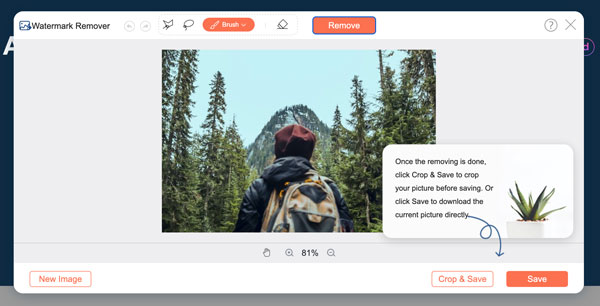
Nếu có ai đó xuất hiện ở giữa bức ảnh, che khuất cảnh quan quan trọng hoặc ảnh hưởng đến bố cục tổng thể, tốt hơn hết bạn nên xóa người đó đi bằng công cụ xóa ảnh. AnyRec Free Watermark Remover OnlineBằng cách sử dụng công cụ này, bạn có thể xóa hình mờ, văn bản, logo, các chi tiết gây xao nhãng ở nền và nhiều phần không mong muốn khác khỏi ảnh. Cho dù bạn muốn làm sạch ảnh đã tải xuống, xóa các đối tượng gây xao nhãng khỏi ảnh hoặc loại bỏ các dấu hiệu không mong muốn trước khi chia sẻ, công cụ xóa hình mờ trực tuyến có thể giúp quá trình này nhanh hơn.
- 1. Mở AnyRec Free Watermark Remover Online trên trình duyệt của bạn. Nhấp vào nút "Thêm ảnh" để thêm ảnh của bạn.
- 2. Chọn vùng không mong muốn bằng các công cụ cọ khác nhau, chẳng hạn như cọ đa giác, công cụ chọn vùng (lasso), cọ vẽ hoặc công cụ tẩy.
- 3. Nhấp vào nút "Xóa" để áp dụng hiệu ứng xóa hình mờ.
- 4. Nhấp vào nút "Cắt & Lưu" để cắt ảnh theo tỷ lệ 1:1, 4:3, 16:9 hoặc tỷ lệ khác.
- 5. Cuối cùng, bạn có thể nhấp vào nút "Lưu" để tải trực tiếp hình ảnh đã được làm sạch.
Mẹo để có kết quả tốt hơn khi xóa người khỏi ảnh
- • Chỉ chọn người không mong muốn. Tránh chọn các vật thể ở gần, chủ thể chính của bức ảnh và các chi tiết quan trọng trong nền.
- • Sử dụng cọ nhỏ hơn cho các khu vực chi tiết, đặc biệt là tóc, tay, mép quần áo và các vật thể ở gần người.
- • Sử dụng ảnh có phông nền sạch hơn. AI công cụ xóa hình mờ trực tuyến Thông thường, người này sẽ thể hiện tốt hơn khi có đủ thông tin nền tảng về họ.
- • Phóng to và kiểm tra kết quả trước khi lưu. Bạn có thể tìm kiếm các họa tiết bất thường, các phần bị mờ và các chi tiết bị thiếu.
Phần kết luận
Xóa ai đó khỏi ảnh Không phải lúc nào cũng cần phần mềm chỉnh sửa phức tạp. Nếu người đó ở gần rìa ảnh, việc cắt ảnh có thể là đủ. Còn đối với người ở giữa ảnh hoặc các vật thể không mong muốn làm ảnh hưởng đến bức ảnh, AnyRec Free Watermark Remover Online Nó tốt hơn. Nó có thể giúp bạn loại bỏ những người, văn bản, logo và các khu vực không mong muốn khác ngay trên trình duyệt của bạn. Hãy sở hữu những bức ảnh sạch hơn ngay bây giờ.
Những bài viết liên quan
Giới thiệu về tác giả




