
Chế độ ngang so với chế độ dọc: Ưu điểm, nhược điểm và khi nào nên chuyển đổi chế độ

Từ những chiếc TV khổng lồ 80 inch đến điện thoại thông minh, thế giới rộng lớn đã thay đổi. ảnh phong cảnh so với ảnh chân dung Cuộc tranh luận dường như không bao giờ kết thúc. Trong nhiều năm, chế độ xem ngang thống trị màn ảnh rộng và truyền hình. Nhưng với sự bùng nổ của mạng xã hội, chế độ xem dọc đã chiếm lĩnh thời gian xem của nhiều người. Vậy chế độ nào là tốt nhất? Thực tế, điều đó phụ thuộc vào nội dung bạn sẽ tạo ra. Để biết thêm chi tiết, hãy cuộn xuống để xem cuộc cạnh tranh giữa chế độ xem ngang và dọc, các trường hợp ứng dụng tốt nhất của chúng và cách chuyển đổi hướng màn hình chỉ trong vài cú nhấp chuột.
Danh sách Hướng dẫn
Ảnh chân dung và ảnh phong cảnh khác nhau như thế nào? Các trường hợp ứng dụng cho chế độ dọc và ngang Công cụ đa năng để chuyển đổi hướng video. Cách chuyển đổi hướng video trực tuyếnẢnh chân dung và ảnh phong cảnh khác nhau như thế nào?
Việc xác định hướng quay phù hợp cho video của bạn, dù là hướng ngang hay hướng dọc, là một bước quan trọng trong việc kể chuyện bằng hình ảnh. Sự khác biệt là gì? Với khung hình phù hợp, bạn có thể đảm bảo nội dung của mình trông chuyên nghiệp chứ không phải như một sự cố ngoài ý muốn. Dưới đây là danh sách ngắn gọn những điểm khác biệt chính giữa hướng ngang và hướng dọc:
- • Hướng và Kích thước. Ảnh chân dung là ảnh dọc, cao hơn chiều rộng, thường có tỷ lệ khung hình 9:16. Ngược lại, ảnh phong cảnh là ảnh ngang, rộng hơn chiều cao, thường có tỷ lệ khung hình 9:16. Tỷ lệ khung hình 16: 9.
- • Bối cảnh. Chế độ chụp dọc rất lý tưởng để thu hẹp khung hình, hướng sự chú ý của người xem vào chủ thể chính. Trong khi đó, chế độ chụp ngang ghi lại toàn cảnh môi trường xung quanh, rất thích hợp để thể hiện những gì đang diễn ra.
Các trường hợp ứng dụng cho chế độ dọc và ngang
Dựa trên những điểm khác biệt chính này, rõ ràng việc lựa chọn định dạng phù hợp hoàn toàn phụ thuộc vào loại video bạn đang cố gắng tạo và nơi bạn sẽ chia sẻ nó. Các nền tảng khác nhau có những yêu cầu cụ thể, vì vậy, đây là những trường hợp ứng dụng tốt nhất giữa định dạng ngang và định dạng dọc.
Chế độ ngang so với chế độ dọc: Cách sử dụng tốt nhất chế độ dọc
- • Ảnh chân dung và ảnh chụp cận mặt. Cách bố trí này tập trung vào đối tượng để làm nổi bật biểu cảm và những chi tiết nhỏ của họ.
- • Các bài đăng trên mạng xã hội. Video chiếm toàn bộ màn hình trên các ứng dụng mạng xã hội như TikTok và Instagram.
- • Thiết kế thân thiện với ứng dụng. Từ quảng cáo trên thiết bị di động đến bố cục, bố cục dọc đảm bảo văn bản của bạn dễ đọc một cách hoàn hảo.
- • Nội dung về phong cách sống. Cách bố trí khung hình này giúp tôn lên toàn bộ trang phục và những lựa chọn phong cách.
- • Những công trình kiến trúc cao chọc trời. Đối với các tòa nhà chọc trời, hải đăng hoặc các công trình tháp khác, khung dọc giúp nhấn mạnh chiều cao.
Chế độ ngang so với chế độ dọc: Cách sử dụng tốt nhất chế độ ngang
- • Cảnh quan rộng lớn. Ghi lại hình ảnh dãy núi hoặc đường chân trời thành phố bằng khung hình ngang.
- • Tiêu đề trang web. Các trang web dành cho máy tính để bàn thường được thiết kế cho màn hình rộng, do đó bố cục ngang sẽ trông cân đối hơn.
- • Ảnh chụp nhóm. Chiều rộng tăng thêm giúp mọi người đều có thể ngồi thoải mái trong khung hình.
- • Kể chuyện bằng hình ảnh điện ảnh. Khung hình ngang sẽ mang lại cho video của bạn cảm giác chuyên nghiệp hơn, trông rất đẹp khi chiếu trên màn hình rạp chiếu phim.
- • Bài thuyết trình. Hình ảnh khổ lớn giúp người xem dễ dàng theo dõi hơn trong bài thuyết trình, với các biểu đồ và hình ảnh được sắp xếp một cách tự nhiên.
Công cụ đa năng để chuyển đổi hướng video.
Cuối cùng bạn đã chọn được một bức ảnh sau khi so sánh giữa chế độ ngang và dọc? Nếu vậy, đây là một giải pháp phần mềm chuyên dụng có thể giúp bạn chuyển đổi nhanh chóng giữa chế độ ngang và dọc: AnyRec Video ConverterPhần mềm chuyển đổi video này xử lý các tệp có độ phân giải cao, đảm bảo ngay cả cảnh quay 4K của bạn vẫn sắc nét sau khi được điều chỉnh khung hình, cho dù là ảnh ngang hay ảnh dọc. Nó đủ trực quan để bất kỳ ai cũng có thể tận hưởng khả năng tùy chỉnh sâu rộng mà những người sáng tạo nội dung tìm kiếm trong quy trình làm việc của họ, và cho phép bạn lưu các video đó ở các định dạng như MP4, MOV, AVI, GIF, v.v. Ngoài việc chuyển đổi hướng video đơn giản, nó còn cho phép bạn tinh chỉnh tỷ lệ khung hình để phù hợp hoàn hảo với các yêu cầu cụ thể của nền tảng, chẳng hạn như TikTok, Instagram hoặc YouTube.

Dễ dàng xoay video 90, 180 hoặc 270 độ để điều chỉnh hướng.
Công nghệ nâng cấp hình ảnh bằng trí tuệ nhân tạo giúp tăng cường chất lượng trong quá trình xử lý để cho ra hình ảnh sắc nét hơn.
Xem ngay các thay đổi của bạn trong cửa sổ so sánh song song.
Chuyển đổi hướng của nhiều video cùng lúc để tiết kiệm thời gian chỉnh sửa.
An toàn tải
An toàn tải
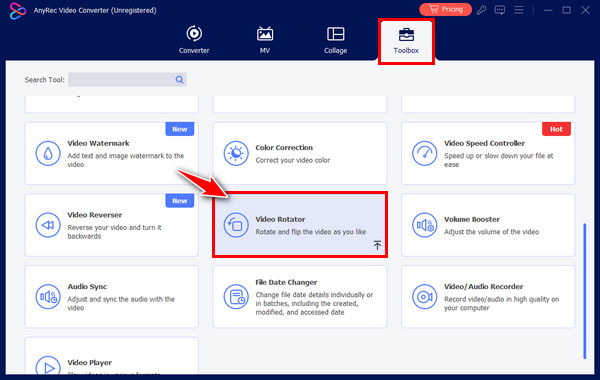
Bước 1.Sau khi khởi chạy AnyRec Video Converter, hãy điều hướng đến tab "Toolbox" trong menu. Trong số các bộ công cụ khác nhau, hãy tìm và chọn "Video Rotator" để mở không gian làm việc nơi bạn có thể chuyển đổi đoạn phim của mình.
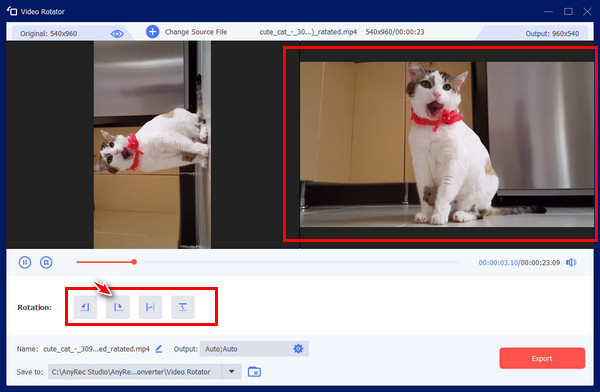
Bước 2.Nhấp vào nút "Thêm" để đưa video bạn muốn sửa vào. Bên dưới màn hình xem trước, bạn sẽ thấy một số tùy chọn xoay video. Nhấp vào từng tùy chọn cho đến khi video của bạn hiển thị thẳng đứng hoàn hảo trong cửa sổ bên phải.
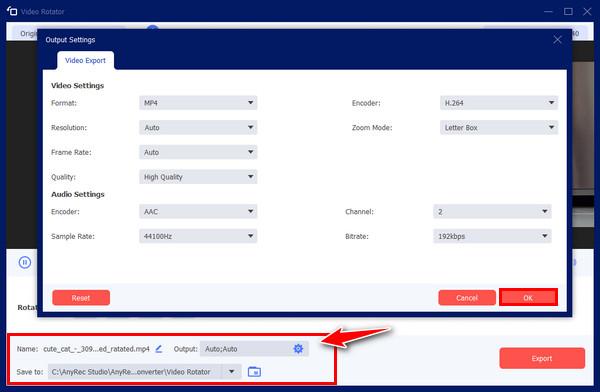
Bước 3.Sau khi đã điều chỉnh hướng video, hãy chọn tên tệp, định dạng và độ phân giải mong muốn từ các menu bên dưới. Nếu bạn hài lòng với các thiết lập, chỉ cần nhấp vào nút "Xuất" để lưu video đã được làm thẳng vào máy tính của bạn.
An toàn tải
An toàn tải
Cách chuyển đổi hướng video trực tuyến
Tuy nhiên, sẽ có lúc bạn muốn điều chỉnh nhanh mà không cần cài đặt chương trình mới. Các công cụ chuyển đổi trực tuyến, như Clideo, cung cấp tốc độ và sự tiện lợi cho những chỉnh sửa nhanh này, cho phép bạn xoay video, dù là ngang hay dọc. Công cụ xoay video trực tuyến này tự động phân tích video của bạn và cung cấp tỷ lệ khung hình được thiết lập sẵn cho các nền tảng mạng xã hội hiện đại (chẳng hạn như...) Tỷ lệ khung hình của video Amazon PrimeDù bạn đang di chuyển hay sử dụng máy tính, bạn đều có thể chuyển đổi hướng video một cách nhanh chóng.
Bước 1.Sau khi vào trang Clideo Rotate Video, hãy nhấp vào nút "Chọn tệp" để tải video lên từ dịch vụ lưu trữ video hoặc đám mây của bạn.
Bước 2.Tiếp theo, sử dụng các nút "Xoay" ở bên phải để xoay video 90, 180 hoặc 270 độ. Ở phía dưới bên trái, bạn có thể chọn định dạng đầu ra.
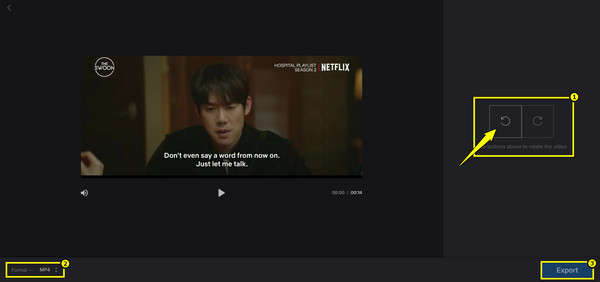
Bước 3.Hoàn tất bằng cách nhấp vào nút "Xuất" để cho phép dịch vụ lưu trữ đám mây thực hiện công việc, sau đó nhấp vào nút "Tải xuống" để lưu video vào máy tính của bạn.
Phần kết luận
Trong trận chiến này hướng màn hình ngang so với hướng màn hình dọcNhư bạn đã thấy, việc lựa chọn hướng khung hình phù hợp với nội dung cụ thể là rất quan trọng. Hướng ngang (Landscape) dành cho kể chuyện điện ảnh và thuyết trình, trong khi hướng dọc (Portrait) ưu tiên trải nghiệm trên thiết bị di động. Và nếu bạn gặp khó khăn với khung hình video không phù hợp, hãy nhớ đến các công cụ chuyển đổi đã đề cập. Để có giải pháp toàn diện xử lý từ thay đổi hướng khung hình đến xử lý hàng loạt, hãy thử... AnyRec Video ConverterCông cụ này không chỉ xoay, cắt xén và điều chỉnh khung hình cho đoạn phim của bạn, mà còn nâng cao chất lượng hình ảnh, đảm bảo chúng trông hoàn hảo bất kể được phát trên màn hình nào.
An toàn tải
An toàn tải
Giới thiệu về tác giả




