
 Chụp ảnh màn hình toàn màn hình/tùy chỉnh/cuộn kèm chú thích.
5 cách chụp ảnh màn hình một màn hình trên Windows và Mac

Một trong những nhiệm vụ đơn giản nhất nhưng thiết thực nhất mà bạn có thể làm trên máy tính của mình là ảnh chụp màn hình một màn hình. Dù là để lưu tiến độ công việc, chụp tin nhắn hay chia sẻ nội dung quan trọng, việc này có thể khá phức tạp, đặc biệt nếu bạn có nhiều màn hình. May mắn thay, hướng dẫn hôm nay sẽ chia sẻ với bạn năm công cụ hàng đầu bạn có thể sử dụng để chụp ảnh màn hình chỉ một màn hình trên cả Windows và Mac. Hãy nắm rõ cách chụp chính xác nội dung bạn cần một cách dễ dàng.
Danh sách Hướng dẫn
Phương pháp dễ dàng và hữu ích để chụp ảnh màn hình một màn hình Công cụ Snipping - Cách tích hợp để chụp ảnh màn hình một màn hình ShareX - Công cụ nguồn mở để chụp ảnh màn hình một màn hình LightShot - Cách nhanh chóng để chụp ảnh màn hình một màn hình Monosnap - Công cụ đa nền tảng để chụp ảnh màn hình một màn hìnhPhương pháp dễ dàng và hữu ích để chụp ảnh màn hình một màn hình
AnyRec Screen Recorder là giải pháp hoàn hảo để chụp ảnh màn hình trên một màn hình duy nhất! Không giống như các phương pháp tích hợp sẵn khác, công cụ này mang đến khả năng kiểm soát tốt hơn vùng ảnh chụp màn hình của bạn, dù là một hay nhiều màn hình. Hơn nữa, bạn có thể xem trước, chỉnh sửa và lưu ảnh chụp màn hình đã chụp ở định dạng mong muốn chỉ với vài cú nhấp chuột! Nhìn chung, công cụ chụp màn hình này dành cho Windows và Mac là một cách hiệu quả để chụp ảnh màn hình trên một màn hình với độ linh hoạt và chính xác cao.

Chụp toàn màn hình, một màn hình hoặc một vùng được chọn.
Xem trước và quản lý tất cả ảnh chụp màn hình trước khi lưu chúng.
Công cụ chỉnh sửa tích hợp để thêm văn bản, bản vẽ, mũi tên, v.v.
Tùy chỉnh cài đặt đầu ra như chất lượng, định dạng, tên, v.v.
An toàn tải
An toàn tải
Bước 1.Khởi chạy AnyRec Screen Recorder trên máy tính. Điều hướng đến nút "Chụp màn hình" từ menu chính. Sau khi chọn, con trỏ sẽ biến thành "Chữ thập", cho phép bạn nhấp và kéo trên màn hình.
Nếu bạn muốn phương pháp nhanh hơn, hãy nhấn phím tắt được chỉ định để chụp ảnh màn hình để mở công cụ "Chụp" mà không cần mở menu.

Bước 2.Sau khi bạn chọn màn hình mong muốn, chương trình sẽ tự động chụp ảnh màn hình. Sau đó, bạn sẽ được chuyển hướng đến cửa sổ chỉnh sửa, nơi bạn có thể tinh chỉnh hình ảnh theo ý muốn. Tại đây, bạn có thể thêm chú thích, làm nổi bật và nhiều hơn nữa.

Bước 3.Khi bạn đã hài lòng với các chỉnh sửa của mình, hãy nhấp vào nút "Lưu" để lưu ảnh chụp màn hình. Chọn thư mục và định dạng mong muốn, chẳng hạn như JPG hoặc PNG. Chỉ với vài cú nhấp chuột, bạn sẽ có một ảnh chụp màn hình rõ nét, tùy chỉnh của một màn hình được lưu trên máy tính.
An toàn tải
An toàn tải
Công cụ Snipping - Cách tích hợp để chụp ảnh màn hình một màn hình
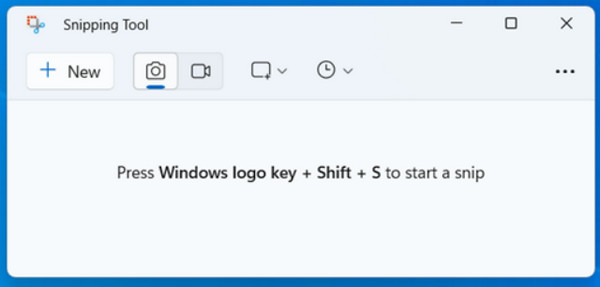
Các Công cụ cắt được tích hợp sẵn trong Windows, cho phép bạn chụp lại những gì thực sự hiển thị trên màn hình mà không cần tải xuống bất kỳ thứ gì. Đây là giải pháp hoàn hảo cho bất kỳ ai muốn có một giải pháp đơn giản để chụp ảnh màn hình một màn hình và chỉnh sửa nhanh chóng. Ứng dụng cung cấp nhiều chế độ như Hình chữ nhật, Windows và Toàn màn hình, cho phép bạn quyết định phạm vi chụp ảnh màn hình.
Bước 1.Trên máy tính Windows, nhấn tổ hợp phím "Windows + Shift + S" để kích hoạt phím tắt Snipping Tool. Sau khi mở, chọn "Full-screen Snip" để chụp ảnh màn hình đang hoạt động.
Bước 2.Nếu bạn có nhiều ảnh, hãy nhấp vào ảnh bạn muốn trước khi chụp. Sau khi chụp ảnh màn hình, hãy chỉnh sửa ảnh bằng các công cụ đánh dấu được cung cấp, chẳng hạn như bút đánh dấu, tẩy, bút, v.v. Nhấp vào nút "Lưu dưới dạng" và chọn vị trí lưu và định dạng.
ShareX - Công cụ nguồn mở để chụp ảnh màn hình một màn hình
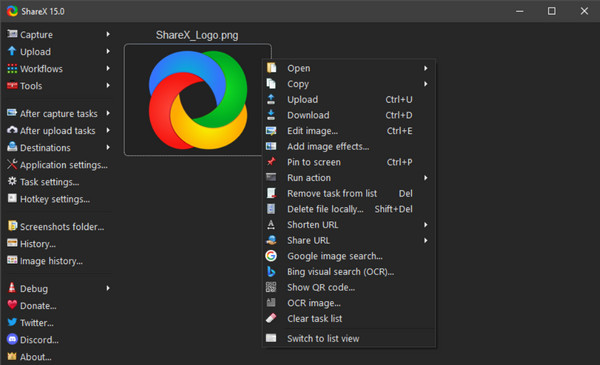
ShareX là phần mềm chụp màn hình Windows miễn phí, mã nguồn mở, dành cho cả người mới bắt đầu và chuyên gia. Tại đây, bạn có thể chụp ảnh màn hình trên một màn hình, quay video và thậm chí tải ảnh chụp màn hình trực tiếp lên các dịch vụ đám mây. Nhiều chế độ chụp (như Active Monitor) giúp phần mềm lý tưởng cho nhiều thiết lập màn hình. Ngoài ra, phần mềm còn có trình chỉnh sửa ảnh mạnh mẽ để làm nổi bật, chú thích và làm mờ dữ liệu nhạy cảm.
Bước 1.Chạy ứng dụng ShareX và vào menu "Chụp". Tại đó, chọn tùy chọn "Toàn màn hình (Màn hình)" hoặc "Màn hình đang hoạt động". Sau đó, sử dụng phím tắt cài sẵn để nhanh chóng chụp màn hình đã chọn.
Bước 2.Sau đó, ảnh sẽ mở trong trình chỉnh sửa ảnh tích hợp và bạn có thể chỉnh sửa ảnh chụp màn hình nếu cần. Sau khi hoàn tất, hãy lưu ảnh cục bộ hoặc chia sẻ trực tuyến.
LightShot - Cách nhanh chóng để chụp ảnh màn hình một màn hình
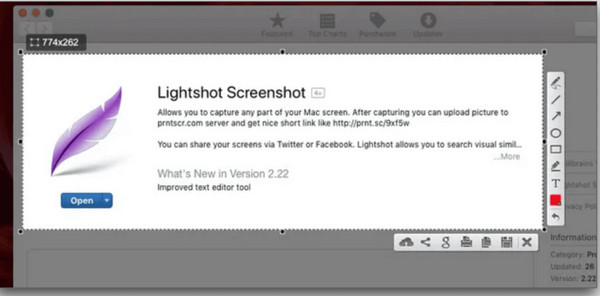
LightShot là một cách đơn giản nhưng mạnh mẽ để chụp ảnh màn hình một màn hình cho cả Windows và Mac. Ứng dụng này được thiết kế cho bất kỳ ai muốn chụp và chia sẻ ảnh ngay lập tức mà không cần phải dùng đến các menu phức tạp. Sau khi chụp ảnh màn hình một màn hình, bạn có thể kéo và chọn chính xác những gì bạn muốn chụp chỉ bằng một cú nhấp chuột. Hơn nữa, ứng dụng còn có trình chỉnh sửa tích hợp, cho phép bạn thêm văn bản, mũi tên và tô sáng ngay sau khi chụp ảnh màn hình một màn hình.
Bước 1.Mở Lightshot trên thiết bị của bạn ngay. Sau đó, nhấn phím "Print Screen" hoặc phím tắt khác để bắt đầu chụp. Nhấp và kéo để chọn toàn bộ vùng màn hình.
Bước 2.Sau đó, chỉnh sửa ảnh chụp màn hình trực tiếp bằng cách thêm hình dạng, văn bản hoặc điểm nổi bật. Sau đó, lưu ảnh vào máy tính hoặc tải lên bằng tùy chọn chia sẻ. Để chia sẻ ngay, hãy sao chép liên kết được tạo.
Monosnap - Công cụ đa nền tảng để chụp ảnh màn hình một màn hình
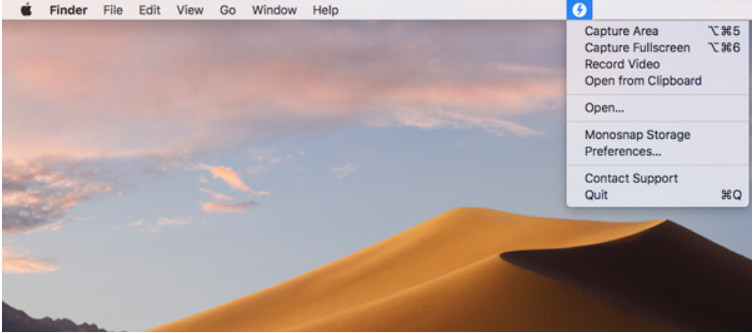
Cuối cùng, Monosnap hoạt động như một công cụ chụp màn hình chuyên nghiệp và đa năng cho cả Windows và Mac. Công cụ này có nhiều chế độ chụp, như toàn màn hình, cửa sổ hoặc vùng đã chọn, giúp linh hoạt cho mọi quy trình làm việc ngoài việc chụp ảnh màn hình một màn hình. Hơn nữa, nó cung cấp các công cụ chỉnh sửa mạnh mẽ, bao gồm mũi tên, làm mờ và tạo hình cho các chi tiết quan trọng. Sau đó, bạn có thể lưu ảnh chụp cục bộ hoặc tải trực tiếp lên đám mây.
Bước 1.Mở "Monosnap" trên máy tính. Sau đó, chọn "Chụp toàn màn hình" để chụp ảnh toàn bộ một màn hình. Nếu không, hãy chọn "Khu vực chụp" và kéo con trỏ qua vùng chụp mong muốn.
Bước 2.Tiếp theo, chỉnh sửa hình ảnh thông qua các công cụ chú thích tích hợp như mũi tên, văn bản, làm mờ, v.v. Lưu hình ảnh vào máy tính hoặc tải lên đám mây.
Phần kết luận
Bây giờ bạn có thể chụp ảnh màn hình trên một màn hình Với các công cụ trên, bạn có thể dễ dàng sử dụng! Để có giải pháp tất cả trong một, cung cấp tính linh hoạt, công cụ chỉnh sửa và đầu ra ảnh chụp màn hình chất lượng cao, hãy thử AnyRec Screen Recorder. Công cụ này cung cấp tùy chọn mạnh mẽ để chụp ảnh màn hình, ghi lại màn hình và chỉnh sửa tất cả hình ảnh đã chụp, lý tưởng cho cả người mới bắt đầu và chuyên gia.
An toàn tải
An toàn tải



