
Hướng dẫn nén video trên iPhone: Dành cho người mới bắt đầu

Cách nén video trên iPhoneĐây là câu hỏi mà nhiều người có thể gặp phải, đặc biệt là khi chia sẻ video với người khác hoặc muốn tiết kiệm dung lượng. Bằng cách giảm kích thước video, bạn có thể dễ dàng chia sẻ và lưu trữ nó hơn. Bài viết này cung cấp cho bạn năm phương pháp hiệu quả. Cho dù bạn đang tìm kiếm các tùy chọn mặc định, tiện lợi hay hiệu quả, bạn đều có thể tìm thấy một phần mềm nén video phù hợp cho iPhone.
Danh sách Hướng dẫn
iMovie: Công cụ mặc định giúp nén video dễ dàng trên iPhone. Cách nén video trên iPhone thông qua ứng dụng Tệp để dễ dàng chia sẻ. 3 tùy chọn trực tuyến: Cách nén video trên iPhone trực tuyến Một giải pháp mạnh mẽ - Cách nén video trên iPhone hiệu quảiMovie: Công cụ mặc định giúp nén video dễ dàng trên iPhone.
Khi nói đến cách giảm kích thước video trên iPhone, Apple cung cấp cho bạn một tùy chọn tích hợp sẵn để thực hiện tác vụ này một cách nhanh chóng. Tất cả những gì bạn cần làm là tìm ứng dụng iMovie được cài đặt sẵn trên iPhone của mình, và bạn có thể nhanh chóng bắt đầu toàn bộ quá trình. Mặc dù không có nhiều tùy chọn tùy chỉnh, iMovie cung cấp một số tùy chọn cài đặt sẵn để điều chỉnh trực tiếp kích thước tệp video bằng cách thay đổi chất lượng của nó. Hãy làm theo các bước bên dưới để hoàn thành quá trình một cách nhanh chóng.
Bước 1. Mở ứng dụng iMovie trên iPhone của bạn, sau đó chạm vào video bạn muốn nén trong tab "Dự án". Nếu video đó không có ở đó, hãy tạo một dự án mới để nhập nó.
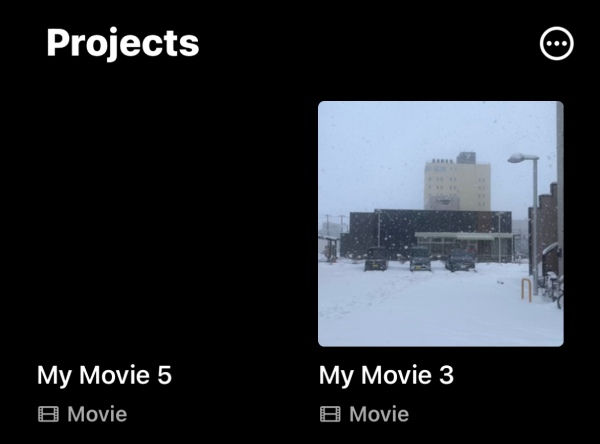
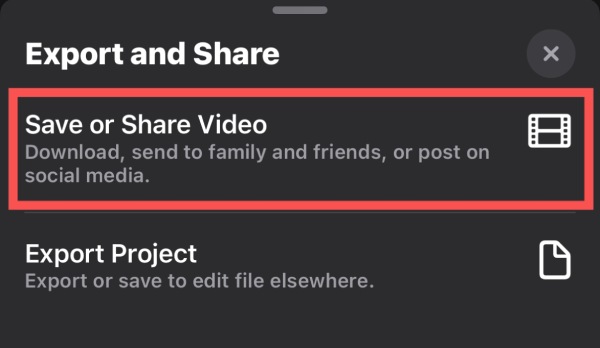
Bước 2. Ở cuối màn hình, chạm vào nút "Chia sẻ" rồi chạm vào nút "Lưu hoặc Chia sẻ Video".
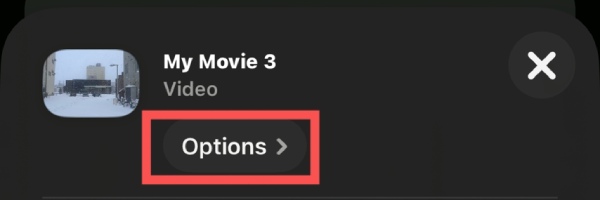
Bước 3. Trong cửa sổ bật lên, chạm vào nút "Tùy chọn" để tiếp tục giảm kích thước video trên iPhone.
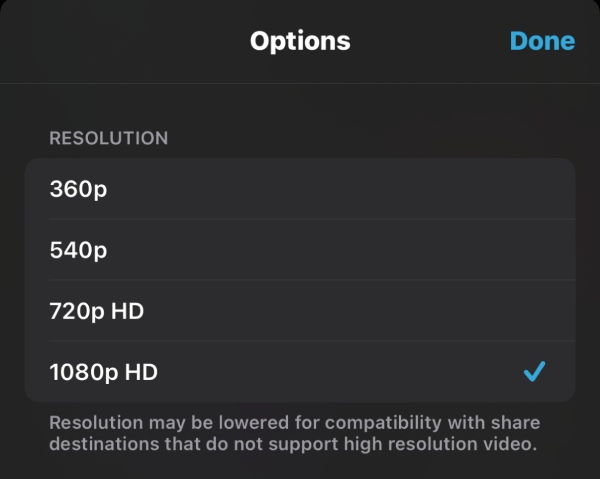
Bước 4. Trong tab "Tùy chọn", có một số tùy chọn để điều chỉnh chất lượng video và giảm kích thước video.
Cách nén video trên iPhone thông qua ứng dụng Tệp để dễ dàng chia sẻ.
Để chia sẻ video, việc nén chúng thành các tệp ZIP phổ biến hơn. Tệp ZIP có những ưu điểm đáng kể trong quá trình truyền tải, vì chúng có thể giảm tổng số bit và byte, cho phép truyền tải nhanh hơn trên các kết nối internet chậm. Vậy, làm thế nào để nén video trên iPhone? Bạn cũng có thể thực hiện thao tác này nhanh chóng trong ứng dụng Tệp tích hợp sẵn. Nếu bạn không biết cách nén video trên iPhone, chỉ cần làm theo các bước bên dưới để bắt đầu.
Bước 1. Mở ứng dụng Tệp trên iPhone của bạn và điều hướng đến vị trí lưu trữ tệp video.
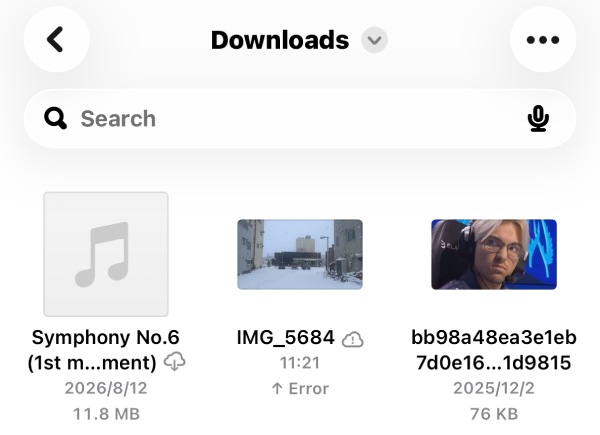
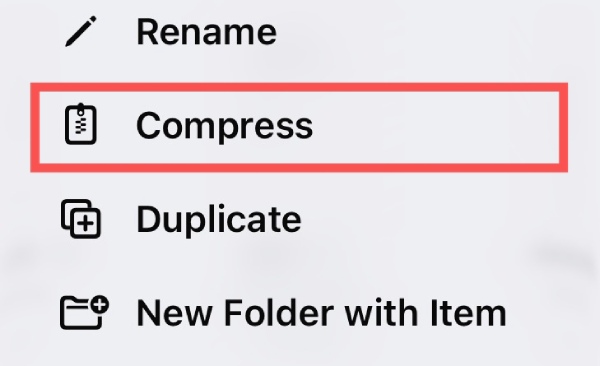
Bước 2. Nhấn giữ tệp video để hiển thị thêm tùy chọn. Nhấn vào nút "Nén" để nén video trên iPhone.
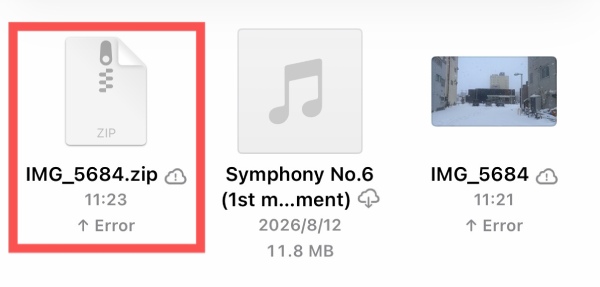
Bước 3. Một tập tin ZIP mới sẽ xuất hiện trong cùng thư mục với video. Bạn có thể chia sẻ tập tin ZIP này mà không làm giảm chất lượng.
3 tùy chọn trực tuyến: Cách nén video trên iPhone trực tuyến
Khi bạn muốn tìm cách giảm kích thước video trên iPhone, các công cụ mặc định có thể hỗ trợ bạn nhanh chóng. Tuy nhiên, các tùy chọn tùy chỉnh mà chúng cung cấp rất hạn chế. Bạn chỉ có thể điều chỉnh kích thước tệp video một cách tương đối, chứ không thể nén nó đến một kích thước cụ thể. Nếu cần điều này, bạn có thể sử dụng các công cụ trực tuyến trong Safari hoặc các trình duyệt khác thay vì tải xuống thêm ứng dụng. ứng dụng máy nén videoPhần này cung cấp cho bạn 3 công cụ đáng tin cậy để hỗ trợ bạn.
1. AnyRec Free Video Compressor - Cho khả năng kiểm soát chính xác
Đối với những người dùng muốn biết cách nén video iPhone để gửi qua email, yếu tố đầu tiên cần xem xét là kích thước chính xác của tệp video. Mặc dù các dịch vụ email khác nhau có giới hạn kích thước tệp video khác nhau, nhưng thường dao động từ 5MB đến 10MB. Điều này có nghĩa là bạn cần kiểm soát chặt chẽ kích thước của các tệp video để nằm trong giới hạn quy định. Trong trường hợp này, bạn có thể sử dụng Trình nén video miễn phí AnyRec Kiểm soát chính xác kích thước video bằng cách điều chỉnh cụ thể các thông số chi tiết.
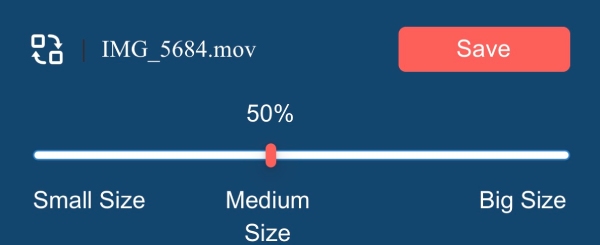
Bước 1. Truy cập trang web chính thức của AnyRec Free Video Compressor trên iPhone của bạn. Nhấn vào nút "Thêm video" để tải video lên.

Bước 2. Sau một thời gian xử lý ngắn, một cửa sổ mới sẽ hiện ra. Bạn có thể điều chỉnh các thông số chi tiết hoặc nhập kích thước chính xác.
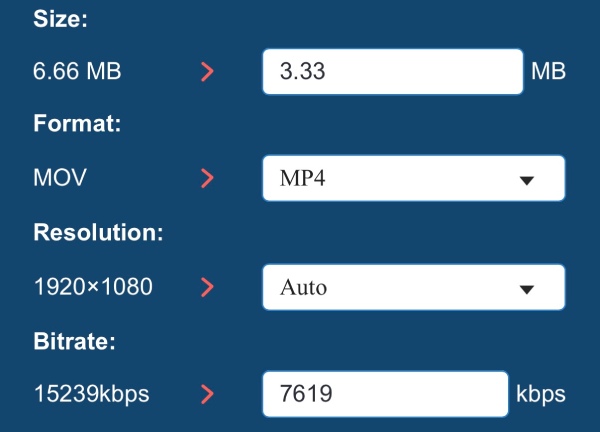
Bước 3. Cuối cùng, nhấn nút "Lưu" để giảm kích thước video trên iPhone và lưu lại trên iPhone của bạn.
2. Clideo - Cho các tùy chọn nhanh
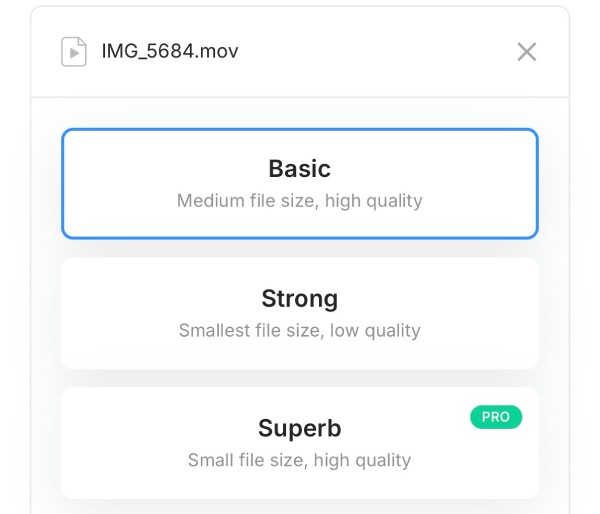
Sự tiện lợi và tốc độ là những yếu tố quan trọng khác cần xem xét khi chọn công cụ nén video trực tuyến cho iPhone. Một công cụ như vậy không chỉ thân thiện với người dùng mới bắt đầu mà còn giúp bạn tiết kiệm rất nhiều thời gian. Clideo chính là lựa chọn phù hợp nhất với những tiêu chí này. Công cụ này cung cấp trực tiếp ba tùy chọn nén khác nhau để phù hợp với nhiều tình huống. Mặc dù không thể điều chỉnh kích thước tệp một cách cực kỳ chính xác, nhưng cách thiết lập trực quan của nó vẫn nhận được sự tin tưởng của nhiều người dùng đang tìm kiếm sự hiệu quả.
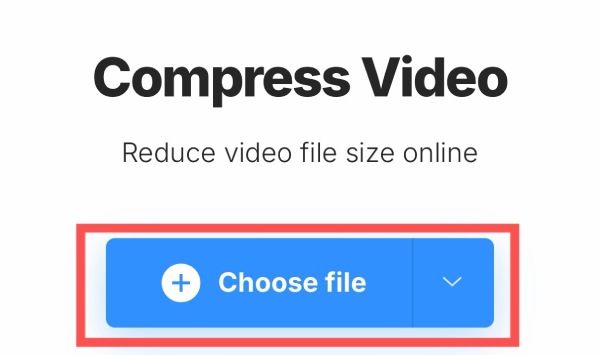
Bước 1. Truy cập trang web chính thức của Clideo và nhấn vào nút "Chọn tệp" để tải video lên và nén.
Bước 2. Chạm để chọn cài đặt nén từ ba tùy chọn. Kích thước tệp dự kiến sẽ được hiển thị.
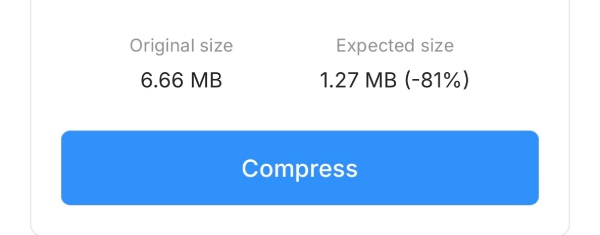
Bước 3. Cuối cùng, hãy nhấn vào nút "Nén" để khởi động trình nén video iPhone trong trình duyệt của bạn.
3. FreeConvert - Dành cho kích thước lớn
Nhiều video trên iPhone của mọi người không chỉ là những đoạn clip ngắn vài giây. Có những video dài vài phút, và dung lượng của chúng có thể lên đến 500 MB hoặc thậm chí 1GB. Để xử lý các video có dung lượng lớn như vậy, cần một công cụ trực tuyến với giới hạn dung lượng video tương đối rộng rãi. FreeConvert cho phép bạn tải lên các tệp video lên đến 1GB một cách nhanh chóng. nén chúng lại để đăng lên InstagramTuy nhiên, cần lưu ý rằng chất lượng video của bạn cũng sẽ bị ảnh hưởng đáng kể sau khi sử dụng FreeConvert để nén video miễn phí trên iPhone.
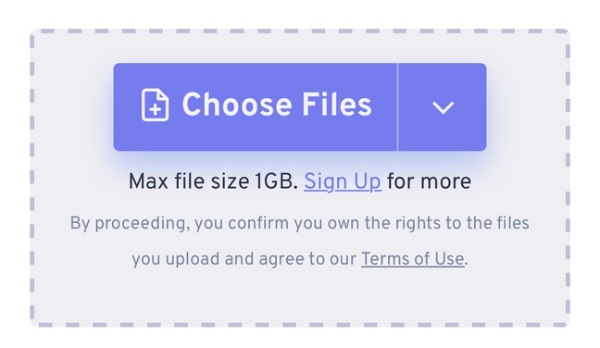
Bước 1. Truy cập trang web chính thức của FreeConvert và nhấn vào nút "Chọn tệp" để nhập tệp video.
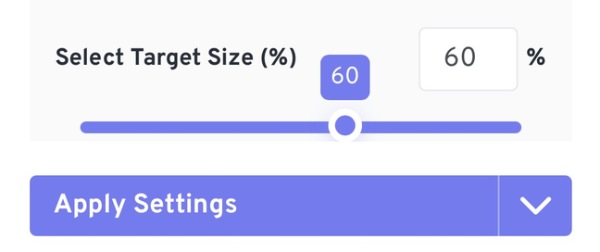
Bước 2. Nhập số vào tab "Chọn kích thước mục tiêu (%)" để điều chỉnh.
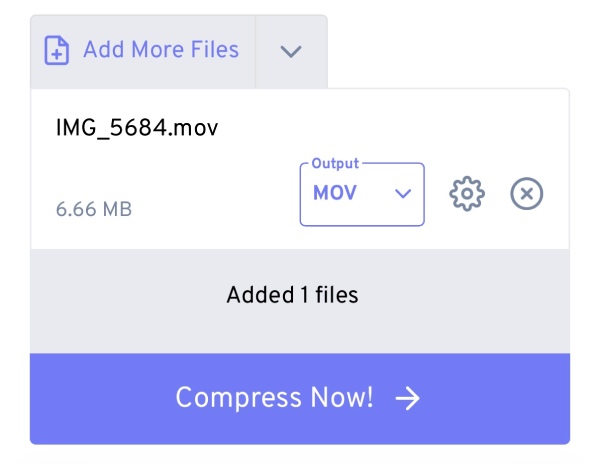
Bước 3. Cuối cùng, hãy nhấn vào nút "Nén ngay!" để giảm kích thước video trên iPhone bằng FreeConvert.
Một giải pháp mạnh mẽ - Cách nén video trên iPhone hiệu quả
Dù sử dụng phương pháp mặc định hay công cụ trực tuyến, bạn sẽ thấy chúng không thể hỗ trợ bạn khi xử lý nhiều video và các tệp video có dung lượng lớn. Hoặc chúng không hỗ trợ nén nhiều tệp cùng lúc, hoặc không hỗ trợ nén các video có kích thước gốc quá lớn. Điều này khiến nhiều người tự hỏi làm thế nào để giảm kích thước video hàng loạt trên iPhone. AnyRec Video Converter Nó được thiết kế đặc biệt để đáp ứng nhu cầu này. Bạn có thể nén đồng thời nhiều tệp video lớn trong khi vẫn đảm bảo chất lượng video và kích thước đạt được sự cân bằng hoàn hảo.

Nén nhiều tập tin video cùng lúc từ iPhone của bạn.
Không có giới hạn nào đối với việc giảm kích thước tệp video.
Cung cấp khả năng tăng tốc phần cứng để tăng tốc độ nén video.
Hỗ trợ nhiều định dạng video phổ biến để nén.
An toàn tải
An toàn tải
Bước 1. Khởi động ứng dụng AnyRec Video Converter trên thiết bị của bạn và nhấp vào nút "Thêm tệp" để nhập các tệp video từ iPhone của bạn.
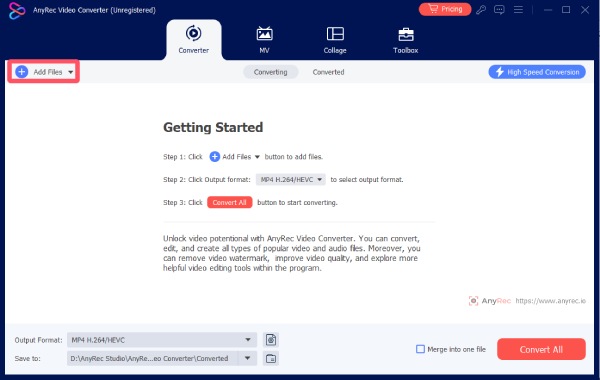
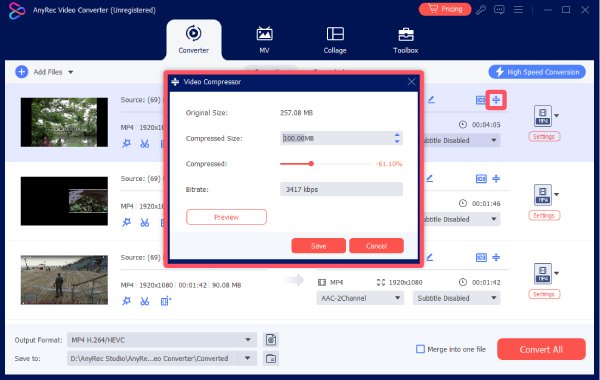
Bước 2. Nhấp vào nút "Nén" và điều chỉnh kích thước tệp video từng cái một.
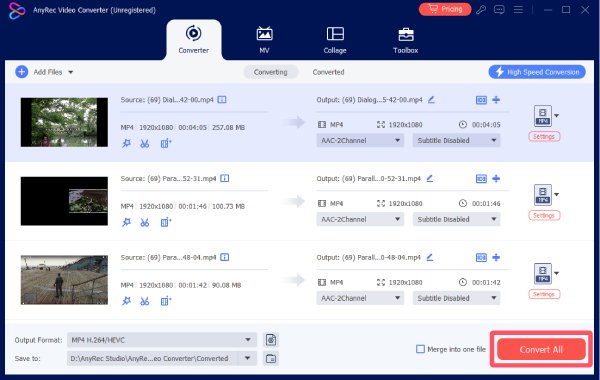
Bước 3. Cuối cùng, nhấp vào nút "Chuyển đổi tất cả" để giảm kích thước video iPhone hàng loạt.
Phần kết luận
Bây giờ bạn đã học được Cách giảm kích thước tập tin trên iPhone Có nhiều cách để nén video, bao gồm cả nén video. Mặc dù các phương pháp mặc định và công cụ trực tuyến có thể giúp bạn hoàn thành công việc ở một mức độ nào đó, nhưng chúng vẫn có nhiều hạn chế. Nếu bạn muốn nén nhiều tệp video lớn cùng một lúc, thì AnyRec Video Converter là sự lựa chọn tốt nhất.
An toàn tải
An toàn tải
Những bài viết liên quan:
Giới thiệu về tác giả




