
 Trình ghi video, âm thanh và webcam tốt nhất dành cho mọi người.
Phổ biến

AnyRec Screen Recorder
Trình ghi màn hình không có hình mờ. Dùng thử miễn phí.
An toàn tải
[Miễn phí] Phần mềm quay màn hình hàng đầu không có hình mờ

Rất nhiều người đang tìm kiếm một trình ghi màn hình miễn phí không có hình mờ Ngày nay, phần mềm ghi âm mang lại sự tiện lợi khi ghi âm chất lượng cao mà không cần thêm logo, đảm bảo nội dung cuối cùng trông sạch sẽ và chuyên nghiệp. Hướng dẫn này giới thiệu các công cụ đáng tin cậy nhất hiện có, bao gồm phần mềm máy tính để bàn chuyên nghiệp, các tùy chọn miễn phí thiết thực và các phần mềm ghi âm trực tuyến, giúp người dùng tìm ra giải pháp phù hợp với nhu cầu của mình mà không ảnh hưởng đến chất lượng hoặc thêm logo không cần thiết vào bản ghi âm.
Danh sách Hướng dẫn
Phần 1: [Chuyên nghiệp] Phần mềm quay màn hình miễn phí không có hình mờ Phần 2: [Có thể sử dụng được] 3 lựa chọn phần mềm quay màn hình miễn phí không có hình mờ Phần 3: [Trên nền web] 3 phần mềm ghi màn hình trực tuyến miễn phí không có hình mờPhần 1: [Chuyên nghiệp] Phần mềm quay màn hình miễn phí không có hình mờ
Đối với nhiều phần mềm, một trình ghi màn hình miễn phí không có hình mờ thường cho thấy sự thiếu hụt các tính năng mạnh mẽ. Nhưng AnyRec Screen Recorder Đây là một ngoại lệ. Mặc dù miễn phí để ghi hình không có hình mờ, công cụ này cung cấp cho bạn trải nghiệm ghi màn hình chuyên nghiệp mà không cần lo lắng về hình mờ. Nói tóm lại, nó kết hợp giao diện thân thiện với người dùng với các tính năng mạnh mẽ, cho phép bạn ghi lại video và âm thanh chất lượng cao cùng lúc.
Khả năng tương thích không phải là vấn đề đối với AnyRec Screen Recorder; nó có thể được sử dụng trên cả Windows và Mac, phù hợp với bất kỳ ai muốn ghi hình liền mạch mà không bị gián đoạn bởi thương hiệu. Bên cạnh đó, AnyRec Screen Recorder cung cấp các cài đặt nâng cao cho độ phân giải, tốc độ khung hình và đầu vào âm thanh, cho phép kiểm soát hoàn toàn đầu ra trong khi vẫn duy trì kết quả sạch sẽ, không có hình mờ.

Ghi lại hoạt động trên màn hình của bạn với chất lượng gốc.
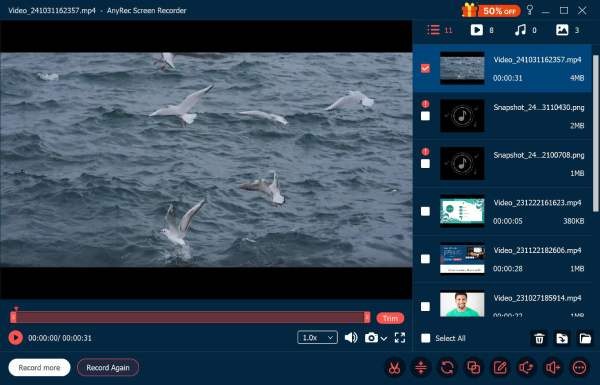
Xem trước để xem kết quả đã ghi hình mà không có hình mờ.
Hãy tự do lựa chọn khu vực màn hình bạn muốn ghi hình.
Bạn có thể chỉnh sửa bản ghi âm theo ý muốn trước khi lưu video.
An toàn tải
An toàn tải
Bước 1.Khởi động AnyRec Screen Recorder trên thiết bị của bạn và nhấp vào nút "Chọn vùng/cửa sổ" để chọn khu vực cần ghi hình.
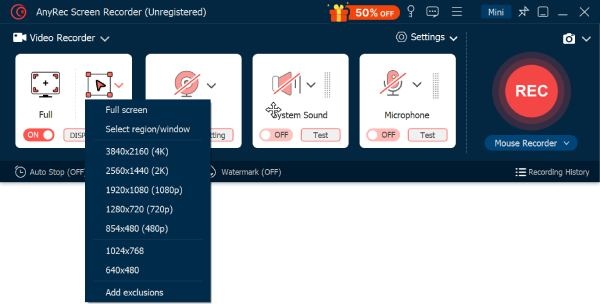
Bước 2.Sau khi chọn khu vực cần ghi hình, hãy nhấp vào nút "Ghi" để bắt đầu ghi lại màn hình.
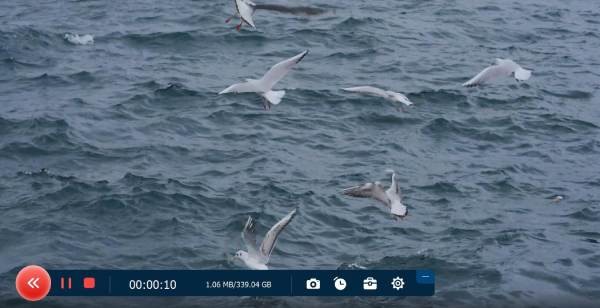
Bước 3.Nhấn nút "Dừng" khi bạn quay xong. Bạn có thể xem trước và xuất bản ghi màn hình mà không có hình mờ.
Phần 2: [Có thể sử dụng được] 3 lựa chọn phần mềm quay màn hình miễn phí không có hình mờ
Khi nói đến phần mềm ghi màn hình miễn phí không có hình mờ, thực tế có rất nhiều lựa chọn phổ biến đã được biết đến từ lâu. Các công cụ như OBS Studio, ShareX và VLC Media Player cung cấp khả năng ghi hình đa dạng cho các nhu cầu khác nhau. Có thể bạn đã quen thuộc với tên của chúng: OBS Studio nổi trội trong phát trực tiếp, ShareX hoàn hảo cho việc ghi hình tùy chỉnh, và VLC vừa là trình phát đa phương tiện vừa có chức năng ghi hình. Những giải pháp miễn phí này phù hợp với nhiều người dùng, cho dù bạn đang tạo hướng dẫn, ghi lại trò chơi hay ghi lại hoạt động trên màn hình máy tính, tất cả đều không để lại bất kỳ hình mờ gây khó chịu nào trên bản ghi của bạn.
OBS Studio
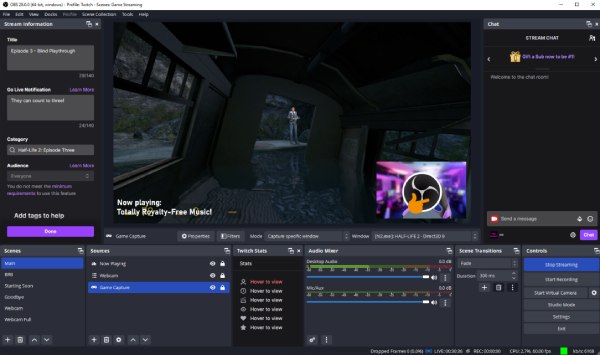
Để ghi hình chất lượng cao, OBS Studio được nhiều người sáng tạo nội dung sử dụng rộng rãi. Là một phần mềm ghi màn hình miễn phí không có hình mờ, OBS Studio hỗ trợ ghi hình độ phân giải cao, nhiều nguồn và nhiều cảnh quay. Bên cạnh đó, công cụ này có khả năng tùy chỉnh cao, nghĩa là bạn có thể xử lý các đoạn phim bằng nhiều công cụ chỉnh sửa khác nhau.
- Ưu điểm
- Cung cấp các thiết lập chuyên nghiệp; khả năng tùy chỉnh cao cho các nhu cầu nâng cao.
- Nhược điểm
- Quá trình học hỏi khá khó khăn đối với người mới bắt đầu; yêu cầu cấu hình hệ thống mạnh.
ShareX
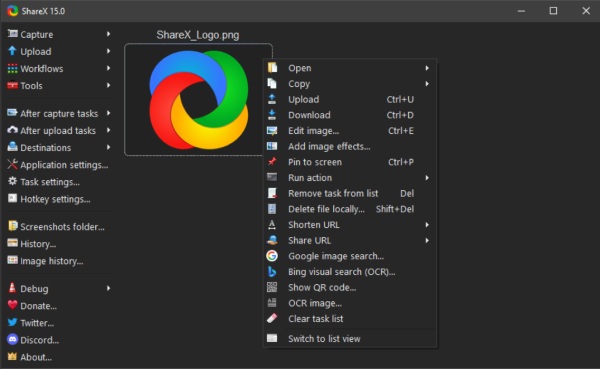
Nếu bạn thích một lựa chọn nhẹ nhàng, ShareX là một lựa chọn rất được khuyến khích. Phần mềm ghi màn hình miễn phí không có hình mờ này cung cấp các tính năng cơ bản đáp ứng nhu cầu của bạn. Mặc dù giao diện của nó khá phức tạp và không trực quan lắm, nhưng bạn vẫn có thể dễ dàng sử dụng ngay cả khi là người mới bắt đầu.
- Ưu điểm
- Có thể tùy chỉnh cao với các tính năng tự động hóa; chia sẻ bản ghi âm của bạn trực tuyến.
- Nhược điểm
- Chỉ dành cho Windows; giao diện có thể phức tạp đối với người dùng mới.
VLC Media Player
VLC Media Player nổi tiếng là trình phát video, nhưng có thể bạn chưa biết rằng nó còn có thể hoạt động như một trình ghi màn hình miễn phí không có hình mờ. VLC media player có khả năng cung cấp các tính năng ghi màn hình cơ bản hỗ trợ quay video trên máy tínhNó hoàn hảo cho việc chụp ảnh nhanh chóng, đơn giản mà không cần cài đặt thêm phần mềm, hỗ trợ nhiều định dạng và sử dụng trên nhiều nền tảng.
- Ưu điểm
- Đa nền tảng; hoạt động ngay cả khi đang phát video.
- Nhược điểm
- Các tính năng ghi âm nâng cao còn hạn chế; không lý tưởng cho việc ghi âm chuyên nghiệp.
Phần 3: [Trên nền web] 3 phần mềm ghi màn hình trực tuyến miễn phí không có hình mờ
Các phần mềm ghi màn hình trực tuyến là giải pháp tiện lợi để ghi lại màn hình mà không cần cài đặt thêm phần mềm. Nhìn chung, nhiều phần mềm ghi màn hình trực tuyến miễn phí, nhưng thường có hình mờ. Chúng rất phù hợp cho việc ghi hình nhanh, hướng dẫn và thuyết trình trên bất kỳ thiết bị nào có trình duyệt. Tuy nhiên, phần này vẫn chọn ra một số phần mềm ghi màn hình miễn phí không có hình mờ trong số rất nhiều lựa chọn. Các công cụ trực tuyến này nhẹ, miễn phí sử dụng và không để lại hình mờ, lý tưởng cho người dùng cần giải pháp ghi màn hình nhanh chóng và dễ dàng.
1. ScreenPal
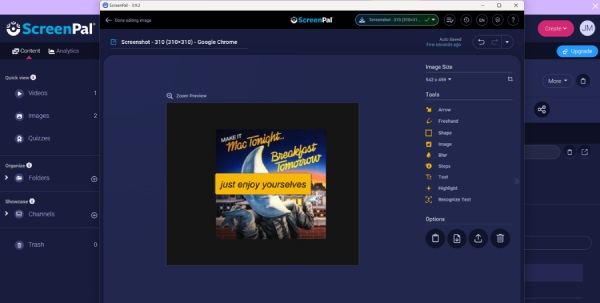
Mặc dù là công cụ ghi hình dựa trên trình duyệt, Screenpal có khả năng ghi lại màn hình cùng với webcam và âm thanh. Nhiều người sử dụng nó để tạo hướng dẫn, bài thuyết trình và nội dung video ngắn. Bạn có thể ghi hình trực tiếp từ trình duyệt, thêm chú thích và chia sẻ bản ghi trực tuyến một cách hiệu quả.
- Ưu điểm
- Công nghệ trí tuệ nhân tạo được ứng dụng; hỗ trợ webcam và ghi âm.
- Nhược điểm
- Mở khóa các tính năng nâng cao với ứng dụng dành cho máy tính để bàn.
2. VEED
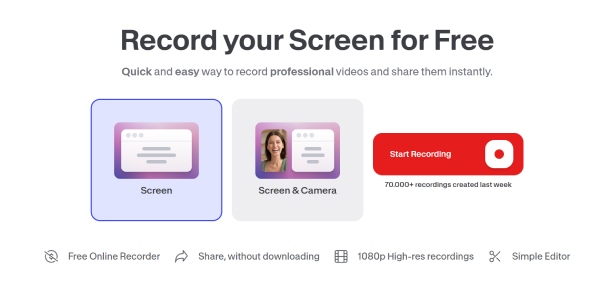
VEED cung cấp một cách tuyệt vời để ghi lại màn hình mà không có hình mờ và hoàn toàn miễn phí, cho phép bạn ghi lại cả màn hình và webcam, rất lý tưởng để tạo ra các bài thuyết trình và video hấp dẫn. Ứng dụng này đặc biệt hữu ích cho các nhà giáo dục, người sáng tạo nội dung và những người đam mê mạng xã hội. Với các tùy chọn chỉnh sửa tức thì, khả năng thêm đồ họa và xuất ở nhiều định dạng, VEED giúp quá trình sáng tạo của bạn trở nên liền mạch và thú vị!
- Ưu điểm
- Dễ dàng chỉnh sửa và thêm đồ họa; không có hình mờ.
- Nhược điểm
- Một số tính năng yêu cầu tài khoản cao cấp; hiệu năng phụ thuộc vào kết nối internet.
3. 123 Phần mềm ghi màn hình trực tuyến miễn phí
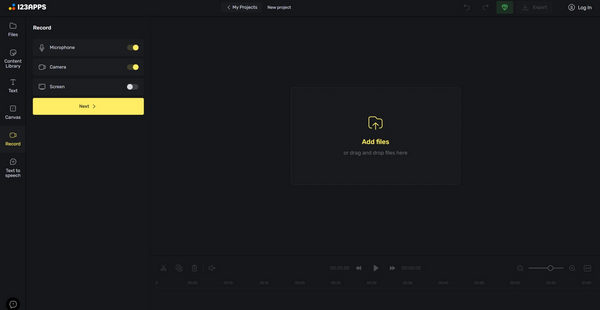
123 Free Online Screen Recorder được coi là một công cụ trực tuyến dễ sử dụng, cho phép bạn ghi lại toàn bộ màn hình mà không có hình mờ hoàn toàn miễn phí. Với công cụ này, bạn có thể nhanh chóng ghi lại màn hình và tải xuống tệp tin trong tích tắc. Công cụ này rất phù hợp cho người dùng thông thường hoặc tạo các video hướng dẫn ngắn, vì nó cung cấp một cách đơn giản và hiệu quả để ghi lại màn hình của bạn. Tuy nhiên, cần lưu ý rằng các tính năng chỉnh sửa nâng cao bị hạn chế.
- Ưu điểm
- Hướng dẫn rõ ràng trước khi bắt đầu; chỉnh sửa bằng công cụ tích hợp sẵn. máy cắt video miễn phí.
- Nhược điểm
- Tính năng chỉnh sửa hạn chế; cần có kết nối internet để ghi âm.
Phần kết luận
Mặc dù không dễ dàng lắm, nhưng vẫn có thể tìm thấy một số. phần mềm quay màn hình miễn phí không có hình mờCả ứng dụng máy tính để bàn và công cụ dựa trên web đều cung cấp các giải pháp khả thi. Bằng cách chọn công cụ phù hợp với nhu cầu của mình, bạn có thể ghi âm, chỉnh sửa và chia sẻ nội dung một cách hiệu quả mà không cần lo lắng về hình mờ hoặc giới hạn của thiết bị. Để ghi âm mà không cần lo lắng, bạn hoàn toàn có thể tin tưởng. AnyRec Screen Recorder với tư cách là người trợ giúp của bạn.
An toàn tải
An toàn tải



