
 Ghi lại âm thanh hệ thống và giọng nói của micrô.
Phổ biến

AnyRec Screen Recorder
Ghi lại âm thanh máy tính trên máy Mac từ mọi nguồn.
An toàn tải
[3 Giải pháp] Cách ghi màn hình bằng âm thanh bên trong trên máy Mac

Tại đây bạn có thể có 3 cách dễ dàng để ghi lại âm thanh hệ thống trên máy Mac. Nếu muốn biết tình huống tốt nhất để sử dụng từng công cụ một cách nhanh chóng, dưới đây là một số gợi ý bạn có thể tham khảo.
- AnyRec Screen Recorder: Phần mềm ghi âm dễ dàng cho tất cả người dùng Mac.
- QuickTime Player: Hãy cài đặt BlackHole trước khi ghi âm hệ thống trên máy Mac.
- Audacity: Một phần mềm ghi âm miễn phí với giao diện lỗi thời. Ngoài ra, cần phải cài đặt BlackHole trước.
An toàn tải
An toàn tải
Vào năm 2026, Mac vẫn thiếu phần mềm ghi âm nội bộ mặc định. Nếu bạn muốn ghi âm hệ thống trên máy Mac, sử dụng chương trình của bên thứ ba hoặc cài đặt tiện ích bổ sung. Đừng lo lắng về điều đó. Giờ đây, bạn có thể sử dụng 4 phương pháp sau để ghi lại âm thanh chương trình, âm thanh trò chơi, âm thanh thông báo, âm thanh Internet, v.v. một cách liền mạch.
Danh sách Hướng dẫn
1.Trình ghi màn hình AnyRec 2. QuickTime Player + BlackHole 3. Audacity + BlackHole Khắc phục sự cố thường gặp khi ghi âm hệ thống trên máy Mac FAQs1. AnyRec Screen Recorder: Ghi lại tất cả âm thanh trên Mac một cách linh hoạt
Tốt nhất choDành cho người dùng muốn có giải pháp ghi âm nội bộ trên máy Mac đơn giản chỉ với một cú nhấp chuột mà không cần cấu hình trình điều khiển âm thanh.
Nếu bạn muốn ghi cả video màn hình và âm thanh trên Mac với chất lượng cao thì AnyRec Screen Recorder là lựa chọn sáng suốt của bạn. Nó cung cấp máy ghi âm, máy ghi video, máy ghi cửa sổ, v.v. có thể phù hợp với các tình huống ghi khác nhau. Các công cụ chỉnh sửa nâng cao của nó cũng phù hợp để chỉnh sửa nhanh trước khi lưu.
Ưu điểm
Ghi lại âm thanh bên trong trên máy Mac có/không có video màn hình một cách dễ dàng.
Lưu bản ghi âm của bạn sang MP3, M4A, WMA, CAF, FLAC, OGG hoặc OPUS.
Nhược điểm
Cần nâng cấp để truy cập các công cụ chỉnh sửa video/âm thanh nâng cao.

Ghi lại màn hình Mac với các bản âm thanh bên trong hoặc bên ngoài từ hệ thống và micrô.
Cung cấp tính năng khử tiếng ồn và tăng cường giọng nói để tạo ra âm thanh rõ ràng.
Điều chỉnh âm lượng riêng biệt và các thông số video đầu ra để giữ chất lượng cao.
Clip và chỉnh sửa các bản ghi âm dễ dàng theo nhu cầu của bạn.
An toàn tải
An toàn tải
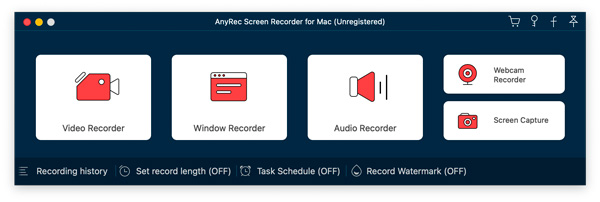
Bước 1.Tải xuống miễn phí AnyRec Screen Recorder và khởi chạy nó trên máy Mac của bạn. Nhấp vào nút "Máy ghi âm".
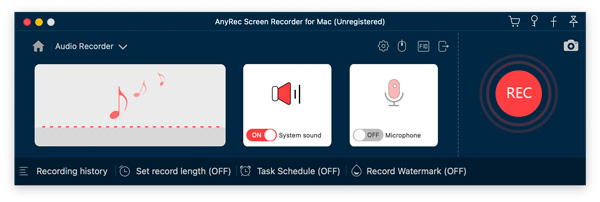
Bước 2.Bật nút chuyển đổi trước "Âm thanh hệ thống". Sau đó, nhấp vào nút "REC" để bắt đầu ghi âm thanh bên trong trên máy Mac.
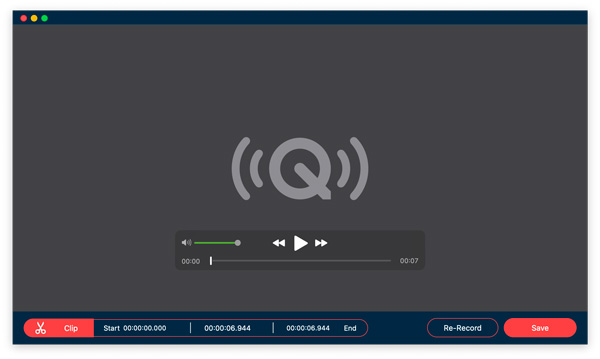
Bước 3.Sau khi dừng, bạn có thể xem trước hoặc cắt bớt bản ghi âm. Cuối cùng, nhấp vào nút "Lưu" để xuất nó.
An toàn tải
An toàn tải
2. QuickTime Player: Cài đặt BlackHole trước khi ghi âm.
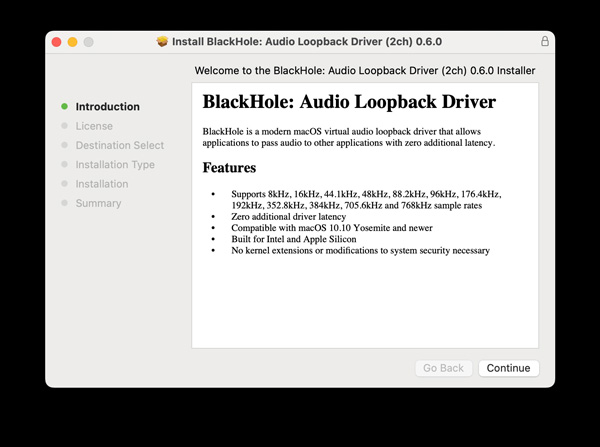
QuickTime Player có thể là lựa chọn miễn phí của bạn để ghi âm trên máy Mac. Nhưng nếu đây là lần đầu tiên bạn ghi âm bằng QuickTime Player, trước tiên bạn phải tải xuống và cài đặt BlackHole. Nếu không, QuickTime sẽ không thể phát hiện nguồn âm thanh.
Ưu điểm
Trình ghi màn hình Mac mặc định hoạt động trên tất cả MacBook Air và Pro.
Cắt tập tin ghi âm để xóa các clip không mong muốn.
Nhược điểm
Cần cài đặt BlackHole để ghi âm nội bộ bằng QuickTime.
Bước 1.Tải xuống miễn phí trình điều khiển vòng lặp âm thanh ảo BlackHole 2ch hiện đại cho macOS. Mở Thiết lập MIDI Âm thanh (vào Ứng dụng, sau đó mở Tiện ích). Bạn có thể tìm thấy BlackHole ở khung bên trái.
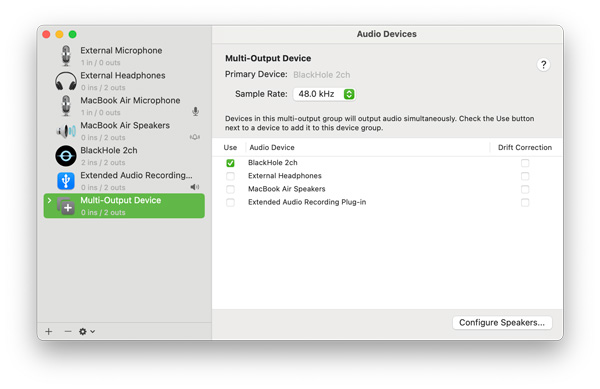
Bước 2.Nhấp vào nút "+" ở góc dưới bên trái. Sau đó nhấp vào "Tạo thiết bị đa đầu ra". Chuyển đến tab mới được tạo này. Chọn "Đầu ra tích hợp" và "BlackHole 2ch".
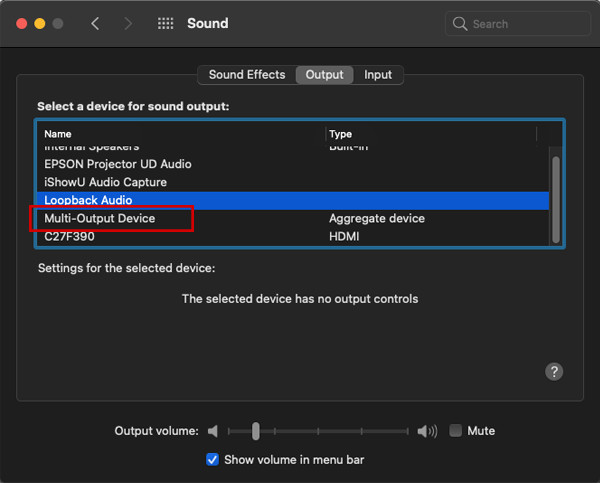
Bước 3.Từ menu thả xuống trên cùng của Apple, nhấp vào "Cài đặt hệ thống" (Hoặc Tùy chọn hệ thống). Chuyển đến tab "Âm thanh". Trong tab "Đầu ra", nhấp vào "BlackHole 2ch".
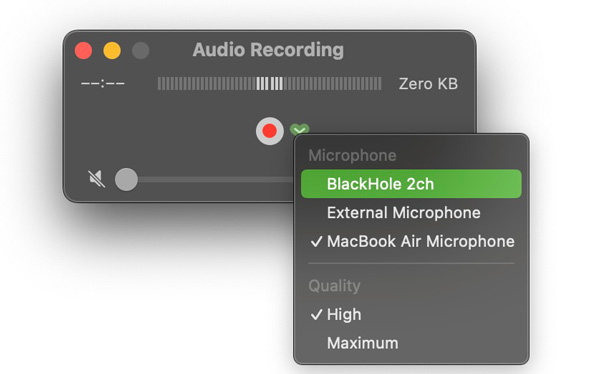
Bước 4.Mở QuickTime Player. Nhấp vào "Bản ghi âm mới" từ danh sách thả xuống "Tệp" trên cùng. Sau đó, mở biểu tượng mũi tên xuống. Chọn "Hole 2ch". Bây giờ, bạn có thể nhấp vào nút "Ghi" để ghi âm thanh bên trong trên máy Mac bằng QuickTime Player.
Sau khi ghi âm xong, quay lại Cài đặt Hệ thống. Nhấp vào nút "Âm thanh", sau đó nhấp vào nút "Đầu ra". Chuyển lại sang "Đầu ra tích hợp" hoặc tai nghe của bạn. Để ở chế độ "Thiết bị đầu ra đa năng" sẽ giữ cho các phím điều chỉnh âm lượng bị vô hiệu hóa.
3. Audacity: Cần BlackHole để ghi âm hệ thống trên máy Mac
Audacity cũng là một phần mềm ghi âm miễn phí dành cho người dùng Mac, Windows và Linux. Để ghi âm trên máy tính Mac bằng Audacity, bạn cần cài đặt tiện ích bổ sung BlackHole. Hơn nữa, giao diện phức tạp của nó không thân thiện với người mới bắt đầu. Bạn cần dành thời gian để làm quen với nó.
Ưu điểm
Ghi, chỉnh sửa và phát âm thanh trên máy Mac với các tính năng cơ bản.
Cắt bớt âm thanh đã ghi trong Audacity.
Nhược điểm
BlackHole là phần mềm cần thiết để ghi âm nội bộ trên máy Mac bằng Audacity.
Chỉ ghi lại âm thanh. Thiếu chức năng quay video màn hình.
Bước 1.Trước tiên, bạn cần tải xuống và cài đặt BlackHole trên máy Mac, sau đó nhấp vào nút "Audio HDMI Setup" để thay đổi cài đặt âm thanh. Nhấp vào nút "Internal Audio Rec" ở ngăn bên trái và nhấp vào các nút "Built-in Output" và "BlackHole".
Bước 2.Đi tới Tùy chọn hệ thống và nhấp vào nút "Âm thanh". Trong tùy chọn Đầu ra, hãy nhấp vào nút "Thiết bị đa đầu ra" làm âm thanh đầu ra để ghi lại màn hình máy Mac của bạn bằng âm thanh bên trong.
Bước 3.Mở táo bạo. Nhấp vào nút "Ghi" để bắt đầu ghi âm thanh hệ thống trên máy Mac. Sau khi ghi, bạn có thể chỉnh sửa và lưu âm thanh ở định dạng MP3.
Khắc phục sự cố thường gặp khi ghi âm hệ thống trên máy Mac
1. Tôi không nghe thấy âm thanh qua loa sau khi cài đặt BlackHole.Hãy kiểm tra xem "Built-in Output" có được bao gồm hay không, sau đó kiểm tra Thiết bị đa đầu ra trong Cài đặt Âm thanh MIDI. Nếu chỉ có BlackHole được chọn, âm thanh sẽ chỉ được định tuyến đến thiết bị ảo.
2. Bản ghi âm QuickTime không có âm thanh.Hãy đảm bảo BlackHole 2ch được chọn làm đầu vào trong menu thả xuống ghi âm QuickTime (mũi tên bên cạnh nút ghi). Đồng thời, hãy kiểm tra xem đầu ra Âm thanh Hệ thống của bạn có được đặt thành Thiết bị Đa đầu ra hay không.
3. Các phím điều chỉnh âm lượng của tôi ngừng hoạt động.Đây là hiện tượng bình thường đối với các thiết bị đa đầu ra. Hãy chuyển đầu ra trở lại thành Đầu ra tích hợp khi không ghi âm. Các phím âm lượng sẽ hoạt động trở lại ngay lập tức.
4. BlackHole ngừng hoạt động sau khi cập nhật macOS.Các bản cập nhật lớn của macOS đôi khi sẽ đặt lại quyền phê duyệt tiện ích mở rộng hệ thống. Hãy vào Cài đặt Hệ thống, nhấp vào nút "Quyền riêng tư & Bảo mật" và phê duyệt lại tiện ích mở rộng hệ thống của BlackHole. Bạn cũng có thể cần tạo lại Thiết bị Đa đầu ra.
5. SoundFlower không cài đặt được trên máy Mac M1/M2/M3/M4 của tôi.SoundFlower không hỗ trợ Apple Silicon. Hãy tải xuống BlackHole 2ch để ghi âm màn hình trên máy Mac bằng âm thanh tích hợp.
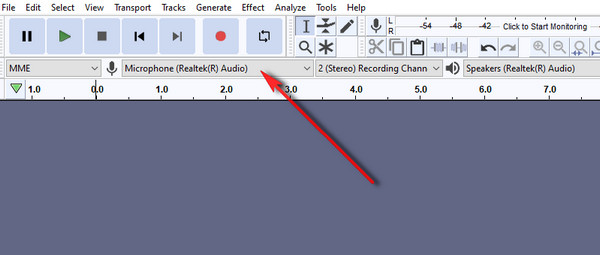
6. Audacity không hiển thị tín hiệu nào khi chọn BlackHole.Hãy đảm bảo rằng bạn đã chọn Thiết bị đa đầu ra (Multi-Output Device) làm đầu ra âm thanh hệ thống (không chỉ riêng BlackHole). Âm thanh phải đang phát trên máy Mac của bạn thì Audacity mới nhận được tín hiệu từ BlackHole.
Câu hỏi thường gặp về Ghi màn hình bằng âm thanh bên trong trên máy Mac
-
1. Tôi có thể dùng BlackHole để chỉ ghi âm thanh nội bộ trên máy Mac không?
Có, bạn có thể. Với sự trợ giúp của BlackHole, bạn có thể thay đổi âm thanh đầu ra thành âm thanh nội bộ. Chỉ cần nhấp vào nút "BlackHole" khi đang ghi màn hình Mac bằng âm thanh nội bộ. Vì thao tác này thay đổi cài đặt âm thanh của máy tính, bạn cần khôi phục lại cài đặt ban đầu để sử dụng hàng ngày.
-
2. Tại sao có tiếng vọng khi ghi âm thanh nội bộ trên Mac thông qua QuickTime?
Sau khi nhấp vào nút "Rec" và bắt đầu ghi âm thanh bên trong trên máy Mac, bạn không thể điều chỉnh âm lượng của âm thanh. Nếu không, sẽ có tiếng vang trong bản ghi âm. Vui lòng đặt trước tất cả các thông số.
-
3. Làm thế nào để ghi lại âm thanh bên trong và bên ngoài cùng nhau trên Mac?
Bạn cần thêm micro và BlackHole vào tùy chọn Ghi âm nội bộ. Sau đó chọn Thiết bị đa đầu ra khi ghi âm. Ngoài ra, cách dễ nhất là sử dụng máy ghi màn hình chuyên nghiệp, bao gồm cả Trình ghi màn hình AnyRec.
Phần kết luận
Mặc dù QuickTime Player và Audacity miễn phí Ghi âm thanh trên máy MacTrước tiên, bạn cần cài đặt BlackHole và thay đổi đầu ra âm thanh tích hợp. Nếu bạn muốn ghi âm Mac từ mọi nguồn một cách dễ dàng, bạn có thể tải xuống miễn phí AnyRec Screen Recorder để có trải nghiệm tuyệt vời. Nó có thể là trình ghi video và âm thanh màn hình Mac thông minh của bạn trong mọi trường hợp.
An toàn tải
An toàn tải
Giới thiệu về tác giả




