
 6 cách ghi âm giọng nói trên máy Mac có/không có micrô ngoài
6 cách ghi âm giọng nói trên máy Mac có/không có micrô ngoài

Nhờ vào các tùy chọn tích hợp của Apple, ghi âm giọng nói trên máy Mac dễ dàng hơn bao giờ hết! Bạn có Ghi âm Giọng nói để tạo podcast, ghi lại ghi chú cuộc họp hoặc tường thuật bài thuyết trình. Tuy nhiên, bạn vẫn có thể muốn một tùy chọn mạnh mẽ hơn. Do đó, bài viết này cung cấp cho bạn những công cụ tốt nhất để ghi âm giọng nói trên máy Mac, từ phần mềm đơn giản đến chuyên nghiệp.
Danh sách Hướng dẫn
AnyRec Screen Recorder - Trình ghi màn hình đa năng với khả năng ghi hình chất lượng cao QuickTime Player - Trình ghi âm tích hợp cho nhu cầu âm thanh đơn giản GarageBand - Trình ghi và biên tập âm thanh chuyên nghiệp Audacity - Công cụ mã nguồn mở để ghi âm giọng nói nhiều bản nhạc WavePad - Trình ghi và biên tập âm thanh giàu tính năng Cách ghi âm giọng nói bằng ứng dụng Voice MemosAnyRec Screen Recorder - Trình ghi màn hình đa năng với khả năng ghi hình chất lượng cao
Một phần mềm chuyên nghiệp nhưng thân thiện để ghi âm giọng nói trên máy Mac, AnyRec Screen Recorder cho phép bạn ghi âm giọng nói, màn hình, webcam hoặc cả ba cùng lúc. Phần mềm này hoàn hảo cho người sáng tạo nội dung, người làm podcast hoặc bất kỳ ai muốn kiểm soát chính xác chất lượng ghi âm. Cho dù bạn đang ghi âm thanh hệ thống, đầu vào micro ngoài hay cả hai, chương trình đều mang lại kết quả rõ nét với các cài đặt âm thanh có thể điều chỉnh.

Ghi lại âm thanh hệ thống và đầu vào mic cùng lúc mà không làm giảm chất lượng.
Điều chỉnh mức âm thanh và cài đặt đầu ra để có độ rõ nét tốt hơn.
Khử tiếng ồn và tăng cường giọng nói.
Lưu bản ghi âm thanh ở định dạng MP3, AAC, M4A và nhiều định dạng âm thanh khác.
An toàn tải
An toàn tải
- Ưu điểm
- Ghi lại âm thanh bên trong và bên ngoài trên máy tính của bạn từ mọi nguồn.
- Cắt, nén, hợp nhất và chỉnh sửa siêu dữ liệu của tệp ghi âm của bạn.
- Lên lịch tác vụ ghi âm để bắt đầu và dừng ghi âm tự động.
- Nhược điểm
- Cần nâng cấp lên phiên bản đầy đủ để có thể quay video trong nhiều giờ.
Bước 1.
Bật "Âm thanh Hệ thống" để bao gồm âm thanh bên trong máy Mac và bật "Micrô" để thu giọng nói của bạn. Bạn có thể chọn micrô để sử dụng và điều chỉnh âm lượng của cả hai micrô trước khi ghi âm.

Bước 2.Trước khi bắt đầu, hãy nhấp vào nút "Cài đặt" và chuyển đến tab "Âm thanh". Từ đó, nhấp vào hộp "Khử tiếng ồn" để giảm tiếng ồn xung quanh. Nhấp vào nút "OK" để áp dụng và quay lại cửa sổ chính.

Bước 3.Khi mọi thứ đã được thiết lập xong, hãy nhấp vào nút "GHI" để bắt đầu ghi âm giọng nói của bạn. Một thanh nổi nhỏ sẽ hiển thị. Bạn có thể tạm dừng, dừng hẳn và điều chỉnh âm lượng theo thời gian thực khi đang nói chuyện với thiết bị.
Bước 4.Khi hoàn tất, hãy nhấp vào "Dừng" để kết thúc ghi âm giọng nói. Bạn có thể phát lại ngay lập tức, cắt bỏ những tiếng ồn không mong muốn, sau đó nhấp vào "Lưu" để xuất tệp âm thanh sạch sang máy Mac.

An toàn tải
An toàn tải
QuickTime Player - Trình ghi âm tích hợp cho nhu cầu âm thanh đơn giản
QuickTime Player được cài đặt sẵn trên mọi máy Mac và là giải pháp đơn giản để ghi âm giọng nói nhanh chóng trên máy Mac. Nó hoạt động lý tưởng cho các bản ghi nhớ giọng nói, ghi chú hoặc podcast ngắn mà không cần phần mềm bổ sung. Hơn nữa, bạn có thể sử dụng QuickTime để quay video màn hình có âm thanh trên máy Mac cũng miễn phí nữa.
- Ưu điểm
- Miễn phí và được cài đặt sẵn trên máy Mac.
- Có giao diện đơn giản.
- Thích hợp để ghi chú bằng giọng nói nhanh.
- Nhược điểm
- Có tính năng hạn chế cho việc chỉnh sửa âm thanh.
- Nó không dễ dàng thu được âm thanh bên trong.
Bước 1.Khởi chạy QuickTime Player. Nhấp vào menu "Tệp". Sau đó, nhấp vào "Bản ghi âm thanh mới". Sau đó, chọn thiết bị đầu vào của bạn từ mũi tên thả xuống.
Bước 2.Nhấp vào nút "Ghi âm". Bây giờ bạn có thể bắt đầu ghi âm giọng nói trên máy Mac. Sau đó, nhấp vào nút "Dừng" để kết thúc. Lưu tệp vào vị trí bạn muốn.
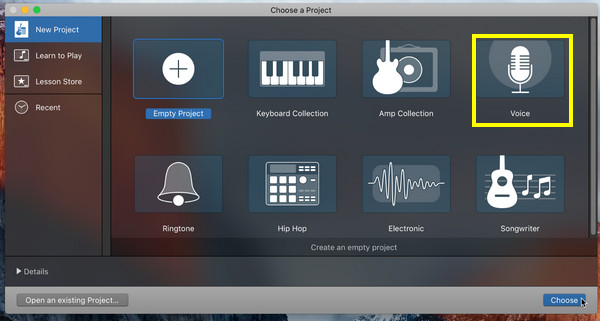
GarageBand - Trình ghi và biên tập âm thanh chuyên nghiệp
Một công cụ mạnh mẽ khác của Apple, GarageBand, rất phù hợp cho bất kỳ ai muốn có bản ghi âm giọng nói chất lượng cao bên cạnh các công cụ chỉnh sửa chuyên nghiệp. Bạn không chỉ có thể ghi âm giọng nói trên máy Mac mà còn có thể tinh chỉnh âm thanh, rất phù hợp cho người làm podcast, ca sĩ và nhà sản xuất âm thanh.
- Ưu điểm
- Hiệu ứng, bộ nén và bộ cân bằng tích hợp sẵn.
- Ghi âm nhiều bản nhạc với các điều khiển chỉnh sửa nâng cao.
- Hỗ trợ xuất sang nhiều định dạng âm thanh.
- Nhược điểm
- Chỉ khả dụng cho các thiết bị của Apple.
- Có thể sẽ phức tạp đối với một bản ghi âm giọng nói đơn giản.
Bước 1.Chạy GarageBand trên máy Mac và chọn "Voice Project". Xác định thiết bị đầu vào của bạn từ "Tùy chọn", sau đó chọn "Âm thanh/MIDI".
Bước 2.Nhấp vào nút "Ghi âm" để bắt đầu. Nói vào micrô và nhấp vào nút "Dừng" khi hoàn tất. Chỉnh sửa âm thanh và lưu lại theo định dạng mong muốn sau.
Audacity - Công cụ mã nguồn mở để ghi âm giọng nói nhiều bản nhạc
Một trong những phổ biến nhất máy ghi âm Mac miễn phí là Audacity. Phần mềm này cung cấp sự cân bằng tuyệt vời giữa sức mạnh và khả năng truy cập, hỗ trợ các plug-in và cho phép bạn tạo lớp, chỉnh sửa và trộn nhiều bản ghi âm thanh.
- Ưu điểm
- Hoạt động miễn phí và mã nguồn mở.
- Bao gồm nhiều định dạng với nhiều hiệu ứng.
- Có sự hỗ trợ của cộng đồng và hướng dẫn.
- Nhược điểm
- Chỉnh sửa nhiều bản nhạc bị hạn chế.
- Ít hoàn thiện hơn so với các phần mềm khác.
Bước 1.Sau khi mở Audacity trên máy Mac, hãy thiết lập đầu vào micrô. Nếu đã sẵn sàng, hãy nhấp vào nút "Ghi âm" để bắt đầu ghi âm giọng nói của bạn.
Bước 2.Sau đó, nhấp vào nút "Dừng" để hoàn tất ghi âm. Chỉnh sửa bản nhạc của bạn ngay bây giờ bằng các công cụ như cắt, làm mờ, v.v. Lưu bản nhạc vào mục "Tệp", sau đó chọn "Xuất" và chọn "Xuất dưới dạng MP3" hoặc các định dạng khác.

WavePad - Trình ghi và biên tập âm thanh giàu tính năng
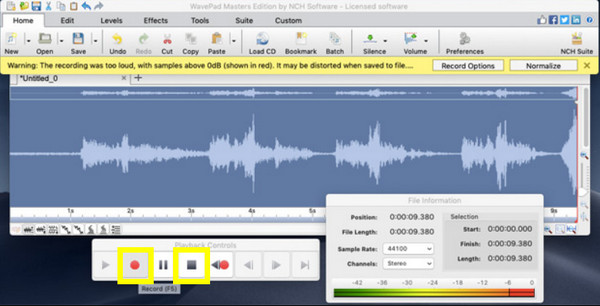
Cuối cùng, WavePad chủ yếu hoạt động như một chương trình ghi âm và chỉnh sửa âm thanh nâng cao dành cho Mac, hoàn hảo cho những ai muốn kiểm soát âm thanh một cách chi tiết. Trình ghi âm giọng nói dành cho Mac này hỗ trợ dọn dẹp âm thanh, xử lý hàng loạt và rất nhiều hiệu ứng.
- Ưu điểm
- Dễ sử dụng với nhiều tính năng tốt.
- Hoàn hảo cho việc ghi âm giọng nói và chỉnh sửa âm thanh nói chung.
- Nhược điểm
- Ít tính năng nâng cao hơn, như trộn nhiều bản nhạc.
- Phiên bản miễn phí có nhiều hạn chế.
Bước 1.Mở WavePad trên máy Mac của bạn và bắt đầu bằng cách nhấp vào "Tệp mới", sau đó chọn "Ghi âm". Chọn micrô của bạn làm nguồn đầu vào.
Bước 2.Nhấp vào nút "Ghi" ngay bây giờ, sau đó nhấp vào nút "Dừng" để kết thúc. Bây giờ, bạn có thể chỉnh sửa âm thanh bằng các công cụ được cung cấp.
Cách ghi âm giọng nói bằng ứng dụng Voice Memos
Thông thường, ứng dụng Voice Memos là ứng dụng được sử dụng để ghi âm. Cho dù bạn muốn lưu lời nhắc nhanh hay ghi chú cuộc họp, công cụ tích hợp sẵn trên máy Mac này cho phép bạn ghi âm chỉ với vài cú nhấp chuột. Hơn nữa, nó còn hỗ trợ cắt và thay thế các phần ghi chú một cách đơn giản. Ghi âm của bạn sẽ được xuất ra ở định dạng M4A. Nếu muốn tương thích hơn, bạn có thể chuyển đổi Ghi âm giọng nói sang MP3.
Vì vậy, trước khi kết thúc bài viết này, đây là cách ghi âm giọng nói trên máy Mac bằng Voice Memos:
Bước 1.Sử dụng "Tìm kiếm Spotlight" hoặc "Ứng dụng" để khởi chạy Ghi âm Giọng nói. Sau khi mở, bạn sẽ thấy nút "Ghi âm" lớn; hãy nhấp vào nút đó để bắt đầu ghi âm giọng nói của bạn.
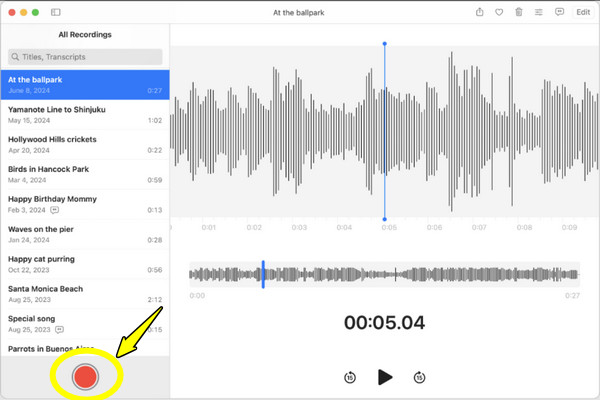
Bước 2.Bất cứ lúc nào, bạn cũng có thể nhấp vào nút "Tạm dừng" nếu cần nghỉ, sau đó tiếp tục ghi âm bằng nút "Tiếp tục". Sau đó, nhấp vào nút "Xong" khi hoàn tất.
Bước 3.Bản ghi âm sẽ xuất hiện ở phía bên trái của ứng dụng. Bạn có thể đổi tên và thậm chí cắt bỏ những phần không mong muốn. Sau khi hoàn tất, nhấp chuột phải vào bản ghi để "Chia sẻ" qua AirDrop, Mail hoặc Tin nhắn, hoặc lưu vào vị trí mong muốn.

Phần kết luận
Với rất nhiều công cụ có sẵn, bạn có thể dễ dàng tìm thấy một công cụ phù hợp với nhu cầu ghi âm của mình trên máy Mac. Từ Voice Memos đơn giản đến các tính năng mạnh mẽ của GarageBand, mỗi công cụ được đề cập đều mang đến những tính năng độc đáo. ghi âm giọng nói bằng micrô trên máy Mac. AnyRec Screen Recorder là phần mềm ghi âm giọng nói tốt nhất dành cho máy Mac. Nó không chỉ ghi lại giọng nói từ micro mà còn cung cấp tính năng giảm tiếng ồn, cắt ghép và tùy chỉnh cài đặt đầu ra. Hơn nữa, bạn có thể ghi lại âm thanh hệ thống cùng với giọng nói từ micro ngay trong chương trình. Dù là bản ghi âm chuyên nghiệp hay cá nhân, chương trình đều sẵn sàng cho mọi mục đích.
An toàn tải
An toàn tải



