
วิธีแปลงไฟล์ TIFF เป็น JPG โดยไม่สูญเสียคุณภาพ

มีไฟล์ TIFF ขนาดหลายร้อยเมกะไบต์ แต่ต้องการแค่เพียงอัปโหลดหรือแชร์ใช่ไหม? การแปลงไฟล์นี้ทำได้ TIFF เป็น JPG โดยปกติแล้ว การเปลี่ยนไปใช้ไฟล์ TIFF เป็นไฟล์ JPG เป็นวิธีแก้ไขที่ง่ายที่สุด หลายคนใช้ไฟล์ TIFF สำหรับเอกสารที่สแกน ฟิล์มสแกน หรือภาพคุณภาพสูง แต่ก็พบปัญหาเรื่องขนาดไฟล์เมื่อต้องการใช้งานจริง ไฟล์ JPG มีขนาดเล็กกว่าและเปิดได้ง่ายกว่ามาก ส่วนที่ยากคือการรักษาภาพให้คมชัดและสีสันใกล้เคียงกับต้นฉบับ
รายการแนะนำ
ไฟล์ TIFF สามประเภทที่ทำให้เกิดปัญหาในการแปลงไฟล์ วิธีแปลงภาพ TIFF เป็น JPG จำนวนมากทางออนไลน์ฟรี วิธีแปลงไฟล์ภาพ TIFF เป็น JPG บนระบบปฏิบัติการ Windows วิธีแปลงไฟล์ภาพ TIFF เป็น JPG บน Mac TIFF กับ JPG ต่างกันอย่างไร? เหตุใดจึงต้องแปลงไฟล์ TIFF เป็น JPGไฟล์ TIFF สามประเภทที่ทำให้เกิดปัญหาในการแปลงไฟล์
ไฟล์ TIFF ทุกไฟล์ไม่ได้แปลงเป็น JPG ได้อย่างราบรื่นเสมอไป ปัญหาส่วนใหญ่มักเกิดจากวิธีการสร้างไฟล์ TIFF มากกว่าตัวโปรแกรมแปลงไฟล์เอง
TIFF HDR 32 บิต
ไฟล์ JPG รองรับได้สูงสุด 8 บิตต่อช่องสัญญาณ ดังนั้นไฟล์ TIFF HDR 32 บิตจะต้องถูกแปลงให้มีความละเอียดสีต่ำกว่าก่อน ใน Photoshop การทำเช่นนี้อาจทำให้ตัวเลือก JPG ไม่สามารถใช้งานได้หรือเป็นสีเทา
CMYK TIFF
ถ้าไฟล์ TIFF ของคุณเป็นระบบสี CMYK โปรดระวังการเปลี่ยนแปลงของสี ไฟล์ JPG ใช้ระบบสี RGB ดังนั้นสีอาจเปลี่ยนแปลงไปในระหว่างการแปลง การแปลงเป็น RGB ก่อนมักจะให้ผลลัพธ์ที่ดีกว่า
ไฟล์ TIFF หลายหน้า
ไฟล์ TIFF หลายหน้าสามารถบรรจุเอกสารที่สแกนหลายหน้าไว้ในไฟล์เดียวได้ โปรแกรมแปลงไฟล์บางโปรแกรมจะบันทึกเฉพาะหน้าแรกเท่านั้น หากคุณต้องการทุกหน้า ให้ใช้โปรแกรมแปลงไฟล์ที่รองรับไฟล์ TIFF หลายหน้า
วิธีแปลงภาพ TIFF เป็น JPG จำนวนมากทางออนไลน์ฟรี
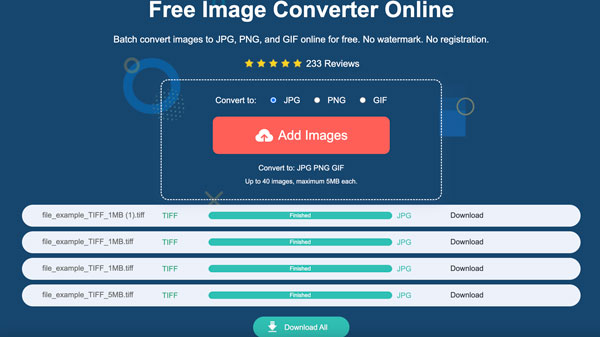
หากคุณไม่ต้องการติดตั้งอะไรเลย คุณสามารถใช้ โปรแกรมแปลงรูปภาพ AnyRec ฟรีออนไลน์ แปลงไฟล์ .tiff เป็น .png ได้โดยตรงในเบราว์เซอร์ของคุณ ไม่จำเป็นต้องสร้างบัญชีผู้ใช้ ไม่ต้องจ่ายเงินเพิ่มเพื่อลบลายน้ำ นอกจากนี้ยังรองรับการแปลงไฟล์แบบกลุ่ม คุณจึงสามารถแปลงไฟล์ TIFF หลายไฟล์พร้อมกันได้ ไฟล์ TIFF แบบ RGB มาตรฐานสามารถแปลงได้โดยไม่ต้องตั้งค่าที่ซับซ้อน
- • แปลงไฟล์ TIFF เป็น JPG, PNG หรือ GIF จำนวนมากได้บนทุกเบราว์เซอร์
- • จัดการไฟล์ TIFF มาตรฐาน RGB ได้อย่างสะอาดหมดจดโดยไม่มีการเปลี่ยนแปลงสี
- • ไม่มีลายน้ำ ภาพแต่ละภาพควรมีขนาดไม่เกิน 5MB
- • ใช้งานได้ทั้งบน iPhone และ Android
- 1. เปิดโปรแกรม AnyRec Free Image Converter Online ในเบราว์เซอร์ของคุณ
- 2. ตรวจสอบให้แน่ใจว่าได้เลือก JPG เป็นรูปแบบไฟล์ภาพเอาต์พุตแล้ว
- 3. คลิกปุ่ม "เพิ่มรูปภาพ" เพื่อนำเข้าไฟล์ TIFF ของคุณ
- 4. การแปลงภาพ TIFF เป็น JPG เสร็จสมบูรณ์ภายในไม่กี่วินาที
- 5. คลิกปุ่ม "ดาวน์โหลดทั้งหมด" เพื่อบันทึกภาพ JPG ทั้งหมดพร้อมกัน
วิธีแปลงไฟล์ภาพ TIFF เป็น JPG บนระบบปฏิบัติการ Windows
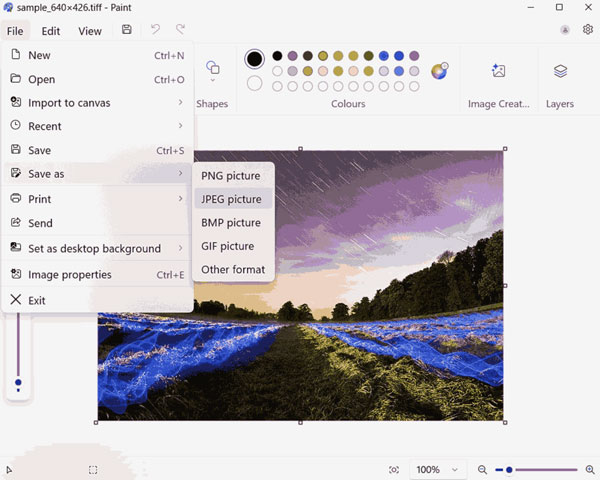
ผู้ใช้ Windows สามารถแปลงไฟล์ TIFF มาตรฐานเป็น JPG ด้วยโปรแกรม Paint ได้ วิธีนี้ได้ผลดีที่สุดสำหรับไฟล์ TIFF แบบ 8 บิต RGB หน้าเดียวทั่วไป นอกจากนี้ คุณยังสามารถใช้แอป Microsoft Photos สำหรับไฟล์ TIFF หน้าเดียวพื้นฐานได้เช่นกัน อย่างไรก็ตาม เครื่องมือในตัวของ Windows อาจไม่เหมาะสำหรับไฟล์ TIFF ทุกประเภท ไฟล์ TIFF แบบ CMYK, 32 บิต HDR และไฟล์ TIFF หลายหน้า อาจแปลงไม่ถูกต้องหรืออาจบันทึกได้เพียงหน้าเดียว
- 1. คลิกขวาที่ไฟล์ TIFF แล้วเลือก "Paint" จากเมนูย่อย "เปิดด้วย"
- 2. คลิกปุ่ม "ไฟล์" ที่มุมบนซ้าย
- 3. เลือก "บันทึกเป็น" จากนั้นเลือก "รูปภาพ JPEG"
- 4. ป้อนชื่อไฟล์ใหม่และกำหนดเส้นทางเอาต์พุต
- 5. คลิกปุ่ม "บันทึก" เพื่อสร้างไฟล์ JPG
- 6. เปิดไฟล์ภาพ JPG ใหม่ และตรวจสอบว่าสีและรายละเอียดของภาพถูกต้องหรือไม่
วิธีแปลงไฟล์ภาพ TIFF เป็น JPG บน Mac
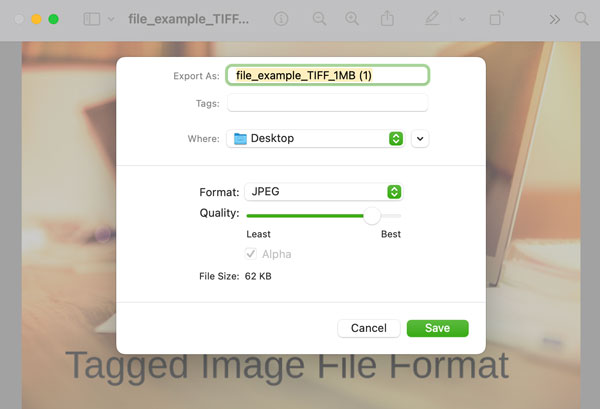
ผู้ใช้ Mac สามารถใช้ Preview เป็นโปรแกรมแปลงไฟล์ TIFF เป็น JPG ฟรี ซึ่งมีอยู่ใน macOS อยู่แล้ว เป็นตัวเลือกที่ง่ายสำหรับการแปลงภาพ TIFF มาตรฐาน และช่วยให้คุณควบคุมคุณภาพของไฟล์ JPG ได้
- 1. ดับเบิ้ลคลิกที่ไฟล์ TIFF ของคุณเพื่อเปิดในโปรแกรม Preview
- 2. คลิกปุ่ม "ไฟล์" ในแถบเมนูด้านบน
- 3. คลิกปุ่ม "ส่งออก" (Export)
- 4. เลือก "JPEG" จากเมนู "รูปแบบ"
- 5. คุณสามารถเลื่อนแถบเลื่อน "คุณภาพ" ไปประมาณ 80% ถึง 90% เพื่อปรับคุณภาพเสียงที่ส่งออกได้ การทำเช่นนี้จะช่วยให้คุณสามารถ บีบอัด TIFF พร้อมทั้งรักษาภาพให้คมชัดอยู่เสมอ
- 6. เลือกตำแหน่งที่จะบันทึกไฟล์ จากนั้นคลิกปุ่ม "บันทึก" เพื่อแปลงไฟล์ TIFF เป็น JPG
TIFF กับ JPG ต่างกันอย่างไร?
ไฟล์ TIFF คืออะไร
อา ทิฟ เป็นไฟล์ภาพคุณภาพสูงที่ใช้โดยเครื่องสแกน กล้อง และซอฟต์แวร์ออกแบบ มันเก็บรายละเอียดทุกอย่างไว้ได้อย่างครบถ้วน ดังนั้นจึงเหมาะอย่างยิ่งสำหรับการแก้ไขและพิมพ์
ไฟล์ JPG คืออะไร
ไฟล์ JPG เป็นไฟล์ภาพขนาดเล็กที่ถูกบีบอัด สามารถใช้งานได้กับอุปกรณ์เกือบทุกชนิด ทำให้เป็นตัวเลือกที่สะดวกสำหรับการใช้งานบนเว็บไซต์ อีเมล และโซเชียลมีเดีย
เหตุใดไฟล์ TIFF จึงมีขนาดใหญ่มาก
ไฟล์ TIFF เก็บข้อมูลเพิ่มเติม เช่น เลเยอร์ ข้อมูลสี และพิกเซลที่ไม่ได้บีบอัด นั่นเป็นเหตุผลว่าทำไมเอกสารที่สแกนเพียงหน้าเดียวจึงอาจมีขนาด 20MB หรือมากกว่านั้น
เมื่อใดที่ไฟล์ JPG เป็นตัวเลือกที่ดีกว่า
หากคุณกำลังอัปโหลดหรือส่งไฟล์ทางอีเมล หรือต้องการดูไฟล์อย่างรวดเร็ว ไฟล์ JPG เป็นตัวเลือกที่ง่ายกว่า โหลดเร็วกว่าและใช้พื้นที่น้อยกว่ามาก
| รูปแบบ | ดีที่สุดสำหรับ |
| ทิฟ | การแก้ไข การสแกน การพิมพ์ |
| JPG | การแชร์ เว็บไซต์ อีเมล |
เหตุใดจึงต้องแปลงไฟล์ TIFF เป็น JPG
ไฟล์ TIFF เหมาะสำหรับการรักษาคุณภาพของภาพ แต่ขนาดไฟล์ TIFF ที่ใหญ่เกินไปอาจทำให้การใช้งานในชีวิตประจำวันยุ่งยาก การแปลงไฟล์ TIFF เป็น JPG จะทำให้ได้ไฟล์ที่มีขนาดเล็กกว่าและใช้งานง่ายกว่า
ลดขนาดไฟล์
JPG เป็นหนึ่งในรูปแบบภาพที่ใช้กันอย่างแพร่หลาย ขนาดไฟล์เล็กทำให้สามารถอัปโหลด ส่ง และแชร์ได้เกือบทุกที่อย่างง่ายดาย
อัปโหลดรูปภาพไปยังเว็บไซต์
เว็บไซต์หลายแห่งไม่รองรับไฟล์ TIFF หรือมีข้อจำกัดเรื่องขนาดไฟล์ที่เข้มงวด แพลตฟอร์มส่วนใหญ่รองรับไฟล์ JPG
แชร์รูปภาพผ่านอีเมล
รูปภาพ JPG ขนาดเล็กนั้นแนบและส่งได้ง่ายกว่า โดยไม่ติดข้อจำกัดเรื่องขนาดไฟล์แนบ
เปิดรูปภาพบนอุปกรณ์ใดก็ได้
ไฟล์ JPG สามารถใช้งานได้กับโทรศัพท์ คอมพิวเตอร์ เว็บเบราว์เซอร์ และแอปพลิเคชันส่วนใหญ่ ดังนั้น คุณจึงมีโอกาสน้อยที่จะพบปัญหาเรื่องความเข้ากันได้
บทสรุป
NS วิธีแปลงไฟล์ TIFF เป็น JPG ที่ดีที่สุด ขึ้นอยู่กับว่าคุณต้องการทำอะไร เครื่องมือในตัวอย่าง Paint และ Preview เหมาะสำหรับการแปลงไฟล์เป็นครั้งคราว ในขณะที่โปรแกรมแปลงไฟล์ออนไลน์สะดวกกว่าสำหรับการแปลงไฟล์หลายไฟล์ หากเป้าหมายหลักของคุณคือการลดขนาดไฟล์และเตรียมไฟล์ JPG ให้พร้อมสำหรับเว็บไซต์ อีเมล หรือโทรศัพท์ โปรแกรมแปลงรูปภาพ AnyRec ฟรีออนไลน์ คุ้มค่าที่จะลองใช้ โปรแกรมนี้ทำงานโดยตรงในเบราว์เซอร์ของคุณและรองรับการแปลงไฟล์แบบเป็นชุด ดังนั้นคุณจึงไม่ต้องแปลงไฟล์ TIFF ทีละไฟล์ หลังจากแปลงเสร็จแล้ว ให้ตรวจสอบสี ความคมชัด และคุณภาพโดยรวมของไฟล์ JPG ก่อนนำไปใช้งาน
เกี่ยวกับผู้เขียนของเรา





