
เป็นที่นิยม

AnyRec Screen Recorder
บันทึกและจับภาพหน้าจอวิดีโอบน Windows และ Mac
ดาวน์โหลดอย่างปลอดภัย
คุณสามารถบันทึกหน้าจอบน Tubi ได้หรือไม่ คำตอบ ขั้นตอน และเคล็ดลับ

Tubi เป็นบริการสตรีมมิ่งฟรี แต่ปัจจุบันยังไม่อนุญาตให้ผู้ใช้ดาวน์โหลดวิดีโอเพื่อดูแบบออฟไลน์ นอกจากนี้ เนื้อหาบางส่วนของ Tubi ยังได้รับการป้องกันด้วย DRM ดังนั้น การบันทึกหน้าจอด้วย Tubi อาจทำให้หน้าจอดำหรือเกิดความผิดพลาดได้
หากคุณต้องการบันทึกเนื้อหาที่คุณได้รับอนุญาตให้บันทึก คุณสามารถลองใช้วิธีการด้านล่างนี้ได้ นอกจากนี้เรายังอธิบายว่าทำไมการบันทึกด้วย Tubi บางครั้งจึงล้มเหลว และควรตรวจสอบอะไรก่อนเป็นอันดับแรก
รายการแนะนำ
คุณสามารถบันทึกภาพยนตร์บน Tubi ได้หรือไม่ วิธีบันทึกหน้าจอบน Tubi บน Windows และ Mac วิธีบันทึกวิดีโอ Tubi บน iPhone และ Android ไม่สามารถบันทึกหน้าจอบน Tubi ได้? ตรวจสอบสาเหตุและวิธีแก้ไข รับประสบการณ์การบันทึกเสียง Tubi ที่ดีขึ้นด้วยเคล็ดลับเหล่านี้ FAQsคุณสามารถบันทึกภาพยนตร์บน Tubi ได้หรือไม่
คุณสามารถบันทึกภาพยนตร์บน Tubi ได้หรือไม่? น่าเสียดายที่ Tubi ไม่มีเครื่องบันทึกในตัวหรือฟีเจอร์ดาวน์โหลดสำหรับการรับชมแบบออฟไลน์ เป็นแพลตฟอร์มสตรีมมิ่งเท่านั้น ดังนั้นจำเป็นต้องมีการเชื่อมต่อที่เสถียรจึงจะรับชมได้อย่างราบรื่น
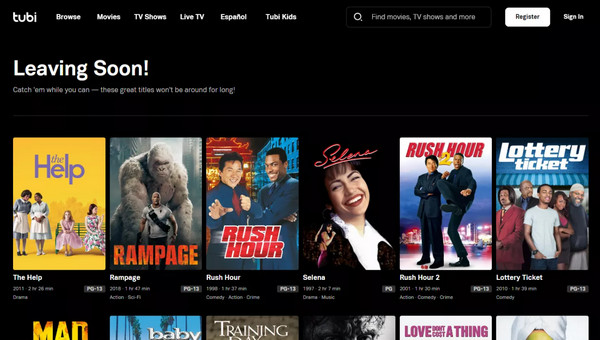
ข่าวดีคือ มีหลายวิธีในการบันทึกหน้าจอบน Tubi และเครื่องมือที่ดีที่สุดสำหรับการบันทึกจะอธิบายไว้ในหัวข้อถัดไป อย่างไรก็ตาม สิ่งสำคัญคือต้องทราบว่าการบันทึกรายการและภาพยนตร์อาจละเมิดกฎหมายลิขสิทธิ์ ซึ่งกฎหมายเหล่านี้จะคุ้มครองสิทธิ์ของผู้จัดจำหน่าย ดังนั้น โปรดตรวจสอบให้แน่ใจว่าคุณปฏิบัติตามแนวทางกฎหมายและข้อกำหนดในการให้บริการเมื่อทำการบันทึกหน้าจอในรูปแบบใดๆ นอกจากนี้ ควรทำเพื่อการใช้งานส่วนบุคคลเป็นหลัก โดยต้องเคารพลิขสิทธิ์และข้อกำหนดในการให้บริการของ Tubi
| คำถาม | คำตอบ |
| สามารถดาวน์โหลดวิดีโอจาก Tubi ได้หรือไม่? | ไม่ |
| คุณลองบันทึกหน้าจอดูได้ไหม? | ใช่ |
| วิดีโอทุกคลิปของ Tubi จะบันทึกหรือไม่? | ไม่ |
| เหตุใดการบันทึกจึงอาจล้มเหลว? | การป้องกัน DRM |
| แล้วเนื้อหาที่ได้รับการปกป้องล่ะ จะเกิดอะไรขึ้น? | หน้าจอดำหรือการถ่ายภาพถูกบล็อก |
| ขั้นตอนแรกที่ดีที่สุด | ทดสอบวิดีโอที่ไม่ได้รับการป้องกันที่คุณได้รับอนุญาตให้บันทึก |
เมื่อพร้อมแล้ว ให้ดำเนินการตามส่วนต่อไปเพื่อเรียนรู้วิธีบันทึกหน้าจอบน Tubi บนเดสก์ท็อปและมือถือ
วิธีบันทึกหน้าจอบน Tubi บน Windows และ Mac
AnyRec Screen Recorder เป็นโปรแกรมบันทึกหน้าจอที่ใช้งานได้หลากหลายและใช้งานง่าย ออกแบบมาเพื่อบันทึกวิดีโอและเสียงคุณภาพสูงจากหน้าจอของคุณ ทำให้เป็นตัวเลือกที่ดีที่สุดในการบันทึกภาพยนตร์ Tubi โปรแกรมนี้ช่วยให้คุณบันทึกหน้าจอ Tubi ในคุณภาพ 4K โดยไม่ทำให้ประสิทธิภาพลดลง นอกจากนี้ คุณยังสามารถปรับแต่งพื้นที่การบันทึกได้อีกด้วย โดยบันทึกเฉพาะส่วนของหน้าจอที่คุณต้องการ นอกจากนี้ ด้วย AnyRec คุณสามารถดูตัวอย่างภาพยนตร์ Tubi ในภายหลัง แก้ไขฟุตเทจ และบันทึกเป็นรูปแบบต่างๆ เช่น MP4, AVI, MOV, MKV และอื่นๆ

บันทึกวิดีโอและเสียง Tubi คุณภาพสูงด้วยความละเอียดสูงสุด 4K
การตั้งค่าการบันทึกแบบกำหนดเองเพื่อให้ได้รูปแบบที่คุณต้องการ
ระบบบันทึกเสียงและไมค์เพื่อสร้างปฏิกิริยาบนภาพยนตร์ Tubi
เพลิดเพลินกับการบันทึกอย่างไม่หยุดชะงัก ไม่มีโฆษณา และลายน้ำ
ดาวน์โหลดอย่างปลอดภัย
ดาวน์โหลดอย่างปลอดภัย
ขั้นตอนที่ 1.ปล่อย AnyRec Screen Recorderจากนั้นคลิกปุ่ม "Video Recorder" เลือก "Full" เพื่อจับภาพหน้าจอทั้งหมด หรือเลือก "Custom" เพื่อกำหนดภูมิภาคที่คุณต้องการบันทึก

ขั้นตอนที่ 2.อย่าลืมเปิดสวิตช์ "System Sound" เพื่อบันทึกเสียงจากภาพยนตร์ Tubi นอกจากนี้คุณยังสามารถไปที่การตั้งค่า "Output" จากเมนู "Preferences" เพื่อปรับรูปแบบและคุณภาพได้อีกด้วย
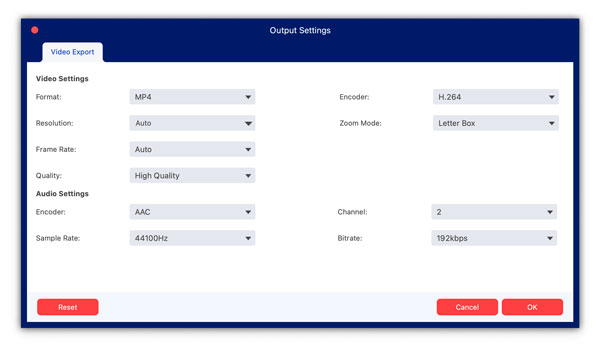
ขั้นตอนที่ 3เมื่อคุณพร้อมแล้ว ให้คลิกปุ่ม "REC" เพื่อเริ่มบันทึก Tubi TV ในระหว่างการบันทึก ให้ใช้กล่องเครื่องมือเพื่อเพิ่มคำอธิบายประกอบแบบเรียลไทม์หรือจับภาพหน้าจอฉากภาพยนตร์ที่คุณชื่นชอบ

ขั้นตอนที่ 4หลังจากดูภาพยนตร์ Tubi เสร็จแล้ว ให้คลิกปุ่ม "หยุด" เพื่อดูการบันทึกของ Tubi และแก้ไขด้วยการตัดแต่ง หมุน และอื่นๆ หากคุณพอใจกับผลลัพธ์ ให้คลิกปุ่ม "บันทึก"

วิธีบันทึกวิดีโอ Tubi บน iPhone และ Android
หลังจากเรียนรู้วิธีบันทึกหน้าจอบน Tubi บนคอมพิวเตอร์แล้ว การบันทึกบน iPhone และ Android ก็เป็นเรื่องง่ายเหมือนเคย แม้ว่าคุณจะใช้เครื่องมือบันทึกในตัวของอุปกรณ์ทั้งสอง แต่ขั้นตอนอาจแตกต่างกันเล็กน้อย ขึ้นอยู่กับรุ่นหรือเวอร์ชัน
วิธีบันทึกหน้าจอบน Tubi บน iPhone
ขั้นตอนที่ 1.เปิดแอป Tubi และไปที่วิดีโอที่คุณต้องการบันทึก จากนั้นปัดลงจากมุมขวาบนของหน้าจอ iPhone ของคุณ (โดยไม่มีปุ่มโฮม) หรือปัดขึ้นจากด้านล่าง (โดยไม่มีปุ่มโฮม) เพื่อเข้าถึง "ศูนย์ควบคุม"
ขั้นตอนที่ 2.แตะปุ่ม "บันทึกหน้าจอ" เพื่อเริ่มต้น การบันทึกบน iPhoneในภายหลัง ให้แตะ "แถบสถานะสีแดง" ที่ด้านบน จากนั้นเลือกตัวเลือก "หยุดการบันทึก"
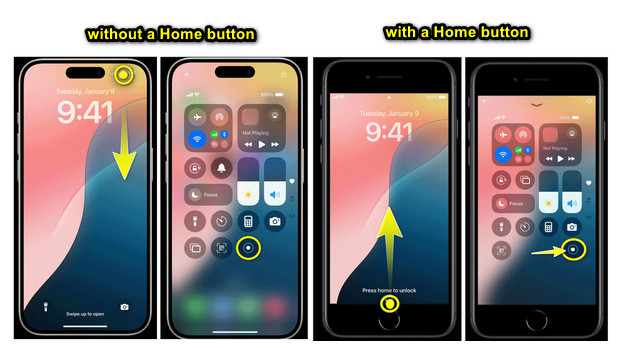
หากคุณไม่เห็นฟีเจอร์การบันทึกในศูนย์ควบคุม ให้เพิ่มฟีเจอร์ดังกล่าวโดยไปที่ "การตั้งค่า" จากนั้นไปที่ "การตั้งค่าการควบคุม" เพื่อ "ปรับแต่งการควบคุม"
วิธีบันทึกหน้าจอบน Tubi บน Android
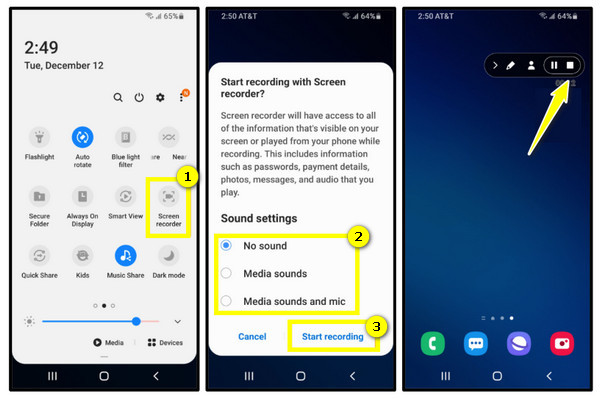
ขั้นตอนที่ 1.บนโทรศัพท์ Android ของคุณ ให้เตรียมภาพยนตร์ Tubi ปัดลงจากด้านบนของหน้าจอเพื่อเปิดแผง "การตั้งค่าด่วน" ที่นี่ ให้มองหาปุ่ม "บันทึกหน้าจอ"
ขั้นตอนที่ 2.แตะมันเพื่อ บันทึกหน้าจอบน Androidจากนั้นให้สิทธิ์ในการบันทึกเสียง การควบคุมทั้งหมดจะปรากฏบนหน้าจอของคุณ ขึ้นอยู่กับรุ่น Android เมื่อเสร็จแล้ว ให้คลิกปุ่ม "หยุด"
ไม่สามารถบันทึกหน้าจอบน Tubi ได้? ตรวจสอบสาเหตุและวิธีแก้ไข
ทำไมการบันทึกหน้าจอด้วย Tubi ถึงแสดงหน้าจอสีดำ? Tubi ใช้เทคโนโลยี Microsoft PlayReady เพื่อปกป้องเนื้อหาที่มีลิขสิทธิ์บางอย่าง เมื่อการป้องกัน DRM ทำงานอยู่ โปรแกรมบันทึกหน้าจอของคุณอาจบันทึกวิดีโอสีดำหรือว่างเปล่าแทนที่จะเป็นภาพยนตร์หรือรายการ แต่หน้าจอสีดำไม่ได้หมายความว่าโปรแกรมบันทึกหน้าจอของคุณเสียเสมอไป ดูวิธีแก้ไขด้านล่าง
1. ข้อจำกัดของทูบี้ เนื่องจาก Tubi ไม่มีคุณสมบัติการบันทึก และเนื้อหามีลิขสิทธิ์ มาตรการเหล่านี้จึงอาจรบกวนการบันทึกได้
สารละลาย: ใช้ซอฟต์แวร์หรือแอปพลิเคชันบันทึกภายนอกที่สามารถช่วยคุณบันทึกหน้าจอบน Tubi ได้
2. ข้อจำกัดของอุปกรณ์ ระบบเก่าบางระบบอาจมีข้อจำกัดในการบันทึกหน้าจอ
สารละลาย: ด้วยเหตุนี้ คุณอาจอัปเดตระบบอุปกรณ์ของคุณหรือลองบันทึกด้วยอุปกรณ์ที่มีฮาร์ดแวร์ที่ดีกว่า นอกจากนี้ การปิดแอปพิเศษใดๆ อาจช่วยได้ เนื่องจากจะช่วยปลดปล่อยทรัพยากรบนอุปกรณ์ของคุณ
3. ปัญหาเกี่ยวกับซอฟต์แวร์ ซอฟต์แวร์การบันทึกอาจเข้ากันไม่ได้กับ Tubi หรือการตั้งค่าที่ไม่ถูกต้องอาจเป็นสาเหตุ
สารละลาย: ณ จุดนี้ ให้ลองใช้แอปบันทึกเสียงที่สมบูรณ์แบบซึ่งทำงานได้ดีกับ Tubi และตรวจสอบให้แน่ใจว่าซอฟต์แวร์ได้รับการอัปเดตแล้ว และตรวจสอบว่าการตั้งค่าได้รับการกำหนดค่าอย่างถูกต้องหรือไม่
4. ปัญหาด้านเครือข่าย การเชื่อมต่อที่ช้าอาจทำให้ Tubi ไม่สามารถสตรีมและบันทึกได้อย่างถูกต้อง
สารละลาย: ลองใช้เครือข่ายอื่นที่มีการเชื่อมต่ออินเทอร์เน็ตที่เสถียรและรวดเร็วเพื่อประสบการณ์การบันทึกที่ราบรื่น
รับประสบการณ์การบันทึกเสียง Tubi ที่ดีขึ้นด้วยเคล็ดลับเหล่านี้
คุณต้องการใช้ประโยชน์สูงสุดจากการบันทึกหน้าจอ Tubi หรือไม่? ก่อนจะสรุปโพสต์นี้ โปรดดูเคล็ดลับต่อไปนี้ก่อน ซึ่งจะช่วยให้คุณบันทึกหน้าจอใน Tubi ได้ด้วยคุณภาพสูงโดยไม่มีปัญหาใดๆ:
● เลือกความละเอียดที่เหมาะสม ตั้งเป้าไปที่ความละเอียดที่ใกล้เคียงกันในการตั้งค่าการบันทึก หากพื้นที่เป็นปัญหา ให้บันทึกด้วยความละเอียดที่ต่ำกว่าเล็กน้อย คุณอาจต้องลองทดลองเพื่อให้ได้สมดุลที่สมบูรณ์แบบระหว่างคุณภาพและขนาดไฟล์
● ตรวจสอบการตั้งค่าเสียงของคุณ ตรวจสอบให้แน่ใจว่าเครื่องมือบันทึกของคุณถูกตั้งค่าให้บันทึกเสียงระบบหรือตัวเลือกอื่นๆ ที่คล้ายกัน สำหรับคำบรรยายหรือคำบรรยาย ให้เปิดเสียงไมโครโฟนด้วย ก่อนบันทึก ควรทดสอบการบันทึกก่อนเสมอเพื่อให้แน่ใจว่าแหล่งเสียงทั้งสองมีระดับเสียงที่เหมาะสม
● จัดการขนาดไฟล์ ดังที่ได้กล่าวไว้ ให้ทดลองเพื่อหาสมดุลระหว่างคุณภาพและขนาด เนื่องจากเครื่องมือมีตัวเลือกการบีบอัด จึงสามารถช่วยลดขนาดไฟล์ได้โดยไม่สูญเสียคุณภาพ
● ใช้ 'ห้ามรบกวน' เพื่อหลีกเลี่ยงการรับการแจ้งเตือนแบบป๊อปอัประหว่างการบันทึก ให้เปิดใช้ฟีเจอร์นี้บนอุปกรณ์ของคุณ นอกจากนี้ คุณยังสามารถปิดแอปพิเศษใดๆ ในพื้นหลังได้อีกด้วย
FAQs
-
สามารถดาวน์โหลดภาพยนตร์จาก Tubi เพื่อดูแบบออฟไลน์ได้หรือไม่?
ไม่ค่ะ ปัจจุบัน Tubi จำเป็นต้องใช้การเชื่อมต่ออินเทอร์เน็ตในการรับชมเนื้อหา และไม่มีการดาวน์โหลดวิดีโอเพื่อดูแบบออฟไลน์ หากคุณต้องการดูแบบออฟไลน์ โปรดตรวจสอบว่ามีเนื้อหาเรื่องเดียวกันนี้ให้บริการผ่านบริการอื่นที่รองรับการดาวน์โหลดเพื่อดูแบบออฟไลน์อย่างเป็นทางการหรือไม่
-
การบันทึกหน้าจอผ่าน Tubi นั้นถูกกฎหมายหรือไม่?
ความถูกต้องตามกฎหมายของการบันทึกเนื้อหาที่กำลังสตรีมขึ้นอยู่กับปัจจัยต่างๆ เช่น สถานที่ตั้ง ประเภทของเนื้อหา วิธีการใช้งานการบันทึก และกฎหมายลิขสิทธิ์ที่เกี่ยวข้อง ข้อกำหนดของ Tubi ยังควบคุมวิธีการใช้งานบริการและเนื้อหาของ Tubi ด้วย ก่อนที่จะบันทึกหรือแบ่งปันสิ่งใดๆ โปรดตรวจสอบกฎหมายที่เกี่ยวข้องและข้อกำหนดปัจจุบันของ Tubi และโปรดตรวจสอบให้แน่ใจว่าคุณไม่ได้แบ่งปันหรือเผยแพร่การบันทึกที่มีลิขสิทธิ์โดยไม่ได้รับสิทธิ์หรือการอนุญาตที่จำเป็น
-
ทำไมการบันทึกวิดีโอด้วย Tubi ของฉันถึงเป็นสีดำ?
Tubi ใช้ DRM เพื่อปกป้องเนื้อหาที่มีลิขสิทธิ์บางส่วน ซึ่งอาจป้องกันไม่ให้โปรแกรมบันทึกหน้าจอจับภาพวิดีโอได้
บทสรุป
สรุปแล้ว วันนี้คุณคงได้เห็นเกี่ยวกับการบันทึกหน้าจอบน Tubi แล้ว คำตอบคือ "คุณสามารถบันทึกภาพยนตร์บน Tubi ได้หรือไม่" และจะเกิดอะไรขึ้นหากคุณไม่สามารถบันทึกภายในแพลตฟอร์มได้ เนื่องจากไม่มีฟีเจอร์การบันทึก โพสต์นี้จึงแนะนำวิธีบันทึกหน้าจอบน Tubi บนคอมพิวเตอร์หรืออุปกรณ์พกพา เมื่อใดก็ตามที่คุณต้องการบันทึกบนเดสก์ท็อป AnyRec Screen Recorder เป็นคำแนะนำที่ดีที่สุด! ด้วยการบันทึกวิดีโอและเสียงระดับ 4K อินเทอร์เฟซที่ไม่ยุ่งยาก และอื่นๆ อีกมากมาย คุณจะได้รับภาพยนตร์ Tubi ที่คุณชื่นชอบได้ทันทีอย่างง่ายดายและแม่นยำ
ดาวน์โหลดอย่างปลอดภัย
ดาวน์โหลดอย่างปลอดภัย
บทความที่เกี่ยวข้อง
เกี่ยวกับผู้เขียนของเรา




