
 กระจกหน้าจอและบันทึกแอนดรอยด์บนพีซี
เป็นที่นิยม

AnyRec Screen Recorder
บันทึกวิดีโอและเสียงหน้าจอ Samsung ได้อย่างง่ายดาย
ดาวน์โหลดอย่างปลอดภัย
[ใช้งานได้กับรุ่น 100%] วิธีบันทึกหน้าจอ Samsung อย่างง่ายดาย

รู้ วิธีบันทึกหน้าจอโทรศัพท์ Samsung อุปกรณ์นี้กลายเป็นสิ่งจำเป็นอย่างยิ่งในการบันทึกช่วงเวลาสำคัญ มีหลายวิธีที่เป็นไปได้ในการทำงานนี้ในปี 2025 ไม่ว่าจะเป็นการเลือกใช้โซลูชันมาตรฐานหรือเครื่องมือระดับมืออาชีพ คู่มือนี้จะให้คำแนะนำทีละขั้นตอนเกี่ยวกับวิธีที่มีประสิทธิภาพที่สุดในการบันทึกหน้าจอในอุปกรณ์ Samsung ช่วยให้คุณบันทึกสิ่งที่คุณต้องการได้อย่างแม่นยำโดยไม่ต้องยุ่งยาก
รายการแนะนำ
ส่วนที่ 1: เครื่องมือขั้นสุดยอดสำหรับการบันทึกหน้าจอในโทรศัพท์ทุกรุ่น รวมถึง Samsung ส่วนที่ 2: วิธีบันทึกหน้าจอโทรศัพท์ Samsung ด้วยฟังก์ชันในตัว ส่วนที่ 3: ตัวเลือกที่เชื่อถือได้สำหรับการบันทึกหน้าจอใน Samsungส่วนที่ 1: เครื่องมือขั้นสุดยอดสำหรับการบันทึกหน้าจอในโทรศัพท์ทุกรุ่น รวมถึง Samsung
สำหรับผู้ใช้งานที่ต้องการวิธีการบันทึกหน้าจอที่น่าเชื่อถือและมีคุณภาพสูงบนโทรศัพท์ Samsung รวมถึงอุปกรณ์อื่นๆ AnyRec Screen Recorder โดดเด่นในฐานะโซลูชันขั้นสุดยอด แตกต่างจากโปรแกรมบันทึกหน้าจอทั่วไปที่อาจมีข้อจำกัดในเรื่องเวลาบันทึก ความละเอียด หรือแหล่งเสียง เครื่องมือนี้มีฟีเจอร์ครบครันเพื่อบันทึกทุกรายละเอียดของหน้าจอของคุณได้อย่างง่ายดาย
แอปนี้รองรับการบันทึกแบบ Full HD และ 4K ช่วยให้คุณบันทึกหน้าจออุปกรณ์ Samsung ได้อย่างราบรื่น นอกจากการบันทึกแล้ว ยังมีฟังก์ชั่นการใส่คำอธิบายประกอบแบบเรียลไทม์ การจับภาพหน้าจอ และการส่งออกไปยังหลายรูปแบบได้อย่างง่ายดาย ด้วย AnyRec Video Recorder การบันทึกการเล่นเกม บทแนะนำ หรือการใช้งานแอปต่างๆ บนโทรศัพท์ Samsung จะราบรื่น สะดวกสบาย และอยู่ภายใต้การควบคุมของคุณอย่างสมบูรณ์

ตรวจสอบให้แน่ใจว่าการบันทึกจะไม่ถูกขัดจังหวะโดยใช้การเชื่อมต่อที่เสถียร
ในระหว่างกระบวนการบันทึก จะไม่ส่งผลกระทบต่อการทำงานของอุปกรณ์ Samsung ของคุณ
บันทึกกิจกรรมบนหน้าจอด้วยคุณภาพของภาพดั้งเดิมของอุปกรณ์ Samsung ของคุณ
แก้ไขเพื่อเน้นเนื้อหาบนหน้าจอที่บันทึกไว้ของอุปกรณ์ Samsung ของคุณ
ดาวน์โหลดอย่างปลอดภัย
ดาวน์โหลดอย่างปลอดภัย
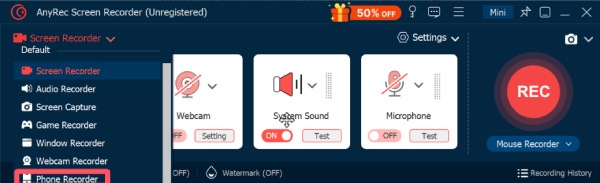
ขั้นตอนที่ 1.เปิดแอป AnyRec Screen Recorder บนอุปกรณ์ของคุณ คลิกปุ่ม "Phone Recorder" ใต้แท็บ "Screen Recorder"
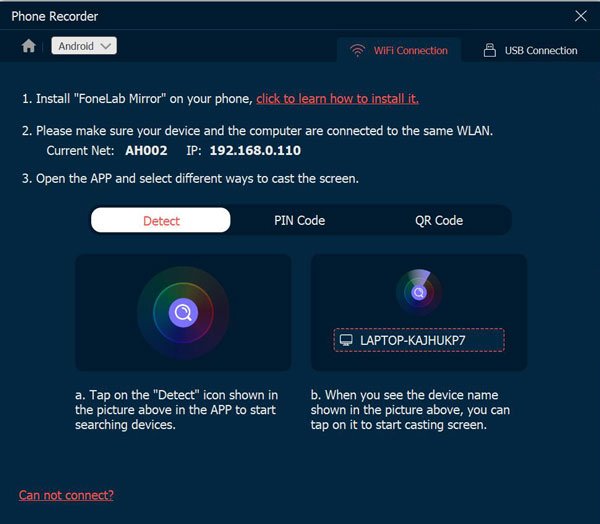
ขั้นตอนที่ 2.ในหน้าต่างป๊อปอัพ ให้คลิกปุ่ม "Android Recorder" แล้วเชื่อมต่ออุปกรณ์ Samsung ของคุณกับคอมพิวเตอร์ตามคำแนะนำ
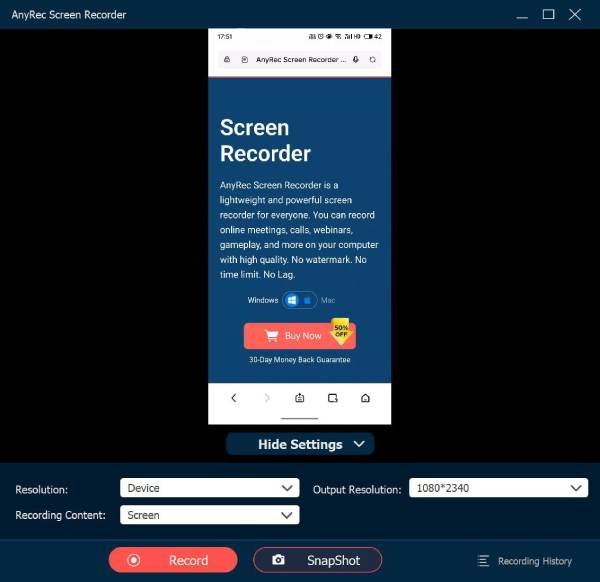
ขั้นตอนที่ 3ตอนนี้ หน้าจอทั้งหมดของอุปกรณ์ Samsung ของคุณจะปรากฏบนหน้าจอ คลิกปุ่ม "บันทึก" เพื่อเริ่มบันทึกหน้าจอของอุปกรณ์ Samsung
ส่วนที่ 2: วิธีบันทึกหน้าจอโทรศัพท์ Samsung ด้วยฟังก์ชันในตัว
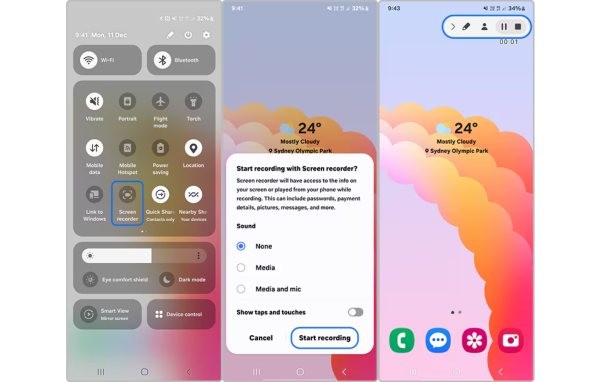
อุปกรณ์ Samsung มาพร้อมกับฟีเจอร์บันทึกหน้าจอในตัว ซึ่งทำให้การบันทึกกิจกรรมบนหน้าจอทำได้อย่างรวดเร็วและสะดวกสบาย คุณสามารถเข้าถึงฟีเจอร์พื้นฐานของการบันทึกได้ง่ายๆ จากแผงควบคุมด่วน แม้ว่าจะไม่มีเครื่องมือแก้ไขหรือใส่คำอธิบายประกอบขั้นสูง แต่ก็เพียงพอสำหรับผู้เริ่มต้นในการเริ่มต้นบันทึก หากคุณไม่ทราบวิธีการบันทึกหน้าจอในอุปกรณ์ Samsung ของคุณด้วยเครื่องมือเริ่มต้น คุณสามารถทำตามขั้นตอนด้านล่างนี้ได้:
ขั้นตอนที่ 1.เลื่อนลงจากด้านบนของหน้าจออุปกรณ์ Samsung ของคุณ แตะปุ่ม "บันทึกหน้าจอ" บนแผงควบคุมด่วนของ Samsung
ขั้นตอนที่ 2.ในหน้าต่างป๊อปอัพ ให้แตะเพื่อเลือกตัวเลือกการบันทึกที่มีอยู่ แตะปุ่ม "เริ่มบันทึก" เพื่อเริ่มบันทึกหน้าจอบนอุปกรณ์ Samsung ของคุณ
ขั้นตอนที่ 3เมื่อบันทึกเสร็จแล้ว ให้แตะปุ่ม "หยุด" จากกล่องลอย การบันทึกจะถูกบันทึกโดยอัตโนมัติ
ส่วนที่ 3: ตัวเลือกที่เชื่อถือได้สำหรับการบันทึกหน้าจอใน Samsung
แม้ว่าจะสามารถจัดการงานพื้นฐานได้ดี แต่เครื่องมือในตัวนั้นขาดคุณสมบัติขั้นสูงและความยืดหยุ่น ในสถานการณ์เช่นนี้ จำเป็นต้องใช้เครื่องมือระดับมืออาชีพ เนื่องจากสามารถบันทึกภาพได้คุณภาพสูงกว่า พร้อมด้วยเครื่องมือแก้ไข ต่อไปนี้คือ 5 ตัวเลือกที่ดีที่สุดสำหรับการบันทึกหน้าจอ Samsung ในปี 2026 ซึ่งนำเสนอการผสมผสานระหว่างความสามารถที่ทรงพลัง ใช้งานง่าย และความเข้ากันได้กับหลายแพลตฟอร์ม
XRecorder
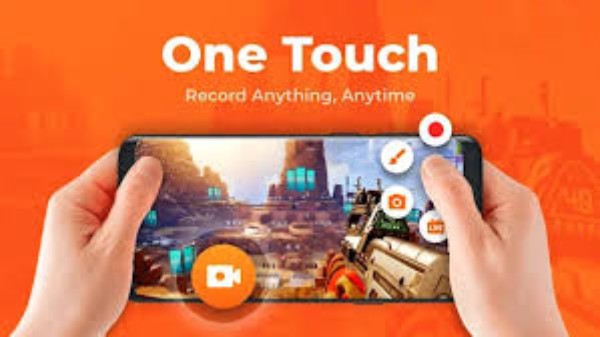
XRecorder เป็นแอปบันทึกหน้าจอ Android ที่ทรงประสิทธิภาพและใช้งานได้ดีเยี่ยมบนอุปกรณ์ Samsung รองรับการบันทึกความละเอียด 1080p/60fps ไม่จำกัดเวลา และบันทึกเสียงได้ทั้งจากภายในเครื่องและไมโครโฟน ดีไซน์เรียบง่ายแต่ยังคงทำงานได้อย่างราบรื่นแม้บนหน้าจอความละเอียดสูง และด้วยอินเทอร์เฟซที่เป็นมิตร ทำให้ทุกคนสามารถใช้งานการบันทึกหน้าจอบนอุปกรณ์ Samsung ได้อย่างง่ายดาย
- ข้อดี
- บันทึกภาพความละเอียดสูงและราบรื่น ไม่จำเป็นต้องรูทเครื่อง
- ข้อเสีย
- ฟีเจอร์ขั้นสูงบางอย่างต้องเสียค่าใช้จ่าย และอาจมีโฆษณาปรากฏบ้างในเวอร์ชันฟรี
โปรแกรมบันทึกหน้าจอ AZ
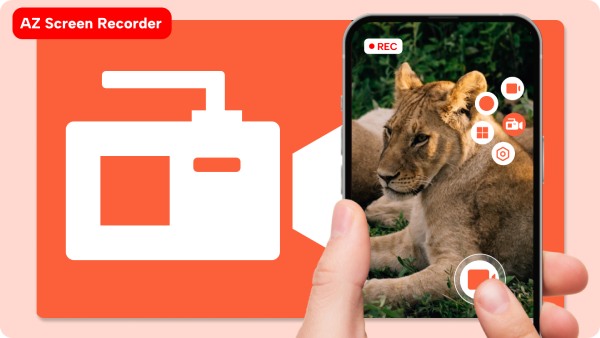
หากคุณเคยค้นหาโปรแกรมบันทึกหน้าจอสำหรับ Samsung มาก่อน คุณอาจเคยได้ยินชื่อ AZ Screen Recorder มาแล้ว แอปพลิเคชันมือถือยอดนิยมนี้มอบประสบการณ์การบันทึกหน้าจอที่ราบรื่น การบันทึกหน้าจอบน Android โดยไม่ต้องรูทมันมีฟีเจอร์ต่างๆ เช่น การตัดต่อภาพ การถ่ายทอดสด และการซ้อนภาพจากกล้องหน้า
- ข้อดี
- เวอร์ชันพื้นฐานฟรี ไม่จำเป็นต้องรูท
- ข้อเสีย
- มีลายน้ำในเวอร์ชันฟรี; การแก้ไขมีข้อจำกัด
โปรแกรมบันทึกหน้าจอ Mobizen
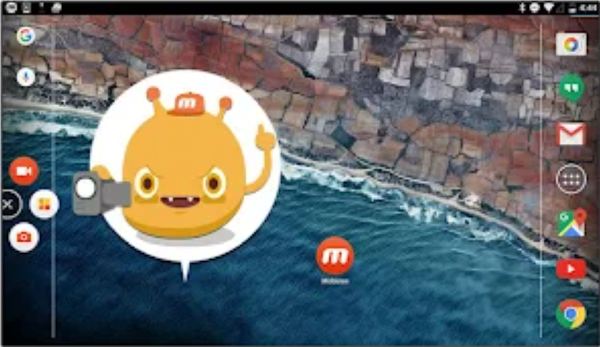
สำหรับการบันทึกหน้าจอบนอุปกรณ์ Samsung ด้วยความละเอียดสูง Mobizen Screen Recorder ถือเป็นตัวเลือกที่เชื่อถือได้ นอกจากจะรองรับการบันทึกความละเอียดสูงถึง 1080p แล้ว โปรแกรมนี้ยังมีฟีเจอร์ต่างๆ เช่น การตัดต่อ วิดีโอแนะนำใบหน้า และเพลงประกอบ คุณสามารถสร้างวิดีโอที่น่าสนใจได้แม้ว่าคุณจะเป็นมือใหม่ก็ตาม
- ข้อดี
- รองรับ Full HD; ใช้งานง่าย
- ข้อเสีย
- มีโฆษณาในเวอร์ชันฟรี และอาจมีอาการกระตุกบ้างเป็นบางครั้ง
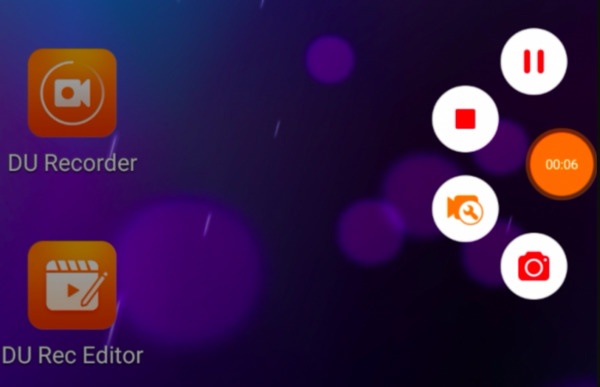
DU Recorder
เมื่อพูดถึงการบันทึกหน้าจอที่เสถียรบนอุปกรณ์ Samsung แล้ว DU Recorder ทำงานได้ดี แม้ว่าจะใช้ทรัพยากรของอุปกรณ์ค่อนข้างมาก แต่ก็รับประกันได้ว่ากระบวนการบันทึกจะเสถียรโดยไม่กระตุก ในระหว่างกระบวนการ คุณสามารถบันทึกเสียงทั้งภายในและภายนอก เพิ่มข้อความหรือสติกเกอร์ และแชร์วิดีโอไปยังแพลตฟอร์มโซเชียลได้โดยตรง
- ข้อดี
- ใช้งานได้ดีสำหรับ บันทึกเรื่องราว Instagram; รองรับการสตรีมมิ่ง
- ข้อเสีย
- มีลายน้ำในเวอร์ชันฟรี ฟีเจอร์บางอย่างต้องชำระเงิน
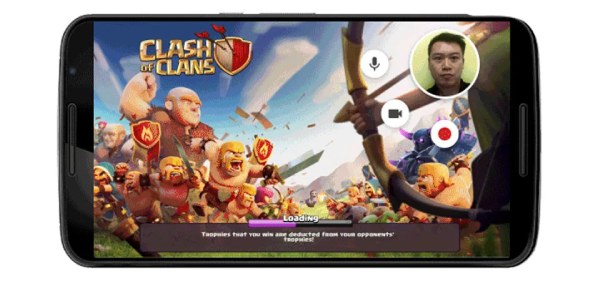
เกม Google Play
สำหรับผู้ที่คุ้นเคยกับการเล่นเกมบนอุปกรณ์ Samsung แล้ว Google Play Games เหมาะอย่างยิ่งสำหรับการบันทึกภาพ ในระหว่างการบันทึกจะไม่ส่งผลกระทบต่อการเล่นเกมของคุณ ทำให้คุณสามารถบันทึกการเล่นเกมได้โดยไม่ต้องตั้งค่าอะไรมาก กล่าวโดยสรุป Google Play Games เหมาะสำหรับการบันทึกหน้าจอขณะเล่นเกมบนอุปกรณ์ Samsung ของคุณ
- ข้อดี
- เชื่อมโยงกับแอปพลิเคชันของ Google; ใช้งานง่ายสำหรับเกมเมอร์
- ข้อเสีย
- ใช้งานได้เฉพาะกับเกมเท่านั้น และใช้พื้นที่จัดเก็บข้อมูลค่อนข้างมาก
บทสรุป
การบันทึกหน้าจอบนอุปกรณ์ Samsung สามารถทำได้ง่ายด้วยวิธีการมากมายที่มีให้เลือก คุณสามารถเลือกโปรแกรมบันทึกที่เหมาะสมตามความต้องการของคุณได้ ในบรรดาตัวเลือกทั้งหมดเหล่านี้ AnyRec Screen Recorder มอบโซลูชันที่รวดเร็วและเสถียรสำหรับการบันทึกหน้าจอในโทรศัพท์ Samsung ที่มีฟังก์ชันการทำงานอันทรงพลัง
ดาวน์โหลดอย่างปลอดภัย
ดาวน์โหลดอย่างปลอดภัย



