
 เก็บทุกอย่างให้ครบถ้วน ไม่พลาดอะไรเลย คมชัดสุดๆ
การบันทึกวิดีโอฝึกอบรม: การวางแผน การบันทึก และการตั้งค่าที่ดีที่สุด

เคยดูวิดีโอฝึกอบรมที่รู้สึกว่ามันไม่ใช่คู่มือที่เป็นประโยชน์เลยหรือเปล่า? วันนี้ ไม่ว่าคุณต้องการจะสอนเทคนิคการใช้ซอฟต์แวร์หรือแสดงขั้นตอนการทำงานให้กับทีมของคุณ เรียนรู้วิธีการได้ที่นี่ บันทึกวิดีโอการฝึกอบรม แตกต่างออกไป คุณไม่จำเป็นต้องมีทักษะการตัดต่อที่ซับซ้อนเพื่อเริ่มต้น คุณแค่ต้องวางแผนอย่างละเอียดและตั้งค่าการบันทึกที่ดีที่สุด จากนั้นก็กดปุ่มบันทึกได้เลย สำหรับรายละเอียดเพิ่มเติม โปรดเลื่อนลงไปดูวิธีการสร้างวิดีโอฝึกอบรมและเคล็ดลับง่ายๆ เพื่อดึงดูดความสนใจผู้ชมตั้งแต่ต้นจนจบ
รายการแนะนำ
อะไรทำให้วิดีโอฝึกอบรมที่ดี วางแผนก่อนบันทึกวิดีโอฝึกอบรม วิธีการบันทึกวิดีโอฝึกอบรม การตั้งค่าการบันทึกวิดีโอฝึกอบรมที่ดีที่สุด เคล็ดลับสำหรับการสร้างวิดีโอฝึกอบรมที่น่าสนใจยิ่งขึ้นอะไรทำให้วิดีโอฝึกอบรมที่ดี
การบันทึกวิดีโอฝึกอบรมไม่ควรเป็นเรื่องน่าเบื่อ วิดีโอสอนที่ดีไม่เพียงแต่ให้ข้อมูลเท่านั้น แต่ยังดึงดูดความสนใจผู้ชม ทำให้การเรียนรู้คงอยู่ และช่วยอธิบายแนวคิดที่ซับซ้อนให้เข้าใจง่าย ไม่ว่าจะเป็นวิดีโอฝึกอบรมแรกของคุณ หรือคุณแค่ต้องการอัปเกรดคลังวิดีโอของคุณ การเลือกรูปแบบวิดีโอที่เหมาะสมจะสร้างความแตกต่างได้มาก
- วิธีการใช้งานและบทช่วยสอนการใช้ซอฟต์แวร์ แบ่งปันคำแนะนำทีละขั้นตอนโดยใช้การบันทึกวิดีโอเพื่อสอนการใช้งานแอป เครื่องมือ หรือซอฟต์แวร์
- การปฐมนิเทศพนักงานใหม่และวัฒนธรรมองค์กร ถ่ายทอดพันธกิจ ค่านิยม และนโยบายหลักของบริษัทให้แก่พนักงานใหม่
- เป็นแบบโต้ตอบและอิงตามสถานการณ์จำลอง การฝึกอบรมผ่านวิดีโอแบบโต้ตอบจะนำเสนอสถานการณ์ในชีวิตจริงที่ผู้เข้ารับการฝึกอบรมสามารถเลือกการกระทำเพื่อทดสอบทักษะการคิดเชิงวิเคราะห์ของตนเอง
- ความปลอดภัยและการปฏิบัติตามกฎระเบียบ อธิบายกฎเกณฑ์ มาตรฐานความปลอดภัย และข้อบังคับต่างๆ
- การสาธิตผลิตภัณฑ์และเทคนิค สาธิตผลิตภัณฑ์และวิธีการใช้งานผ่านภาพประกอบ
วางแผนก่อนบันทึกวิดีโอฝึกอบรม
เมื่อเข้าใจรูปแบบวิดีโอฝึกอบรมที่เหมาะสมแล้ว ขั้นตอนต่อไปคือการวางแผนก่อนเริ่มบันทึก ใช้เวลาในการจัดระเบียบความคิดของคุณเพื่อให้แน่ใจว่าเนื้อหาของคุณยังคงตรงประเด็นและเข้าใจง่าย
รายการตรวจสอบการวางแผนที่สำคัญ:
- กำหนดวัตถุประสงค์การเรียนรู้ ตัดสินใจว่าผู้ชมควรได้รับอะไรเมื่อจบการบรรยาย โดยเน้นทักษะหรือแนวคิดหลักเพียงอย่างเดียว
- เตรียมบทภาพยนตร์ จดประเด็นหลักไว้ก่อนเริ่ม จะช่วยให้คุณไม่พูดออกนอกเรื่อง
- รู้จักกลุ่มเป้าหมายของคุณ ปรับโทนและรายละเอียดทางเทคนิคให้เหมาะสมกับกลุ่มเป้าหมาย เพื่อไม่ให้ข้อมูลมากเกินไปหรือน้อยเกินไปจนเข้าใจยาก
- เตรียมหน้าจอและพื้นที่ทำงานของคุณให้พร้อม ถ้าคุณเป็น การบันทึกวิดีโอสอนอย่าลืมจัดระเบียบเดสก์ท็อป ปิดแท็บที่ไม่จำเป็น และจัดการไฟล์ให้เรียบร้อยก่อนเริ่มงาน
- ติดตั้งอุปกรณ์และทดสอบก่อน อย่าลืมตรวจสอบไมโครโฟน การจัดเฟรมกล้อง และแสงสว่างก่อนบันทึกวิดีโอฝึกอบรม เพื่อหลีกเลี่ยงปัญหาทางเทคนิคในระหว่างการบันทึก
วิธีการบันทึกวิดีโอฝึกอบรม
เมื่อเตรียมการเสร็จเรียบร้อยแล้ว คุณก็พร้อมที่จะบันทึกวิดีโอฝึกอบรมได้แล้ว! ไม่จำเป็นต้องตั้งค่าที่ซับซ้อน เพราะการใช้ซอฟต์แวร์ที่เหมาะสมจะทำให้กระบวนการทั้งหมดเร็วขึ้น เพื่อให้ได้ประสบการณ์การบันทึกที่ราบรื่น ให้ใช้... AnyRec Screen Recorderซอฟต์แวร์น้ำหนักเบาแต่ทรงพลังนี้ บันทึกวิดีโอคุณภาพสูงพร้อมเสียงระบบและเสียงไมโครโฟนของคุณโดยไม่มีความล่าช้า ช่วยให้คุณบันทึกแบบเต็มหน้าจอหรือเฉพาะส่วนที่กำหนดเองขณะบันทึกภาพจากเว็บแคม ทำให้เหมาะสำหรับการแนะนำสินค้า นอกจากนี้ยังใช้เครื่องมือวาดภาพแบบเรียลไทม์ ช่วยให้ผู้ชมจดจ่ออยู่กับรายละเอียดที่สำคัญ

บันทึกภาพหน้าจอแบบเต็มหน้าจอ หน้าต่างที่เลือก เว็บแคม และหน้าจอโทรศัพท์ได้อย่างง่ายดาย
ให้คุณวาด ไฮไลต์ เพิ่มเอฟเฟ็กต์เมาส์ และอื่นๆ ได้ขณะบันทึก
บันทึกเสียงคมชัดด้วยระบบลดเสียงรบกวนและเพิ่มประสิทธิภาพไมโครโฟน
ตรวจสอบคลิปของคุณหลังจากบันทึกเสร็จแล้ว และตัดส่วนเริ่มต้นหรือส่วนจบที่ไม่จำเป็นออก
ดาวน์โหลดอย่างปลอดภัย
ดาวน์โหลดอย่างปลอดภัย
ขั้นตอนที่ 1.เมื่อเริ่มใช้งาน AnyRec Screen Recorder โปรดอยู่ที่หน้าต่าง "Video Recorder" จากนั้นเลือกขนาดเฟรม เลือก "Full" เพื่อบันทึกภาพทั้งหน้าจอ หรือเลือก "Custom" เพื่อเลือกแอปพลิเคชันหรือพื้นที่เฉพาะ
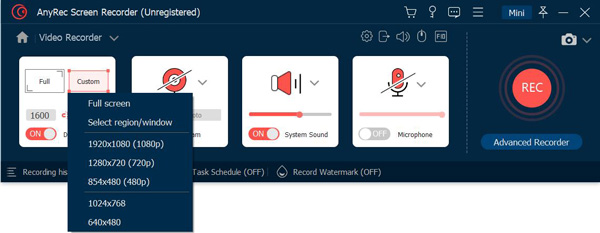
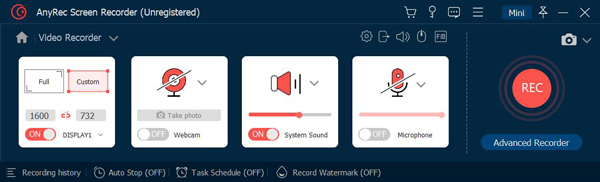
ขั้นตอนที่ 2.เมื่อตั้งค่าเฟรมเสร็จแล้ว ให้เปิดใช้งาน "เสียงระบบ" เพื่อบันทึกเสียงภายใน และเปิดใช้งาน "ไมโครโฟน" เพื่อบันทึกเสียงบรรยายของคุณ อย่าลืมเปิดใช้งาน "เว็บแคม" เพื่อประกอบการสอนแบบเห็นหน้ากันด้วย
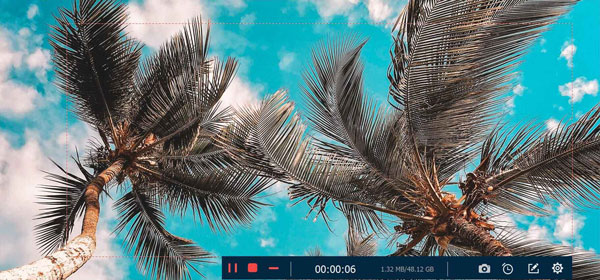
ขั้นตอนที่ 3คลิกปุ่ม "บันทึก" เพื่อเริ่มวิดีโอฝึกอบรมของคุณ ในระหว่างการนำเสนอ ให้ใช้แถบเครื่องมือลอยเพื่อเพิ่มคำอธิบายประกอบ ถ่ายภาพหน้าจอ หรือปรับระดับเสียงได้ทันที
ขั้นตอนที่ 4เมื่อคุณเรียนจบแล้ว ให้คลิกปุ่ม "หยุด" ในหน้าต่างแสดงตัวอย่าง ให้ใช้เครื่องมือตัดแต่งในตัวเพื่อตัดช่วงเงียบที่ต้นหรือท้ายบทเรียน จากนั้นคลิกปุ่ม "เสร็จสิ้น" เพื่อส่งออกบทเรียนของคุณ

การตั้งค่าการบันทึกวิดีโอฝึกอบรมที่ดีที่สุด
เมื่อคุณติดตั้งซอฟต์แวร์เสร็จแล้ว ขั้นตอนต่อไปที่จะทำให้วิดีโอฝึกอบรมของคุณดูเป็นมืออาชีพก็คือการปรับการตั้งค่าก่อนบันทึกวิดีโอ แม้แต่เนื้อหาที่ดีที่สุดก็อาจล้มเหลวได้หากผู้ชมมีปัญหาเรื่องภาพเบลอ ต่อไปนี้คือการตั้งค่าที่แนะนำเพื่อให้แน่ใจว่าวิดีโอฝึกอบรมของคุณเล่นได้อย่างราบรื่นและเสียงชัดเจนบนทุกอุปกรณ์
- ปณิธาน. ควรเลือกความละเอียด Full HD 1080p (1920x1080) เพื่อให้ได้รายละเอียดที่คมชัดสำหรับตัวอักษรและไอคอนขนาดเล็ก โดยไม่ทำให้ขนาดไฟล์ใหญ่เทอะทะเหมือนความละเอียด 4K
- อัตราเฟรม ปรับค่าเป็น 30 เฟรมต่อวินาที เนื่องจากให้ภาพเคลื่อนไหวที่ราบรื่นสำหรับการบันทึก การนำเสนอ และภาพจากเว็บแคม ในขณะที่ยังคงรักษาประสิทธิภาพการทำงานของคอมพิวเตอร์ของคุณไว้ได้
- คุณภาพเสียง ตั้งค่าอัตราการสุ่มตัวอย่างเป็น 48 kHz และอัตราบิตเป็น 160 kbps หรือสูงกว่านั้น การบรรยายที่ชัดเจนมีความสำคัญมากกว่าภาพที่คมชัด
- รูปแบบผลลัพธ์ ส่งออกวิดีโอของคุณโดยใช้ไฟล์ MP4 ในรูปแบบ H.264 ซึ่งใช้งานได้กับทุกแพลตฟอร์มและโปรแกรมเล่นวิดีโอ
- อัตราบิตของวิดีโอ ตั้งค่าบิตเรตเป็น 4000 ถึง 6000 kbps เพื่อป้องกันความผิดเพี้ยนของการบีบอัดและภาพแตกเป็นพิกเซล
เคล็ดลับสำหรับการสร้างวิดีโอฝึกอบรมที่น่าสนใจยิ่งขึ้น
องค์ประกอบสุดท้ายก่อนที่จะบันทึกวิดีโอฝึกอบรมก็คือการทำให้ผู้ชมติดตามอย่างต่อเนื่องตั้งแต่ต้นจนจบ ด้วยสไตล์การนำเสนอและสภาพแวดล้อมการบันทึกที่ได้รับการปรับปรุงอย่างดี ข้อความของคุณจะช่วยให้ผู้ชมเรียนรู้ได้อย่างกระตือรือร้น
- เขียนให้กระชับ ไม่ควรเขียนหัวข้อที่ยาวเกินไป ควรแบ่งเป็นโมดูลย่อยๆ เพื่อให้ผู้ชมจดจำข้อมูลได้ดีขึ้น
- เน้นจุดสำคัญ ใช้เครื่องมือวาดภาพ เอฟเฟ็กต์ หรือคำอธิบายประกอบสำหรับเมนู ปุ่ม หรือรายละเอียดสำคัญต่างๆ
- อธิบายการสาธิตของคุณ บรรยายขั้นตอนพร้อมแสดงท่าทางบนหน้าจอ เพื่อให้ขั้นตอนที่ซับซ้อนเข้าใจง่ายขึ้น
- บันทึกเสียงในสภาพแวดล้อมที่เงียบสงบ เสียงที่คมชัดจะช่วยให้ผู้ชมจดจ่ออยู่กับเนื้อหาของคุณได้อย่างเต็มที่ โดยไม่สนใจเสียงรบกวนจากพื้นหลัง
- รักษาน้ำเสียงให้กระฉับกระเฉงอยู่เสมอ พูดอย่างเป็นธรรมชาติและมีพลังสม่ำเสมอ เพื่อให้วิดีโอฝึกอบรมของคุณมีชีวิตชีวา
บทสรุป
อย่างที่คุณได้เห็นแล้ว การวางแผนและ การบันทึกวิดีโอสอน ไม่จำเป็นต้องเป็นขั้นตอนที่ซับซ้อน ด้วยการเตรียมการที่ชัดเจนและการตั้งค่าที่เหมาะสม วิดีโอสอนของคุณจะน่าดูอย่างแน่นอน พร้อมที่จะเริ่มบันทึกแล้วหรือยัง? AnyRec Screen Recorder ทำให้กระบวนการง่ายดายยิ่งขึ้น บันทึกวิดีโอสอนแบบเต็มหน้าจอ ภาพจากเว็บแคมความละเอียดสูง หรือใส่คำอธิบายประกอบรายละเอียดสำคัญบนหน้าจอแบบสดๆ ไม่ว่าจะเป็นอะไรก็ตาม โปรแกรมบันทึกภาพขนาดเล็กนี้รองรับได้หมด ลองใช้เลยตอนนี้และสร้างวิดีโอฝึกอบรมที่ราบรื่นและเป็นมืออาชีพได้ด้วยการคลิกเพียงไม่กี่ครั้ง
ดาวน์โหลดอย่างปลอดภัย
ดาวน์โหลดอย่างปลอดภัย
บทความที่เกี่ยวข้อง
เกี่ยวกับผู้เขียนของเรา




