10 แอปบันทึกหน้าจอที่ดีที่สุด สำหรับเกม วิดีโอสอน และการประชุม

ไม่มีโปรแกรมบันทึกหน้าจอตัวไหนที่เหมาะกับทุกคนที่สุด OBS Studio เป็นตัวเลือกฟรีที่ดีสำหรับการบันทึกและสตรีมมิ่ง Camtasia มีประโยชน์สำหรับการสร้างวิดีโอสอน และ Loom ก็ใช้งานได้ดีสำหรับการอัปเดตข้อมูลทีมอย่างรวดเร็ว หากคุณต้องการควบคุมการบันทึกหน้าจอ เสียง คำอธิบายประกอบ และกำหนดเวลาการบันทึกได้มากขึ้น ลองดู AnyRec Screen Recorder
ดาวน์โหลดอย่างปลอดภัย
ดาวน์โหลดอย่างปลอดภัย
ต้องการบันทึกการเล่นเกม การประชุม หรือบทแนะนำใช่ไหม? โปรแกรมบันทึกหน้าจอที่ดีที่สุด ขึ้นอยู่กับอุปกรณ์ของคุณและสิ่งที่คุณต้องการทำ บทความนี้เปรียบเทียบโปรแกรมบันทึกหน้าจอ 10 โปรแกรม ทั้งแบบฟรีและเสียเงิน รวมถึงคุณสมบัติหลัก คุณภาพการบันทึก เครื่องมือแก้ไข และข้อจำกัด ไม่ว่าคุณจะต้องการโปรแกรมบันทึกหน้าจอฟรีหรือซอฟต์แวร์บันทึกหน้าจอเดสก์ท็อปขั้นสูง คุณก็จะพบตัวเลือกที่เหมาะสมกับความต้องการของคุณ
| บันทึกหน้าจอ | ระบบปฏิบัติการ | จับแผนฟรี | ราคา |
| AnyRec Screen Recorder | Windows, Mac | ส่งออกไฟล์บันทึกได้นานสูงสุด 3 นาที (ไม่มีการจำกัดเวลาในการบันทึกเอง) | เริ่มต้นที่ $14.50 ต่อเดือน |
| OBS Studio | Windows, Mac, Linux | ไม่มี ไม่มีโปรแกรมแก้ไขในตัว | ฟรี |
| Bandicam | Windows | ลายน้ำ, การบันทึกแต่ละครั้งใช้เวลา 10 นาที | ประมาณ $40 สำหรับพีซีหนึ่งเครื่อง |
| Camtasia | Windows, Mac | ลายน้ำบนสินค้าส่งออก | แพ็คเกจรายปี แพ็คเกจ Essential ราคาประมาณ 1,418 ปอนด์ต่อปี |
| คลิปแชมป์ | แอป Chrome, Edge, Windows | ไม่มีการส่งออกในความละเอียด 1080p | ฟรี |
| เครื่องทอผ้า | ส่วนขยายเบราว์เซอร์ แอปพลิเคชันบนเดสก์ท็อปและมือถือ | วิดีโอ 25 คลิป คลิปละ 5 นาที ความละเอียด 720p | แพ็กเกจธุรกิจเริ่มต้นที่ $15 ต่อผู้ใช้ต่อเดือน ชำระค่าบริการรายปี |
| บันทึกไว้! | ไอโฟน ไอแพด | สมัครสมาชิกแบบโปรเพื่อใช้งานฟีเจอร์เต็มรูปแบบ | รายการประกาศขายในสหรัฐฯ รายการหนึ่งระบุราคา $14.99 ต่อปี |
| ไปบันทึก | ไอโฟน | โฆษณาและการซื้อภายในแอป | เริ่มต้นเพียง $ ต่อสัปดาห์ ในราคา 1.99 |
| AZ Recorder | Android | โฆษณา. ความละเอียด 4K มีเฉพาะในโทรศัพท์บางรุ่นเท่านั้น | แพ็กเกจ Pro เริ่มต้นที่ $4.49 ต่อเดือน หรือ $17.99 ต่อครั้ง |
| XRecorder | Android | โฆษณาในเมนู | การซื้อภายในแอป |
รายการแนะนำ
1. AnyRec Screen Recorder – ชุดเครื่องมือบันทึกหน้าจอแบบครบวงจร 2. OBS Studio – โปรแกรมบันทึกวิดีโอระดับมืออาชีพแบบโอเพนซอร์ส 3. Bandicam – โปรแกรมบันทึกหน้าจอสำหรับเล่นเกมที่มีน้ำหนักเบา 4. Camtasia – โปรแกรมบันทึกหน้าจอพร้อมโปรแกรมตัดต่อระดับโลก 5. Clipchamp – โปรแกรมบันทึกหน้าจอออนไลน์แบบครบวงจร 6. Loom Screen Recorder – โปรแกรมบันทึกหน้าจอแบบแชร์เร็ว 7. บันทึกเลย! – โปรแกรมบันทึกหน้าจอ Creative Reaction Screen Recorder 8. โปรแกรมบันทึกหน้าจอ: Go Record – โปรแกรมบันทึกหน้าจอความละเอียดสูงสำหรับ iOS 9. AZ Recorder – เครื่องบันทึกเสียงอเนกประสงค์สำหรับ Android 10. XRecorder – เครื่องบันทึกการเล่นเกมประสิทธิภาพสูง- โปรแกรมบันทึกหน้าจอแบบง่ายพร้อมฟังก์ชั่นตัดต่อในตัว (Windows, Mac): AnyRec Screen Recorder
- โปรแกรม OBS Studio ใช้งานได้ฟรี ไม่มีลายน้ำ ไม่จำกัดเวลา (Windows, Mac, Linux) อาจต้องใช้เวลาในการตั้งค่าบ้าง อาจทำให้การบันทึกกระตุกบนคอมพิวเตอร์สเปคต่ำ
- โปรแกรมสำหรับ Windows: Bandicam เวอร์ชันฟรีจะมีลายน้ำและจำกัดเวลาใช้งานไว้ที่ 10 นาที
- โปรแกรมตัดต่อวิดีโอขั้นสูง (Windows, Mac): Camtasia โปรแกรมนี้มีราคาแพงที่สุด
- ข้อความวิดีโอสั้นๆ สำหรับใช้ในที่ทำงาน: Loom แพ็กเกจฟรีให้วิดีโอ 25 คลิป คลิปละ 5 นาที ความละเอียด 720p
- โปรแกรมบันทึกและตัดต่อวิดีโอฟรี ไม่มีลายน้ำ: Clipchamp ใช้งานได้กับ Chrome, Edge หรือแอปพลิเคชันสำหรับ Windows
- การบันทึกหน้าจอใน iPhone: ให้ใช้โปรแกรมบันทึกหน้าจอในตัวเครื่องก่อน ลองใช้ฟังก์ชัน "บันทึกเลย!" เฉพาะเมื่อต้องการบันทึกปฏิกิริยาจากกล้องหน้าเท่านั้น
- การบันทึกหน้าจอใน Android: เริ่มจากใช้โปรแกรมบันทึกหน้าจอในตัวก่อน หากต้องการฟังก์ชันเพิ่มเติม ลองใช้ AZ Recorder หรือ XRecorder
วิธีการคัดเลือกและจัดอันดับโปรแกรมบันทึกหน้าจอเหล่านี้
เราประเมินโปรแกรมบันทึกหน้าจอแต่ละตัวโดยพิจารณาจากคุณสมบัติที่ใช้งานได้จริงและการใช้งานในโลกแห่งความเป็นจริง การจัดอันดับของเราคำนึงถึงปัจจัยสำคัญ 6 ประการ:
| เกณฑ์ | สิ่งที่เราตรวจสอบ |
| คุณภาพวีดีโอ | ความละเอียด อัตราเฟรมต่อวินาที และความเสถียรในการบันทึก |
| การบันทึกเสียง | การบันทึกเสียงระบบและไมโครโฟน |
| โหมดการจับภาพ | โหมดเต็มหน้าจอ, โหมดหน้าต่าง, พื้นที่กำหนดเอง และเว็บแคม |
| เครื่องมือแก้ไข | การตัดแต่ง การใส่คำอธิบายประกอบ และการจับภาพหน้าจอ |
| สะดวกในการใช้ | ส่วนติดต่อผู้ใช้ การตั้งค่า และการควบคุมการบันทึก |
| ราคาและข้อจำกัด | ฟีเจอร์ฟรี ลายน้ำ และข้อจำกัดด้านเวลา |
1. AnyRec Screen Recorder - ชุดเครื่องมือบันทึกหน้าจอแบบครบวงจร
ดีที่สุดสำหรับ: การบันทึกหน้าจอเดสก์ท็อปแบบครบวงจรดีที่สุดสำหรับ: บันทึกกิจกรรมบนเดสก์ท็อป การเล่นเกม เว็บแคม เสียงระบบ และหน้าจอโทรศัพท์ ด้วยตัวเลือกการบันทึกที่หลากหลาย
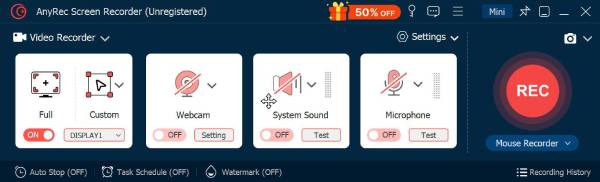
นอกเหนือจากการบันทึกแบบธรรมดาแล้ว โปรแกรมบันทึกหน้าจอที่ดีที่สุดในที่นี้คือโซลูชันแบบมืออาชีพครบวงจรสำหรับเดสก์ท็อป ซึ่งสามารถบันทึกได้ทุกอย่าง ตั้งแต่การเล่นเกมความเร็วสูงไปจนถึงการสัมมนาออนไลน์ มาทำความรู้จักกับมันกัน AnyRec Screen Recorder! ซอฟต์แวร์อเนกประสงค์นี้รับประกันได้ว่าแม้แต่การบันทึก 4K ก็ยังคงลื่นไหลไม่มีสะดุด คุณสามารถใช้โหมดการบันทึกที่หลากหลายเพื่อบันทึกวิดีโอ เสียง เว็บแคม และแม้แต่หน้าจอมือถือ นอกจากนี้ยังมาพร้อมกับชุดเครื่องมือวาดภาพแบบเรียลไทม์ที่ครบครัน และปุ่มจับภาพหน้าจอระหว่างการบันทึกหน้าจอ ไม่ว่าคุณต้องการบันทึกเสียงที่คมชัดหรือวิดีโอคุณภาพระดับมืออาชีพ เครื่องมือเหล่านี้จะไม่ทำให้คุณผิดหวัง!
โหมดการบันทึกเฉพาะสำหรับวิดีโอ เสียง เกม เว็บแคม โทรศัพท์ ฯลฯ
ปรับแต่งการตั้งค่าเอาต์พุตเพื่อให้ได้คุณภาพเสียงตามที่คุณต้องการ
เพิ่มข้อความ เส้น ลูกศร และรูปทรงต่างๆ ในขณะที่การบันทึกยังดำเนินอยู่
ช่วยให้สามารถบันทึกอัตโนมัติได้โดยการตั้งเวลาเริ่มต้นและเวลาสิ้นสุด
ดาวน์โหลดอย่างปลอดภัย
ดาวน์โหลดอย่างปลอดภัย
- ข้อดี
- มีโหมดการบันทึกหลายแบบและรองรับการส่งออกความละเอียดสูงสุด 8K
- บันทึกเสียงระบบและเสียงไมโครโฟนพร้อมกัน
- ประกอบด้วยฟังก์ชันการวาดภาพแบบเรียลไทม์ การบันทึกตามกำหนดเวลา และเครื่องมือแก้ไขในตัว
- ข้อเสีย
- ฟีเจอร์บางอย่างมีให้ใช้งานเฉพาะในเวอร์ชันที่ลงทะเบียนแล้วเท่านั้น
2. OBS Studio - โปรแกรมบันทึกวิดีโอระดับมืออาชีพแบบโอเพนซอร์ส
ดีที่สุดสำหรับ: บันทึกและสตรีมสดได้ฟรี ดีที่สุดสำหรับ: นักเล่นเกมและสตรีมเมอร์สามารถควบคุมแหล่งที่มาของการบันทึก ฉาก เสียง และการตั้งค่าการสตรีมได้
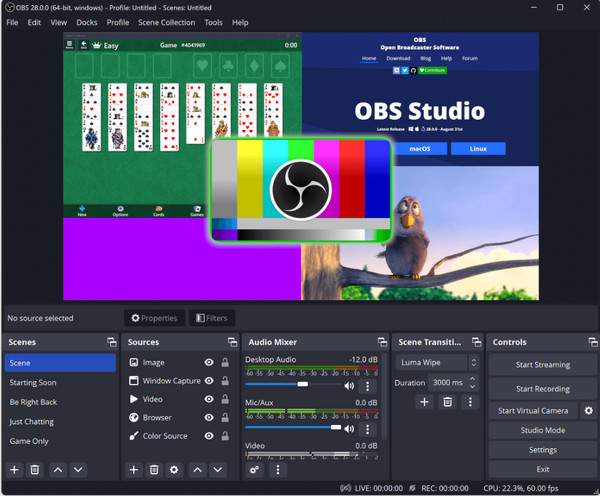
สำหรับห้องควบคุมการออกอากาศระดับมืออาชีพ OBS Studio นี่คือมาตรฐานอุตสาหกรรมสำหรับการผลิตระดับไฮเอนด์ หากคุณต้องการซ้อนภาพจากเว็บแคม รูปภาพ และหลายๆ ภาพพร้อมกันเพื่อบันทึก นี่อาจเป็นซอฟต์แวร์บันทึกหน้าจอฟรีที่ดีที่สุดสำหรับพีซี มันมีมิกเซอร์เสียงประสิทธิภาพสูงพร้อมฟิลเตอร์ เช่น เกตลดเสียงรบกวนและการตัดเสียงรบกวนเพื่อให้ได้เสียงที่คมชัด เนื่องจากเป็นซอฟต์แวร์โอเพนซอร์ส มันจึงได้รับประโยชน์จากไลบรารีปลั๊กอินที่สร้างโดยชุมชน ซึ่งช่วยทำให้งานต่างๆ เป็นไปโดยอัตโนมัติ ตั้งแต่การเปลี่ยนฉากไปจนถึงการซ้อนภาพขั้นสูง
- ข้อดี
- ฟรีและเป็นโอเพนซอร์ส ไม่มีลายน้ำ
- รองรับฉาก แหล่งที่มา และตัวกรองเสียงหลายแบบ
- ใช้งานได้บน Windows, Mac และ Linux
- ข้อเสีย
- ต้องใช้เวลาในการเรียนรู้ โดยเฉพาะสำหรับผู้เริ่มต้น; ขาดเครื่องมือในตัวสำหรับการตัดต่อหรือปรับแต่งวิดีโอ
3. Bandicam - โปรแกรมบันทึกหน้าจอเกมขนาดเล็ก
ดีที่สุดสำหรับ: การบันทึกเกมเพลย์ที่มีเฟรมเรตสูง ดีที่สุดสำหรับผู้เล่นเกมบนระบบ Windows จะได้รับทั้งประสบการณ์การเล่นเกมที่ราบรื่นและไฟล์บันทึกเกมที่มีขนาดเล็ก
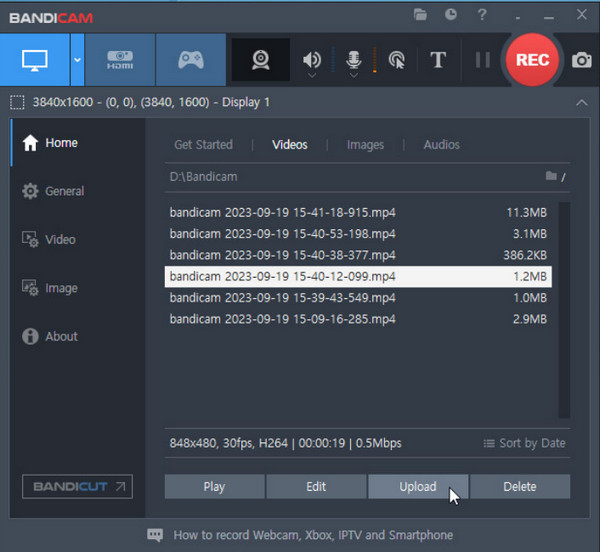
Bandicamในทางกลับกัน Bandicam มีชื่อเสียงในด้านการบันทึกภาพการเล่นเกมความเร็วสูงโดยมีความหน่วงของระบบน้อย มันใช้การเร่งความเร็วฮาร์ดแวร์ที่ช่วยให้เฟรมเรตยังคงสูงแม้ในขณะบันทึกวิดีโอ 4K แตกต่างจากซอฟต์แวร์บันทึกหน้าจออื่นๆ ในรายการนี้ Bandicam อนุญาตให้คุณบันทึกได้นานถึง 24 ชั่วโมงติดต่อกัน ทำให้เป็นที่ชื่นชอบสำหรับการเล่นเกมเป็นเวลานาน ด้วยคุณสมบัติการวาดภาพแบบเรียลไทม์ คุณสามารถไฮไลต์ส่วนต่างๆ ของหน้าจอขณะที่คุณพูดได้
- ข้อดี
- ใช้การเร่งความเร็วฮาร์ดแวร์สำหรับการบันทึกเกม
- รวมถึงการวาดภาพแบบเรียลไทม์และการซ้อนภาพจากเว็บแคม
- รองรับการบันทึกเสียงต่อเนื่องเป็นเวลานาน
- ข้อเสีย
- ไม่มีเวอร์ชันสำหรับ Mac; การบันทึกฟรีจะมีลายน้ำและจำกัดเวลาไว้ที่ 10 นาทีต่อรายการ
4. Camtasia - โปรแกรมบันทึกหน้าจอพร้อมโปรแกรมตัดต่อระดับโลก
ดีที่สุดสำหรับ: การสร้างบทช่วยสอน ดีที่สุดสำหรับเหมาะสำหรับครูและผู้สร้างเนื้อหาที่ต้องการบันทึกหน้าจอและตัดต่อวิดีโอเพื่อใช้ในการสอนหรือการสาธิต
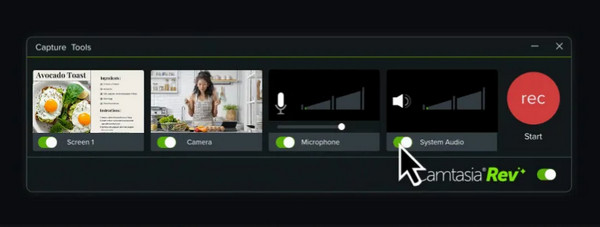
Camtasia คือตัวเลือกชั้นเยี่ยมสำหรับโปรแกรมบันทึกหน้าจอคุณภาพสูง พร้อมโปรแกรมตัดต่อวิดีโอที่ยอดเยี่ยม! ออกแบบมาโดยเฉพาะสำหรับการทำวิดีโอสอนการใช้งาน มีแอนิเมชั่น เอฟเฟ็กต์เคอร์เซอร์ และคำอธิบายประกอบมากมาย เป็นหนึ่งในโปรแกรมบันทึกหน้าจอที่ดีที่สุดสำหรับ Windows สามารถบันทึกแม้กระทั่งการคลิกเมาส์และการกดแป้นพิมพ์ รวมถึงเพิ่มแบบทดสอบและสารบัญลงในวิดีโอของคุณได้ด้วย
- ข้อดี
- ผสานการบันทึกหน้าจอเข้ากับโปรแกรมตัดต่อวิดีโอแบบเต็มรูปแบบ
- ประกอบด้วยเอฟเฟ็กต์เคอร์เซอร์ แอนิเมชัน คำอธิบาย และการเปลี่ยนฉาก
- มีไทม์ไลน์การตัดต่อแบบลากและวาง
- ข้อเสีย
- มีราคาแพงกว่าโปรแกรมบันทึกหน้าจออื่นๆ และการแก้ไขขั้นสูงอาจใช้ทรัพยากรระบบมาก
5. Clipchamp - โปรแกรมบันทึกหน้าจอออนไลน์แบบครบวงจร
ดีที่สุดสำหรับการบันทึกและตัดต่อในเบราว์เซอร์ ดีที่สุดสำหรับเหมาะสำหรับผู้เริ่มต้นและผู้ใช้งานในสำนักงานที่ต้องการบันทึกหน้าจอหรือเว็บแคม และแก้ไขวิดีโอออนไลน์อย่างรวดเร็ว
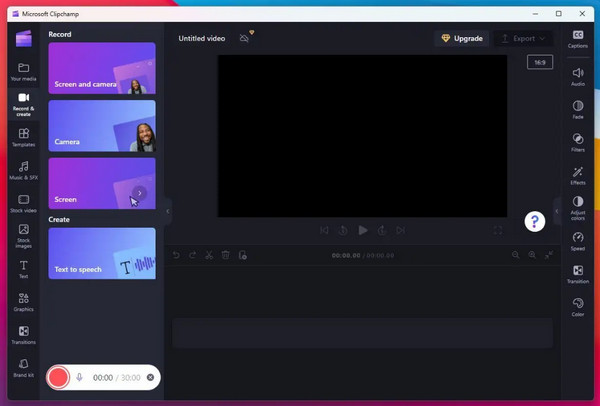
ในขณะเดียวกัน Clipchamp ก็ทำหน้าที่เป็นทั้งโปรแกรมบันทึกและตัดต่อวิดีโอโดยตรงบนเบราว์เซอร์ของคุณ โปรแกรมบันทึกหน้าจอที่ดีที่สุดจาก Microsoft นี้มีระบบแปลงข้อความเป็นเสียงพูดด้วย AI ที่จะวิเคราะห์วิดีโอที่คุณบันทึกเพื่อปรับปรุงคุณภาพการพูด นอกจากนี้ยังช่วยให้คุณตัดแต่ง ครอบตัด และซ้อนภาพวิดีโอพร้อมเพลงประกอบและเอฟเฟ็กต์การเปลี่ยนฉากได้ทันทีก่อนบันทึก
- ข้อดี
- บันทึกทั้งหน้าจอและเว็บแคมโดยตรงในเบราว์เซอร์ของคุณ
- รวมถึงการตัดแต่ง การครอบตัด การเปลี่ยนฉาก และสื่อสต็อก
- อนุญาตให้ส่งออกไฟล์ได้โดยไม่มีลายน้ำ
- ข้อเสีย
- ประสิทธิภาพการทำงานขึ้นอยู่กับเบราว์เซอร์และการเชื่อมต่ออินเทอร์เน็ตของคุณ เครื่องมือแก้ไขบางอย่างไม่สามารถใช้งานได้ในแพ็กเกจฟรี
6. Loom Screen Recorder - โปรแกรมบันทึกหน้าจอแบบแชร์เร็ว
ดีที่สุดสำหรับการสื่อสารภายในทีม ดีที่สุดสำหรับทีมงาน ครู และผู้เชี่ยวชาญที่ทำงานทางไกลสามารถแบ่งปันคำแนะนำ คำติชม หรืออัปเดตข้อมูลสั้นๆ ผ่านวิดีโอได้
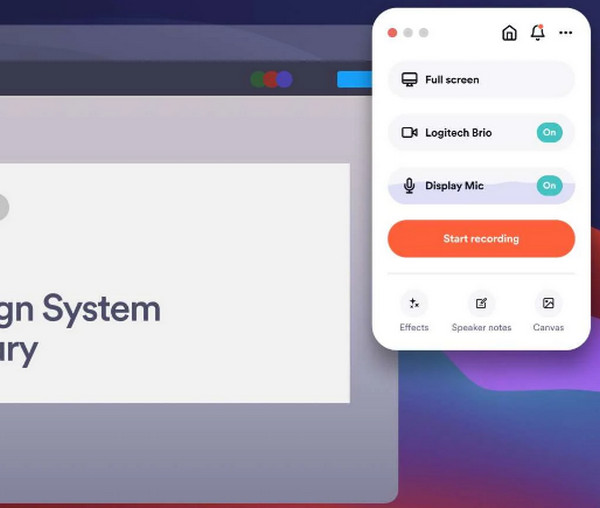
Loom เครื่องบันทึกหน้าจอ โปรแกรมนี้สร้างขึ้นมาเพื่อการทำงานร่วมกันในที่ทำงานเป็นหลัก ด้วยเครื่องมือบันทึกออนไลน์นี้ คุณสามารถบันทึกหน้าจอและกล้องพร้อมกัน และสร้างลิงก์เมื่อบันทึกเสร็จแล้วเพื่อการแชร์อย่างรวดเร็ว นอกจากนี้ยังช่วยให้คุณสามารถแสดงความคิดเห็นและปฏิกิริยาบนไทม์ไลน์วิดีโอเพื่อให้ได้รับผลตอบรับที่รวดเร็ว ทำให้เป็นหนึ่งในโปรแกรมบันทึกหน้าจอที่ดีที่สุดสำหรับผู้ใช้งานที่เน้นการสื่อสารเป็นหลัก
- ข้อดี
- บันทึกภาพหน้าจอและภาพจากเว็บแคมพร้อมกัน
- อัปโหลดวิดีโอโดยอัตโนมัติและสร้างลิงก์ที่สามารถแชร์ได้
- อนุญาตให้ผู้ชมแสดงความคิดเห็นและแสดงปฏิกิริยาได้
- ข้อเสีย
- ต้องใช้การเชื่อมต่ออินเทอร์เน็ตและพื้นที่จัดเก็บข้อมูลบนคลาวด์ แผนบริการฟรีมีข้อจำกัดในการบันทึกและพื้นที่จัดเก็บข้อมูล เครื่องมือแก้ไขมีจำกัดกว่าโปรแกรมแก้ไขบนเดสก์ท็อป
7. บันทึกเลย! - โปรแกรมบันทึกหน้าจอ Creative Reaction
ดีที่สุดสำหรับวิดีโอแสดงปฏิกิริยาต่อ iPhone ดีที่สุดสำหรับ: ผู้ใช้ iPhone และ iPad ที่ต้องการบันทึกแอปและเกมพร้อมปฏิกิริยาจากกล้องหน้าหรือคำบรรยายเสียง
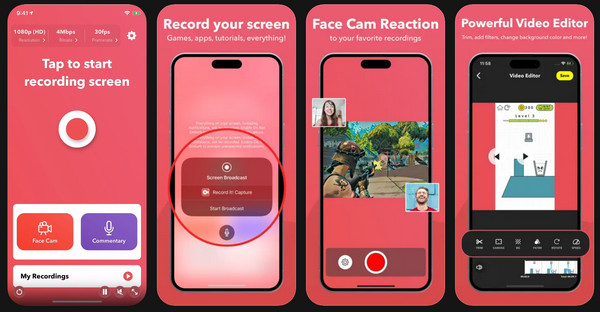
หากคุณกำลังมองหาแอปบันทึกหน้าจอที่ดีที่สุดสำหรับ iPhone แอป Record it! คือหนึ่งในตัวเลือกชั้นนำหากคุณต้องการเพิ่มความเป็นส่วนตัวให้กับวิดีโอที่บันทึก นอกจากฟีเจอร์การโต้ตอบด้วยภาพใบหน้าซึ่งช่วยให้คุณซ้อนวิดีโอลงบนคลิปได้แล้ว ยังมีคลังเก็บข้อมูลที่เป็นระเบียบเพื่อแยกวิดีโอที่บันทึกออกจากรูปภาพอื่นๆ อีกด้วย
- ข้อดี
- รวมถึงปฏิกิริยาจากกล้องหน้าด้วย
- ช่วยให้ผู้ใช้สามารถเพิ่มคำบรรยายเสียงหลังจากการบันทึกเสร็จสิ้น
- บันทึกวิดีโอลงในคลังวิดีโอในตัว
- ข้อเสีย
- ฟีเจอร์บางอย่างต้องใช้การสมัครสมาชิกแบบ Pro; อาจเกิดข้อผิดพลาดระหว่างการบันทึกเป็นเวลานาน
8. โปรแกรมบันทึกหน้าจอ: Go Record - โปรแกรมบันทึกหน้าจอความละเอียดสูงสำหรับ iOS
ดีที่สุดสำหรับ: การสาธิตแอป iOS ดีที่สุดสำหรับ: บันทึกวิดีโอสาธิตแอป วิดีโอการเล่นเกม และบทแนะนำการใช้งานบน iPhone หรือ iPad พร้อมเสียงบรรยายจากไมโครโฟน
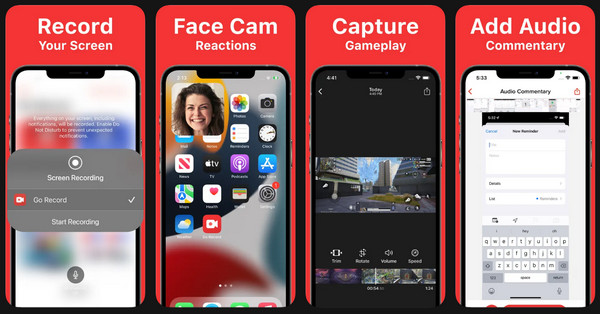
แอปบันทึกหน้าจอที่ดีที่สุดอันดับถัดไปคือ Go Record แอปนี้เน้นคุณภาพและความเสถียรของวิดีโอสำหรับการสาธิต รองรับการบันทึกคุณภาพสูง 1080p ที่ 60FPS เพื่อให้คุณเล่นวิดีโอได้อย่างราบรื่นในแอปที่มีการเคลื่อนไหวเร็ว หนึ่งในคุณสมบัติที่โดดเด่นคือการควบคุมหน้าต่างแบบลอยตัวที่ช่วยให้คุณเริ่ม หยุดชั่วคราว เล่นต่อ และหยุดได้โดยไม่ต้องเปิดอินเทอร์เฟซของแอป
- ข้อดี
- รองรับการบรรยายผ่านไมโครโฟน
- รวมถึงปฏิกิริยาจากกล้องหน้าด้วย
- มีระบบควบคุมการบันทึกที่ใช้งานง่ายและเครื่องมือแก้ไขพื้นฐาน
- ข้อเสีย
- ฟีเจอร์บางอย่างในเวอร์ชันฟรีมีข้อจำกัด ควรทดสอบการบันทึกวิดีโอความยาวมาก ๆ ก่อนนำไปใช้กับวิดีโอสำคัญ
9. AZ Recorder - เครื่องบันทึกเสียงอเนกประสงค์สำหรับ Android
ดีที่สุดสำหรับ: การบันทึกและการสตรีมสดบน Android ดีที่สุดสำหรับผู้ใช้ Android สามารถบันทึกเกมมือถือ การสาธิตแอป หรือการถ่ายทอดสดได้
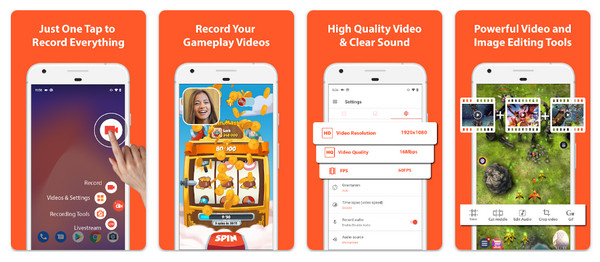
สำหรับระบบ Android คุณมี AZ Recorderเป็นแอปบันทึกหน้าจอสำหรับ Android ที่มีมาอย่างยาวนานและมีฟีเจอร์มากมายโดยไม่ต้องรูทเครื่อง จุดเด่นคือความสามารถในการสตรีมสดในตัว ช่วยให้คุณแชร์หน้าจอโทรศัพท์ไปยัง YouTube, Facebook และ Twitch ได้โดยตรง นอกจากนี้ยังมีฟีเจอร์เขย่าเพื่อหยุดบันทึก ช่วยให้คุณไม่ต้องเสียเวลาตัดต่อช่วงวินาทีสุดท้ายของวิดีโอเพื่อหยุดการบันทึกด้วยการดึงแถบแจ้งเตือนลงมา
- ข้อดี
- บันทึกภาพได้ที่ความละเอียดสูงสุด 2K หรือ 4K บนอุปกรณ์ที่รองรับ
- รวมถึงการถ่ายทอดสดด้วย
- ไม่จำเป็นต้องใช้สิทธิ์ root และไม่มีข้อจำกัดเวลาในการบันทึก
- ข้อเสีย
- เวอร์ชันฟรีมีโฆษณา และแอปพลิเคชันที่ทำงานอยู่เบื้องหลังเป็นเวลานานอาจส่งผลต่อประสิทธิภาพการบันทึก
10. XRecorder - เครื่องบันทึกการเล่นเกมประสิทธิภาพสูง
ดีที่สุดสำหรับการบันทึกการเล่นเกมบน Android ดีที่สุดสำหรับ: ผู้เล่นเกมและผู้สร้างคอนเทนต์บน Android สามารถบันทึกการเล่นเกม เพิ่มคำอธิบายประกอบ และแก้ไขได้อย่างรวดเร็ว
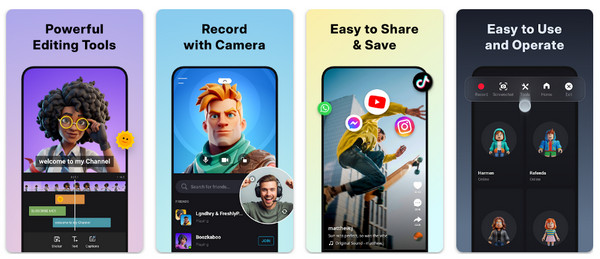
ปิดท้ายด้วยแอปบันทึกหน้าจอที่ดีที่สุดอย่าง XRecorder สำหรับเกมเมอร์มือถือและผู้สร้างคอนเทนต์ แอปมือถือนี้โดดเด่นในการบันทึกเสียงและวิดีโอ HD ที่ 60FPS โดยไม่มีข้อจำกัดเรื่องข้อความหรือเวลา เครื่องมือ Brush Tool ช่วยให้คุณวาดหรือใส่คำอธิบายประกอบบนหน้าจอได้โดยตรงขณะบันทึก ทำให้เหมาะสำหรับการสร้างวิดีโอสอนการใช้งานบนมือถือขณะเดินทาง! อย่างไรก็ตาม ไม่มี XRecorder สำหรับพีซี ยังไม่มีเวอร์ชัน
- ข้อดี
- บันทึกที่ไม่มีลายน้ำ
- มีฟังก์ชันตัดต่อวิดีโอและควบคุมความเร็วในการเล่น
- รองรับเฟรมเรตสูงสุด 60 FPS บนอุปกรณ์ที่รองรับ
- ข้อเสีย
- การบันทึกเสียงภายในขึ้นอยู่กับเวอร์ชันของ Android เวอร์ชันฟรีมีโฆษณา และไม่มีเวอร์ชันสำหรับเดสก์ท็อป
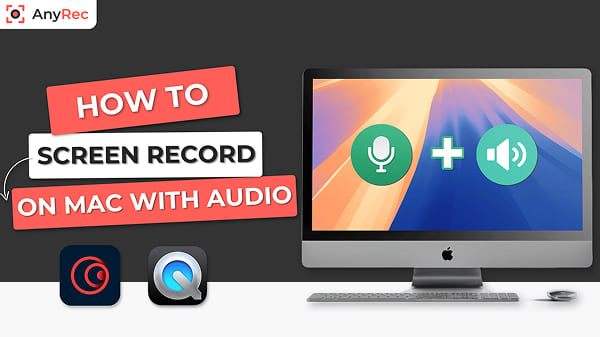
คู่มือวิดีโอ: อะไรทำให้ AnyRec Screen Recorder โดดเด่นกว่าโปรแกรมบันทึกหน้าจออื่นๆ
เรียนรู้คุณสมบัติหลักของ AnyRec Screen Recorder เพื่อบันทึกวิดีโอคุณภาพสูงพร้อมเสียงบนคอมพิวเตอร์ของคุณ
ดาวน์โหลดอย่างปลอดภัย
ดาวน์โหลดอย่างปลอดภัย
บทสรุป
เมื่อคุณรู้ว่ากำลังมองหาอะไร คุณก็สามารถเลือกได้ทันที โปรแกรมบันทึกวิดีโอหน้าจอที่ดีที่สุด จากเครื่องมือข้างต้นที่คุณเพิ่งได้ลองใช้! คุณสามารถใช้งานฟังก์ชันขั้นสูงของเครื่องมือบนเดสก์ท็อป การแชร์อย่างรวดเร็วของโซลูชันบนเบราว์เซอร์ หรือประสบการณ์การใช้งานขณะเดินทางของแอปพลิเคชันบนมือถือ แต่เหนือกว่าการบันทึก คุณอาจยังมองหาเครื่องมือที่ทั้งเรียบง่ายและทรงพลังระดับมืออาชีพจากเครื่องมือเดียว ดังนั้น AnyRec Screen Recorder ขอแนะนำเป็นอย่างยิ่ง คุณจะได้รับประสบการณ์การบันทึกที่ราบรื่นและมีคุณภาพสูงบนเดสก์ท็อป พร้อมฟีเจอร์ที่น่าตื่นเต้นมากมาย นี่คือตัวเลือกที่ดีที่สุดสำหรับทุกคนที่ต้องการเครื่องมือที่เชื่อถือได้ ประสิทธิภาพสูง และใช้งานได้ทุกครั้ง
ดาวน์โหลดอย่างปลอดภัย
ดาวน์โหลดอย่างปลอดภัย
บทความที่เกี่ยวข้อง
เกี่ยวกับผู้เขียนของเรา