
วิธีบีบอัดวิดีโอใน iPhone: คู่มือสำหรับมือใหม่

วิธีบีบอัดวิดีโอใน iPhoneนี่เป็นคำถามที่หลายคนอาจเคยเจอ โดยเฉพาะเมื่อต้องการแชร์วิดีโอให้ผู้อื่น หรือพยายามประหยัดพื้นที่จัดเก็บ การลดขนาดวิดีโอจะช่วยให้การแชร์และการบันทึกง่ายขึ้น บทความนี้จะนำเสนอ 5 วิธีที่มีประสิทธิภาพ ไม่ว่าคุณจะกำลังมองหาตัวเลือกเริ่มต้น ที่สะดวก หรือมีประสิทธิภาพ คุณก็สามารถหาโปรแกรมบีบอัดวิดีโอสำหรับ iPhone ที่เหมาะสมได้
รายการแนะนำ
iMovie: เครื่องมือมาตรฐานสำหรับการบีบอัดวิดีโอใน iPhone อย่างสะดวกสบาย วิธีบีบอัดวิดีโอใน iPhone ผ่านแอปไฟล์ เพื่อการแชร์ที่ง่ายขึ้น 3 ตัวเลือกออนไลน์: วิธีบีบอัดวิดีโอใน iPhone วิธีแก้ปัญหาที่มีประสิทธิภาพ - วิธีบีบอัดวิดีโอใน iPhone อย่างมีประสิทธิภาพiMovie: เครื่องมือมาตรฐานสำหรับการบีบอัดวิดีโอใน iPhone อย่างสะดวกสบาย
เมื่อพูดถึงวิธีการลดขนาดวิดีโอใน iPhone นั้น Apple มีตัวเลือกในตัวที่ช่วยให้คุณทำได้อย่างรวดเร็ว สิ่งที่คุณต้องทำคือค้นหาแอป iMovie ที่ติดตั้งไว้แล้วใน iPhone ของคุณ และคุณสามารถเริ่มกระบวนการทั้งหมดได้อย่างรวดเร็ว แม้ว่าจะมีตัวเลือกการปรับแต่งไม่มากนัก แต่ iMovie ก็มีตัวเลือกสำเร็จรูปหลายแบบที่ช่วยปรับขนาดไฟล์วิดีโอโดยตรงโดยการปรับคุณภาพ ทำตามขั้นตอนด้านล่างเพื่อดำเนินการให้เสร็จสิ้นอย่างรวดเร็ว
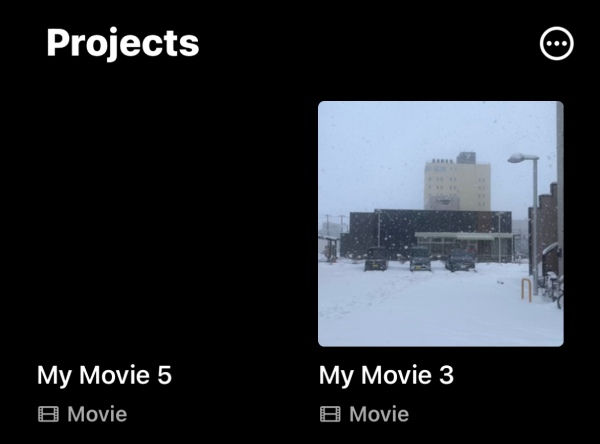
ขั้นตอนที่ 1. เปิดแอป iMovie บน iPhone ของคุณ จากนั้นแตะวิดีโอที่คุณต้องการบีบอัดในแท็บ "โปรเจ็กต์" หากไม่พบ ให้สร้างโปรเจ็กต์ใหม่เพื่อนำเข้า
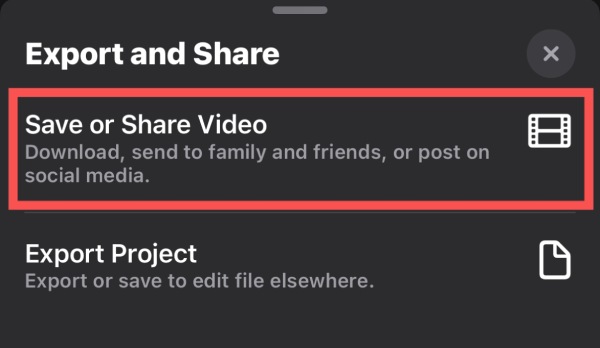
ขั้นตอนที่ 2. ที่ด้านล่างของหน้าจอ ให้แตะปุ่ม "แชร์" จากนั้นแตะปุ่ม "บันทึกหรือแชร์วิดีโอ"
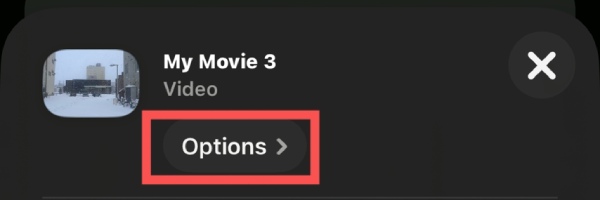
ขั้นตอนที่ 3 ในหน้าต่างป๊อปอัพ ให้แตะปุ่ม "ตัวเลือก" เพื่อดำเนินการลดขนาดวิดีโอ iPhone ต่อไป
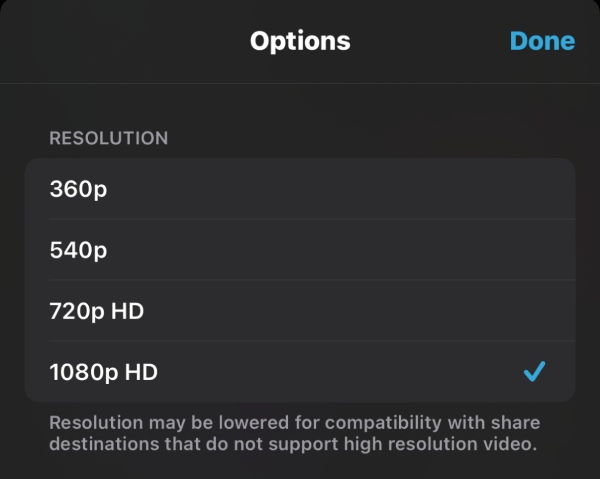
ขั้นตอนที่ 4 ในแท็บ "ตัวเลือก" มีตัวเลือกหลายอย่างให้ปรับคุณภาพวิดีโอและลดขนาดไฟล์
วิธีบีบอัดวิดีโอใน iPhone ผ่านแอปไฟล์ เพื่อการแชร์ที่ง่ายขึ้น
สำหรับการแชร์วิดีโอ การบีบอัดวิดีโอเป็นไฟล์ ZIP เป็นวิธีที่นิยมใช้มากกว่า ไฟล์ ZIP มีข้อดีมากมายในการถ่ายโอนไฟล์ เนื่องจากสามารถลดจำนวนบิตและไบต์โดยรวม ทำให้การถ่ายโอนเร็วขึ้นแม้ในการเชื่อมต่ออินเทอร์เน็ตที่ช้า ดังนั้น จะบีบอัดวิดีโอเป็นไฟล์ ZIP บน iPhone ได้อย่างไร? คุณสามารถทำได้อย่างรวดเร็วภายในแอป Files ที่มีมาให้ในเครื่อง หากคุณไม่ทราบวิธีบีบอัดวิดีโอเป็นไฟล์ ZIP บน iPhone โปรดทำตามขั้นตอนด้านล่างเพื่อเริ่มต้น
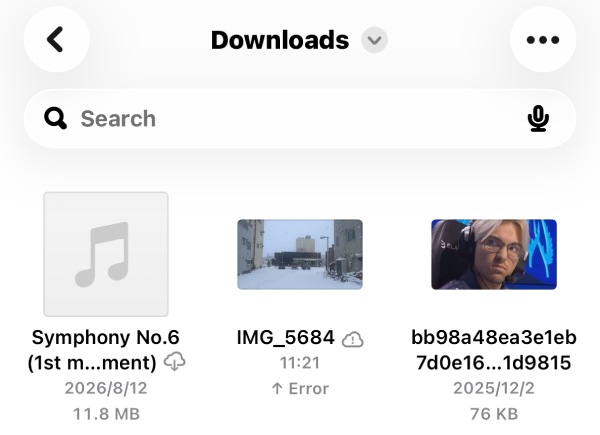
ขั้นตอนที่ 1. เปิดแอป Files บน iPhone ของคุณ แล้วไปยังตำแหน่งที่เก็บไฟล์วิดีโอของคุณ
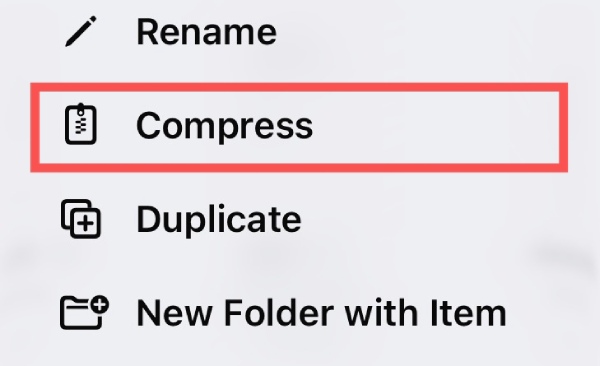
ขั้นตอนที่ 2. กดค้างที่ไฟล์วิดีโอเพื่อแสดงตัวเลือกเพิ่มเติม แตะปุ่ม "บีบอัด" เพื่อบีบอัดวิดีโอเป็นไฟล์ Zip บน iPhone
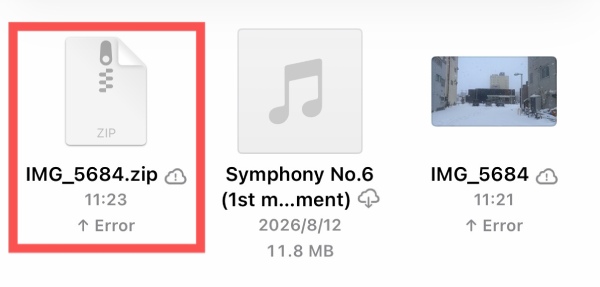
ขั้นตอนที่ 3 ไฟล์ ZIP ใหม่จะปรากฏในโฟลเดอร์เดียวกับวิดีโอ คุณสามารถแชร์ไฟล์ ZIP นั้นได้โดยไม่สูญเสียคุณภาพ
3 ตัวเลือกออนไลน์: วิธีบีบอัดวิดีโอใน iPhone
หากคุณสงสัยว่าจะลดขนาดวิดีโอใน iPhone ได้อย่างไร เครื่องมือเริ่มต้นสามารถช่วยคุณได้อย่างรวดเร็ว อย่างไรก็ตาม ตัวเลือกการปรับแต่งที่เครื่องมือเหล่านั้นมีให้ค่อนข้างจำกัด คุณสามารถปรับขนาดไฟล์วิดีโอได้คร่าวๆ เท่านั้น แต่ไม่สามารถบีบอัดให้มีขนาดที่ต้องการได้ หากคุณต้องการฟังก์ชันนี้ คุณสามารถใช้เครื่องมือออนไลน์ใน Safari หรือเบราว์เซอร์อื่นๆ แทนการดาวน์โหลดโปรแกรมเพิ่มเติม แอพอัดวิดีโอส่วนนี้จะนำเสนอเครื่องมือที่น่าเชื่อถือ 3 อย่างเพื่อช่วยคุณ
1. AnyRec โปรแกรมบีบอัดวิดีโอฟรี - เพื่อการควบคุมที่แม่นยำ
สำหรับผู้ใช้งานที่ต้องการทราบวิธีบีบอัดวิดีโอจาก iPhone เพื่อส่งทางอีเมล สิ่งแรกที่ต้องพิจารณาคือขนาดไฟล์วิดีโอที่แน่นอน แม้ว่าบริการอีเมลต่างๆ จะมีข้อจำกัดเกี่ยวกับขนาดไฟล์วิดีโอที่แตกต่างกัน แต่โดยทั่วไปแล้วจะอยู่ในช่วง 5MB ถึง 10MB ซึ่งหมายความว่าคุณต้องควบคุมขนาดไฟล์วิดีโออย่างเข้มงวดเพื่อให้ไม่เกินขีดจำกัดที่กำหนด ในกรณีนี้ คุณสามารถใช้ โปรแกรมบีบอัดวิดีโอ AnyRec ฟรี เพื่อควบคุมขนาดวิดีโออย่างแม่นยำโดยการปรับพารามิเตอร์รายละเอียดต่างๆ
ขั้นตอนที่ 1. เข้าไปที่เว็บไซต์อย่างเป็นทางการของ AnyRec Free Video Compressor บน iPhone ของคุณ แตะปุ่ม "เพิ่มวิดีโอ" เพื่ออัปโหลดวิดีโอ

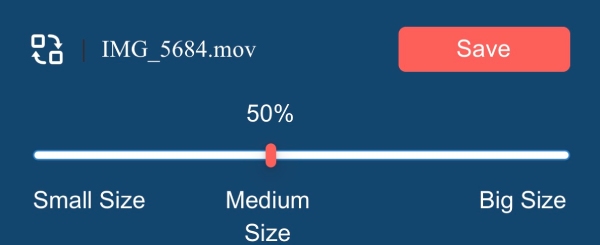
ขั้นตอนที่ 2. หลังจากประมวลผลสักครู่ หน้าต่างใหม่จะปรากฏขึ้น คุณสามารถปรับพารามิเตอร์โดยละเอียดหรือป้อนขนาดที่ต้องการได้
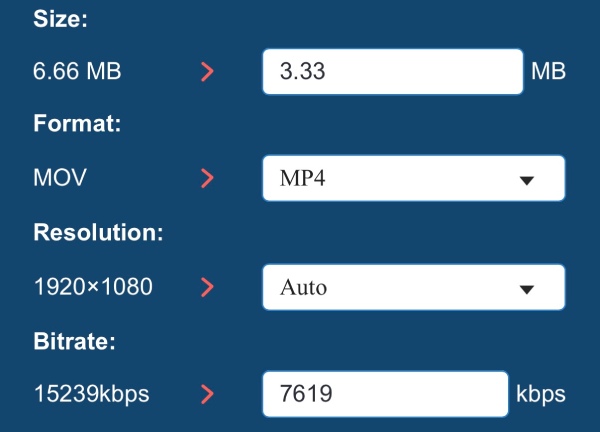
ขั้นตอนที่ 3 สุดท้าย แตะปุ่ม "บันทึก" เพื่อลดขนาดวิดีโอใน iPhone และบันทึกไว้ใน iPhone ของคุณ
2. Clideo - สำหรับตัวเลือกที่รวดเร็ว
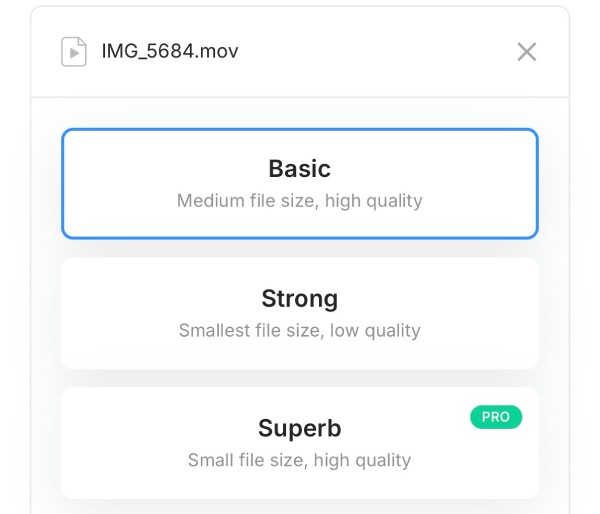
ความสะดวกและความเร็วเป็นอีกปัจจัยสำคัญที่ควรพิจารณาสำหรับโปรแกรมบีบอัดวิดีโอ iPhone ออนไลน์ เครื่องมือดังกล่าวไม่เพียงแต่ใช้งานง่ายสำหรับผู้เริ่มต้นเท่านั้น แต่ยังช่วยประหยัดเวลาได้มากอีกด้วย Clideo คือตัวเลือกที่เหมาะสมที่สุดสำหรับสถานการณ์เหล่านี้ เครื่องมือนี้มีตัวเลือกการบีบอัดที่แตกต่างกันสามแบบเพื่อให้เหมาะกับสถานการณ์ต่างๆ แม้ว่าจะไม่สามารถปรับขนาดไฟล์ได้อย่างแม่นยำมากนัก แต่การตั้งค่าที่ใช้งานง่ายก็ยังได้รับความไว้วางใจจากผู้ใช้จำนวนมากที่ต้องการประสิทธิภาพ
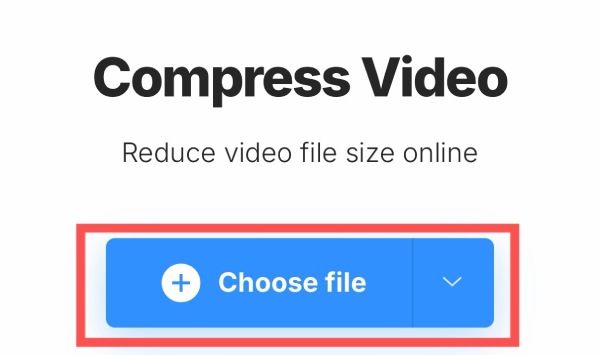
ขั้นตอนที่ 1. เข้าไปที่เว็บไซต์อย่างเป็นทางการของ Clideo แล้วแตะปุ่ม "เลือกไฟล์" เพื่ออัปโหลดวิดีโอที่จะบีบอัด
ขั้นตอนที่ 2. แตะเพื่อเลือกการตั้งค่าการบีบอัดจากสามตัวเลือก ขนาดไฟล์ที่คาดว่าจะได้จะแสดงขึ้น
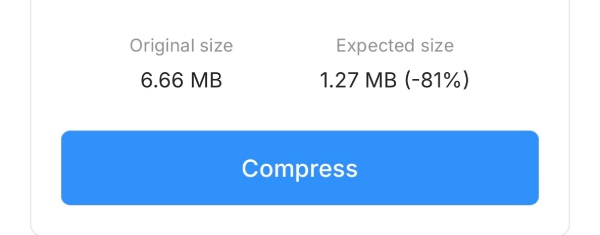
ขั้นตอนที่ 3 สุดท้าย แตะปุ่ม "บีบอัด" เพื่อเริ่มการบีบอัดวิดีโอ iPhone ในเบราว์เซอร์ของคุณ
3. FreeConvert - สำหรับไฟล์ขนาดใหญ่
วิดีโอใน iPhone ของหลายๆ คนไม่ได้มีแค่คลิปสั้นๆ เพียงไม่กี่วินาทีเท่านั้น แต่ยังมีวิดีโอที่มีความยาวหลายนาที และขนาดไฟล์อาจใหญ่ถึง 500 MB หรือแม้แต่ 1 GB ในการจัดการกับวิดีโอขนาดใหญ่เช่นนี้ จำเป็นต้องใช้เครื่องมือออนไลน์ที่มีความสามารถในการรองรับขนาดไฟล์วิดีโอได้ค่อนข้างมาก FreeConvert ช่วยให้คุณอัปโหลดไฟล์วิดีโอขนาดสูงสุด 1 GB ได้อย่างรวดเร็ว บีบอัดภาพสำหรับ Instagramอย่างไรก็ตาม ควรทราบว่าคุณภาพวิดีโอของคุณจะได้รับผลกระทบอย่างมากหลังจากที่คุณใช้ FreeConvert ในการบีบอัดวิดีโอใน iPhone ฟรี
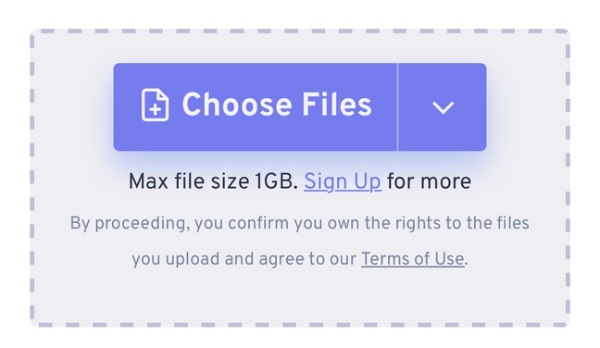
ขั้นตอนที่ 1. เข้าไปที่เว็บไซต์ FreeConvert อย่างเป็นทางการ แล้วแตะปุ่ม "เลือกไฟล์" เพื่อนำเข้าไฟล์วิดีโอ
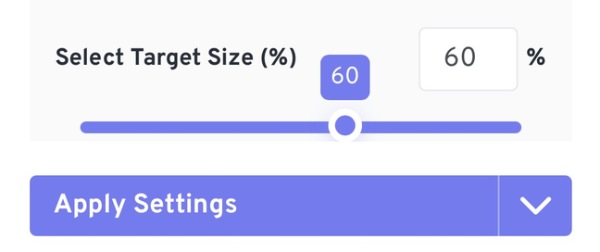
ขั้นตอนที่ 2. ป้อนตัวเลขในแท็บ "เลือกขนาดเป้าหมาย (%)" เพื่อปรับแต่ง
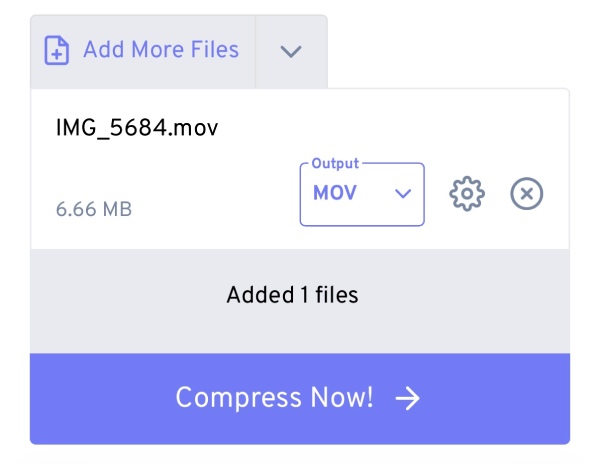
ขั้นตอนที่ 3 สุดท้าย แตะปุ่ม "บีบอัดเลย!" เพื่อลดขนาดวิดีโอจาก iPhone โดยใช้ FreeConvert
วิธีแก้ปัญหาที่มีประสิทธิภาพ - วิธีบีบอัดวิดีโอใน iPhone อย่างมีประสิทธิภาพ
ไม่ว่าจะใช้วิธีเริ่มต้นหรือเครื่องมือออนไลน์ คุณจะพบว่าพวกมันไม่สามารถช่วยคุณได้เมื่อต้องจัดการกับวิดีโอหลายไฟล์และไฟล์วิดีโอขนาดใหญ่ เพราะพวกมันไม่รองรับการบีบอัดไฟล์หลายไฟล์พร้อมกัน หรือไม่รองรับการบีบอัดวิดีโอที่มีขนาดไฟล์ต้นฉบับใหญ่เกินไป นี่จึงทำให้หลายคนสงสัยว่าจะลดขนาดวิดีโอหลายๆ ไฟล์พร้อมกันบน iPhone ได้อย่างไร AnyRec Video Converter ออกแบบมาโดยเฉพาะเพื่อตอบสนองความต้องการประเภทนี้ คุณสามารถบีบอัดไฟล์วิดีโอขนาดใหญ่หลายไฟล์พร้อมกันได้ โดยที่คุณภาพวิดีโอและขนาดไฟล์มีความสมดุลที่ลงตัว

บีบอัดไฟล์วิดีโอหลายไฟล์พร้อมกันจาก iPhone ของคุณ
ไม่มีข้อจำกัดใดๆ ในการลดขนาดไฟล์วิดีโอ
ใช้ฮาร์ดแวร์เร่งความเร็วเพื่อเร่งความเร็วในการบีบอัดวิดีโอ
รองรับรูปแบบวิดีโอทั่วไปหลายรูปแบบสำหรับการบีบอัดข้อมูล
ดาวน์โหลดอย่างปลอดภัย
ดาวน์โหลดอย่างปลอดภัย
ขั้นตอนที่ 1. เปิดแอป AnyRec Video Converter บนอุปกรณ์ของคุณ แล้วคลิกปุ่ม "เพิ่มไฟล์" เพื่อนำเข้าไฟล์วิดีโอจาก iPhone ของคุณ
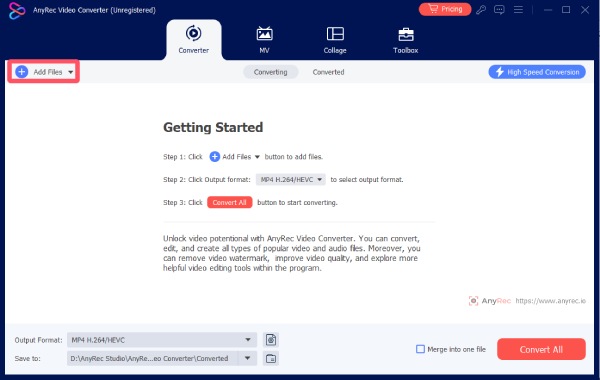
ขั้นตอนที่ 2. คลิกปุ่ม "บีบอัด" แล้วปรับขนาดไฟล์วิดีโอทีละไฟล์
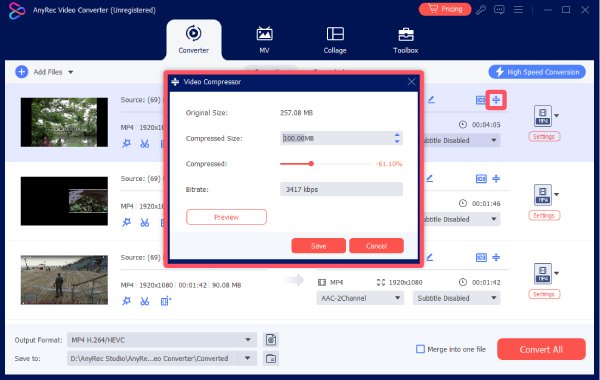
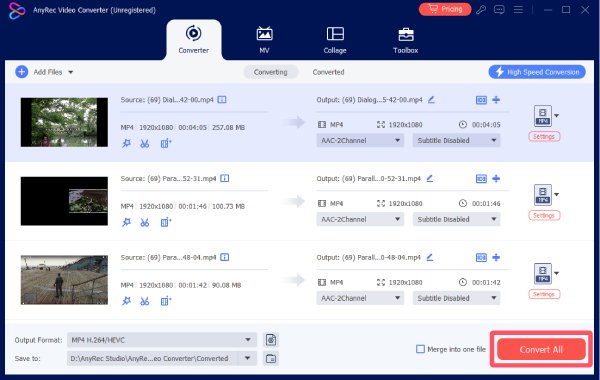
ขั้นตอนที่ 3 สุดท้าย คลิกปุ่ม "แปลงทั้งหมด" เพื่อลดขนาดไฟล์วิดีโอ iPhone ในคราวเดียว
บทสรุป
ตอนนี้คุณได้เรียนรู้แล้ว วิธีลดขนาดไฟล์บน iPhone มีหลายวิธี รวมถึงการบีบอัดวิดีโอ แม้ว่าวิธีการเริ่มต้นและเครื่องมือออนไลน์จะช่วยให้คุณทำงานนี้ได้ในระดับหนึ่ง แต่ก็ยังมีข้อจำกัดต่างๆ หากคุณต้องการบีบอัดไฟล์วิดีโอขนาดใหญ่หลายไฟล์พร้อมกันแล้ว AnyRec Video Converter เป็นตัวเลือกที่ดีที่สุด
ดาวน์โหลดอย่างปลอดภัย
ดาวน์โหลดอย่างปลอดภัย
บทความที่เกี่ยวข้อง:
เกี่ยวกับผู้เขียนของเรา




