
 เครื่องบันทึกวิดีโอ เสียง และเว็บแคมที่ดีที่สุดสำหรับทุกคน
เป็นที่นิยม

AnyRec Screen Recorder
โปรแกรมบันทึกหน้าจอแบบไม่มีลายน้ำ ทดลองใช้งานฟรี
ดาวน์โหลดอย่างปลอดภัย
[ฟรี] โปรแกรมบันทึกหน้าจอคุณภาพสูง ไม่มีลายน้ำ

มีคนจำนวนมากกำลังค้นหา บันทึกหน้าจอฟรีไม่มีลายน้ำ ในปัจจุบัน การบันทึกภาพสามารถมอบความสะดวกสบายในการบันทึกคุณภาพสูงโดยไม่ต้องใส่โลโก้แบรนด์เพิ่มเติม ทำให้เนื้อหาที่ได้ดูสะอาดตาและสวยงาม คู่มือนี้จะแนะนำเครื่องมือที่น่าเชื่อถือที่สุดที่มีอยู่ ครอบคลุมทั้งซอฟต์แวร์เดสก์ท็อปสำหรับมืออาชีพ ตัวเลือกฟรีที่ใช้งานได้จริง และโปรแกรมบันทึกภาพบนเว็บ ช่วยให้ผู้ใช้ค้นหาโซลูชันที่เหมาะสมกับความต้องการโดยไม่ลดทอนคุณภาพหรือเพิ่มโลโก้ที่ไม่จำเป็นลงในการบันทึก
รายการแนะนำ
ส่วนที่ 1: [ระดับมืออาชีพ] โปรแกรมบันทึกหน้าจอฟรีที่ไม่มีลายน้ำ ส่วนที่ 2: [ใช้งานได้จริง] 3 ตัวเลือกสำหรับโปรแกรมบันทึกหน้าจอฟรีที่ไม่มีลายน้ำ ส่วนที่ 3: [แบบเว็บเบส] 3 โปรแกรมบันทึกหน้าจอออนไลน์ฟรีที่ไม่มีลายน้ำส่วนที่ 1: [ระดับมืออาชีพ] โปรแกรมบันทึกหน้าจอฟรีที่ไม่มีลายน้ำ
สำหรับซอฟต์แวร์หลายๆ ตัว โปรแกรมบันทึกหน้าจอฟรีที่ไม่มีลายน้ำ มักบ่งชี้ว่าซอฟต์แวร์นั้นขาดคุณสมบัติที่ทรงพลัง แต่... AnyRec Screen Recorder แอปนี้เป็นข้อยกเว้น แม้ว่าจะใช้งานได้ฟรีสำหรับการบันทึกโดยไม่มีลายน้ำ แต่เครื่องมือนี้ก็มอบประสบการณ์การบันทึกหน้าจอระดับมืออาชีพโดยไม่ต้องกังวลเรื่องลายน้ำ กล่าวโดยสรุปคือ มันผสมผสานอินเทอร์เฟซที่ใช้งานง่ายเข้ากับคุณสมบัติที่ทรงพลัง ช่วยให้คุณบันทึกวิดีโอและเสียงคุณภาพสูงได้พร้อมกัน
และเรื่องความเข้ากันได้ไม่ใช่ปัญหาสำหรับ AnyRec Screen Recorder เพราะสามารถใช้งานได้ทั้งบน Windows และ Mac ทำให้เหมาะสำหรับทุกคนที่ต้องการบันทึกหน้าจอได้อย่างราบรื่นโดยไม่มีลายน้ำรบกวน นอกจากนี้ AnyRec Screen Recorder ยังมีตัวเลือกการตั้งค่าขั้นสูงสำหรับความละเอียด อัตราเฟรม และอินพุตเสียง ทำให้ควบคุมผลลัพธ์ได้อย่างสมบูรณ์ พร้อมคงไว้ซึ่งผลลัพธ์ที่สะอาดปราศจากลายน้ำ

บันทึกกิจกรรมบนหน้าจอของคุณด้วยคุณภาพดั้งเดิม
ดูตัวอย่างเพื่อดูผลลัพธ์ที่บันทึกไว้โดยไม่มีลายน้ำ
เลือกพื้นที่หน้าจอที่คุณต้องการบันทึกได้อย่างอิสระ
แก้ไขไฟล์บันทึกของคุณได้ตามต้องการก่อนบันทึกวิดีโอ
ดาวน์โหลดอย่างปลอดภัย
ดาวน์โหลดอย่างปลอดภัย
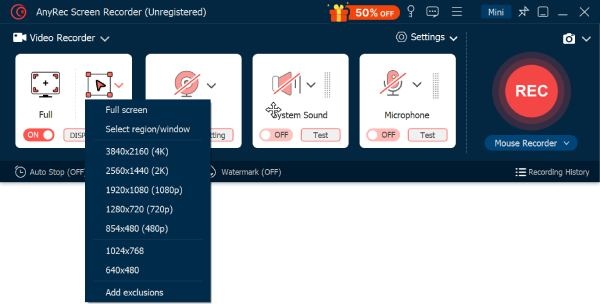
ขั้นตอนที่ 1.เปิดโปรแกรม AnyRec Screen Recorder บนอุปกรณ์ของคุณ แล้วคลิกปุ่ม "เลือกพื้นที่/หน้าต่าง" เพื่อเลือกพื้นที่ที่จะบันทึก
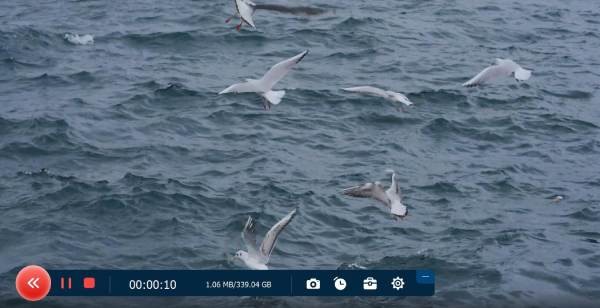
ขั้นตอนที่ 2.เมื่อเลือกพื้นที่บันทึกแล้ว ให้คลิกปุ่ม "บันทึก" เพื่อเริ่มบันทึกหน้าจอ
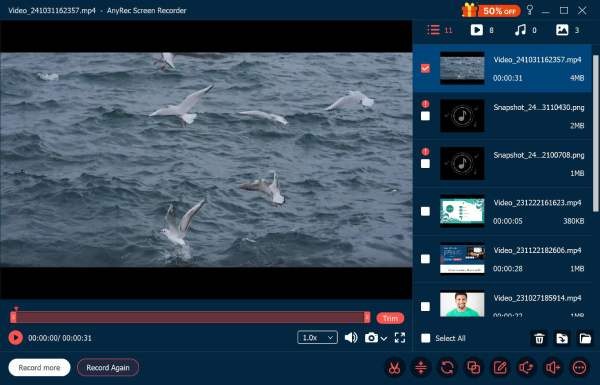
ขั้นตอนที่ 3เมื่อบันทึกเสร็จแล้ว ให้คลิกปุ่ม "หยุด" คุณสามารถดูตัวอย่างและส่งออกไฟล์บันทึกหน้าจอโดยไม่มีลายน้ำได้
ส่วนที่ 2: [ใช้งานได้จริง] 3 ตัวเลือกสำหรับโปรแกรมบันทึกหน้าจอฟรีที่ไม่มีลายน้ำ
เมื่อพูดถึงโปรแกรมบันทึกหน้าจอฟรีที่ไม่มีลายน้ำ จริงๆ แล้วมีตัวเลือกยอดนิยมมากมายที่รู้จักกันมานานแล้ว โปรแกรมอย่าง OBS Studio, ShareX และ VLC Media Player ต่างก็มีฟังก์ชันการบันทึกที่หลากหลายเพื่อตอบสนองความต้องการที่แตกต่างกัน คุณอาจคุ้นชื่อโปรแกรมเหล่านี้บ้างแล้ว: OBS Studio โดดเด่นในเรื่องการสตรีมสด ShareX เหมาะสำหรับการบันทึกที่ปรับแต่งได้ และ VLC ทำหน้าที่เป็นทั้งโปรแกรมเล่นมีเดียและฟังก์ชันการบันทึก โปรแกรมฟรีเหล่านี้เหมาะสำหรับผู้ใช้หลายกลุ่ม ไม่ว่าคุณจะสร้างวิดีโอสอนการใช้งาน บันทึกการเล่นเกม หรือบันทึกกิจกรรมบนเดสก์ท็อป โดยไม่มีลายน้ำที่รบกวนสายตาปรากฏบนวิดีโอของคุณ
OBS Studio
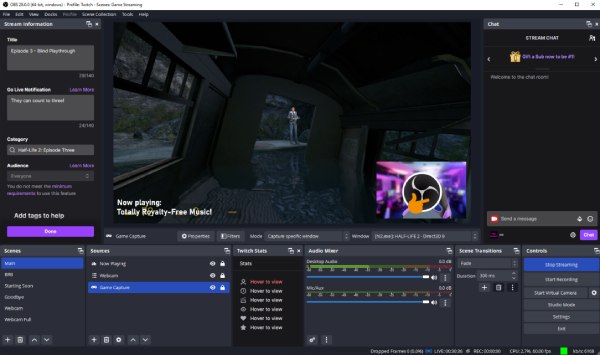
OBS Studio เป็นโปรแกรมบันทึกหน้าจอคุณภาพสูงที่เหล่าครีเอเตอร์นิยมใช้กันอย่างแพร่หลาย OBS Studio เป็นโปรแกรมบันทึกหน้าจอฟรีที่ไม่มีลายน้ำ รองรับการบันทึกความละเอียดสูง แหล่งที่มาหลายแหล่ง และฉากต่างๆ นอกจากนี้ โปรแกรมนี้ยังปรับแต่งได้สูง หมายความว่าคุณสามารถจัดการกับวิดีโอที่บันทึกไว้โดยใช้เครื่องมือตัดต่อต่างๆ ได้
- ข้อดี
- มีการตั้งค่าแบบมืออาชีพ พร้อมตัวเลือกการปรับแต่งขั้นสูงเพื่อตอบสนองความต้องการที่ซับซ้อน
- ข้อเสีย
- เหมาะสำหรับผู้เริ่มต้นเรียนรู้ได้ยาก และต้องใช้ทรัพยากรระบบที่มีประสิทธิภาพสูง
แชร์X
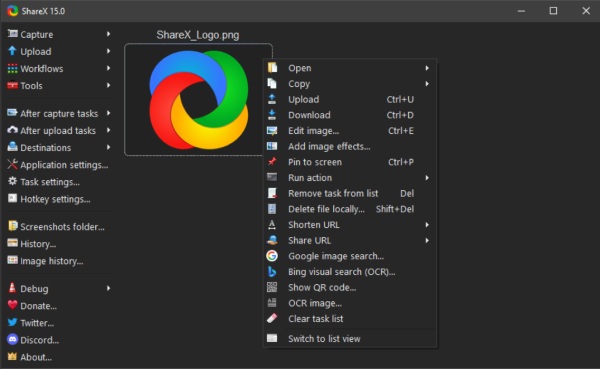
หากคุณต้องการตัวเลือกที่ใช้งานง่ายและน้ำหนักเบา ขอแนะนำ ShareX เป็นอย่างยิ่ง โปรแกรมบันทึกหน้าจอฟรีนี้ไม่มีลายน้ำและมีฟีเจอร์พื้นฐานที่ตอบโจทย์ความต้องการของคุณ แม้ว่าอินเทอร์เฟซจะซับซ้อนและไม่ตรงไปตรงมาบ้าง แต่คุณจะพบว่าใช้งานได้ไม่ยากแม้จะเป็นมือใหม่ก็ตาม
- ข้อดี
- สามารถปรับแต่งได้อย่างหลากหลายด้วยคุณสมบัติการทำงานอัตโนมัติ และสามารถแชร์ไฟล์บันทึกของคุณทางออนไลน์ได้
- ข้อเสีย
- ใช้ได้เฉพาะกับระบบปฏิบัติการ Windows เท่านั้น; อินเทอร์เฟซอาจดูซับซ้อนสำหรับผู้ใช้ใหม่
VLC Media Player
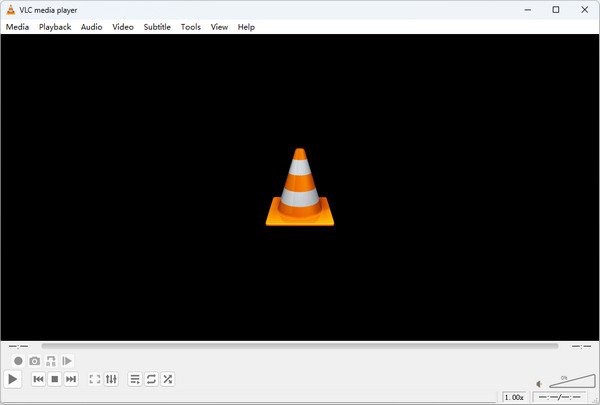
VLC Media Player เป็นที่รู้จักกันดีในฐานะโปรแกรมเล่นวิดีโอ แต่คุณอาจไม่รู้ว่ามันสามารถใช้เป็นโปรแกรมบันทึกหน้าจอฟรีโดยไม่มีลายน้ำได้ VLC Media Player มีความสามารถในการบันทึกหน้าจอขั้นพื้นฐานที่รองรับการใช้งานบนอุปกรณ์ต่างๆ การบันทึกวิดีโอด้วยพีซีเหมาะสำหรับการบันทึกภาพอย่างรวดเร็วและง่ายดายโดยไม่ต้องติดตั้งซอฟต์แวร์เพิ่มเติม รองรับหลายรูปแบบและใช้งานได้บนหลายแพลตฟอร์ม
- ข้อดี
- ใช้งานได้บนหลายแพลตฟอร์ม; ใช้งานได้ขณะเล่นวิดีโอ
- ข้อเสีย
- ฟังก์ชันการบันทึกขั้นสูงมีจำกัด ไม่เหมาะสำหรับการบันทึกเสียงระดับมืออาชีพ
ส่วนที่ 3: [แบบเว็บเบส] 3 โปรแกรมบันทึกหน้าจอออนไลน์ฟรีที่ไม่มีลายน้ำ
โปรแกรมบันทึกหน้าจอแบบเว็บเป็นวิธีที่สะดวกในการบันทึกหน้าจอโดยไม่ต้องติดตั้งซอฟต์แวร์เพิ่มเติม โดยทั่วไปแล้ว โปรแกรมบันทึกหน้าจอออนไลน์จำนวนมากนั้นใช้งานได้ฟรี แต่ส่วนใหญ่จะมีลายน้ำ เหมาะสำหรับการบันทึกอย่างรวดเร็ว บทเรียน และการนำเสนอ บนอุปกรณ์ใดๆ ก็ตามที่มีเว็บเบราว์เซอร์ แต่ในส่วนนี้ยังคงคัดเลือกโปรแกรมบันทึกหน้าจอฟรีที่ไม่มีลายน้ำมาให้เลือกใช้ เครื่องมือออนไลน์เหล่านี้มีขนาดเล็ก ใช้งานได้ฟรี และไม่ทิ้งลายน้ำ ทำให้เหมาะสำหรับผู้ใช้ที่ต้องการโซลูชันการบันทึกหน้าจอที่รวดเร็วและไม่ยุ่งยาก
1. สกรีนพาล
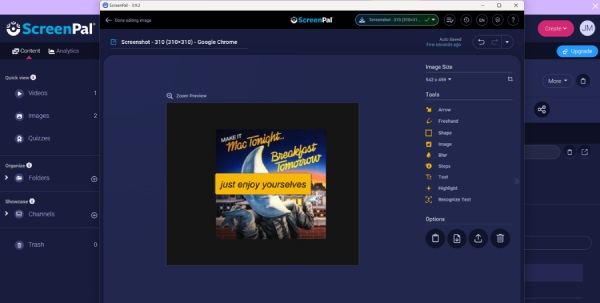
แม้ว่าจะเป็นเครื่องมือบันทึกหน้าจอที่ใช้งานผ่านเว็บเบราว์เซอร์ แต่ Screenpal สามารถบันทึกหน้าจอของคุณพร้อมกับเสียงจากเว็บแคมได้พร้อมกัน หลายคนใช้มันเพื่อสร้างบทเรียน งานนำเสนอ และวิดีโอสั้นๆ คุณสามารถบันทึกได้โดยตรงจากเบราว์เซอร์ ใส่คำอธิบายประกอบ และแชร์วิดีโอที่บันทึกไว้ทางออนไลน์ได้อย่างมีประสิทธิภาพ
- ข้อดี
- ใช้เทคโนโลยี AI รองรับการบันทึกภาพจากเว็บแคมและเสียง
- ข้อเสีย
- ปลดล็อกคุณสมบัติขั้นสูงด้วยแอปพลิเคชันบนเดสก์ท็อป
2. วีด
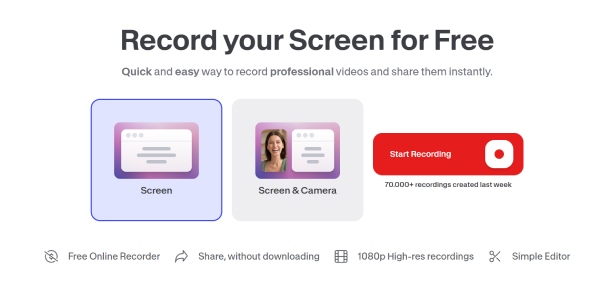
VEED เป็นโปรแกรมบันทึกหน้าจอที่ยอดเยี่ยม ปราศจากลายน้ำ และใช้งานได้ฟรี ช่วยให้คุณบันทึกทั้งหน้าจอและเว็บแคม ทำให้เหมาะอย่างยิ่งสำหรับการสร้างงานนำเสนอและวิดีโอที่น่าสนใจ โดยเฉพาะอย่างยิ่งเหมาะสำหรับครู ผู้สร้างคอนเทนต์ และผู้ที่ชื่นชอบโซเชียลมีเดีย ด้วยตัวเลือกการแก้ไขทันที ความสามารถในการเพิ่มกราฟิก และการส่งออกในหลายรูปแบบ VEED ทำให้กระบวนการสร้างสรรค์ของคุณราบรื่นและสนุกสนาน!
- ข้อดี
- แก้ไขและเพิ่มกราฟิกได้ง่าย ไม่มีลายน้ำ
- ข้อเสีย
- ฟีเจอร์บางอย่างต้องใช้บัญชีพรีเมียม ประสิทธิภาพการทำงานขึ้นอยู่กับการเชื่อมต่ออินเทอร์เน็ต
3. 123 โปรแกรมบันทึกหน้าจอออนไลน์ฟรี
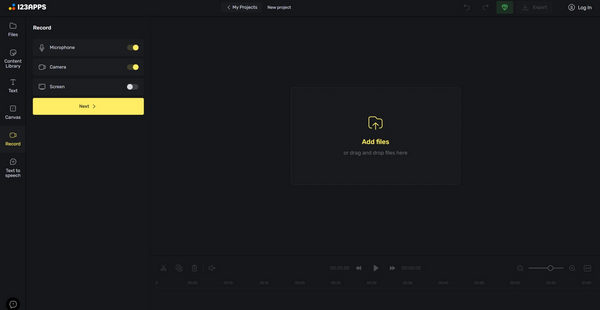
123 Free Online Screen Recorder ถือเป็นเครื่องมือบนเว็บที่ใช้งานง่าย ช่วยให้คุณบันทึกหน้าจอทั้งหมดได้โดยไม่มีลายน้ำและฟรี ด้วยเครื่องมือนี้ คุณสามารถบันทึกหน้าจอและดาวน์โหลดไฟล์ได้อย่างรวดเร็ว เครื่องมือนี้เหมาะสำหรับผู้ใช้ทั่วไปหรือการสร้างวิดีโอสอนใช้งานอย่างรวดเร็ว เนื่องจากมีวิธีการบันทึกหน้าจอที่ง่ายและมีประสิทธิภาพ อย่างไรก็ตาม ควรทราบว่าคุณสมบัติการแก้ไขขั้นสูงมีจำกัด
- ข้อดี
- ปฏิบัติตามคำแนะนำอย่างชัดเจนก่อนเริ่มกระบวนการ แก้ไขด้วยเครื่องมือในตัว เครื่องตัดวิดีโอฟรี.
- ข้อเสีย
- ฟังก์ชันการแก้ไขมีจำกัด จำเป็นต้องเชื่อมต่ออินเทอร์เน็ตเพื่อบันทึก
บทสรุป
ถึงแม้จะไม่ใช่เรื่องง่ายนัก แต่ก็ยังพอจะหาเจอได้บ้าง โปรแกรมบันทึกหน้าจอฟรีที่ไม่มีลายน้ำทั้งแอปพลิเคชันบนเดสก์ท็อปและเครื่องมือบนเว็บต่างก็มีโซลูชันที่ใช้งานได้จริง การเลือกเครื่องมือที่เหมาะสมกับความต้องการของคุณจะช่วยให้คุณสามารถบันทึก แก้ไข และแชร์เนื้อหาได้อย่างมีประสิทธิภาพโดยไม่ต้องกังวลเรื่องลายน้ำหรือข้อจำกัดของอุปกรณ์ คุณสามารถวางใจได้เต็มที่ในการบันทึกโดยไม่ต้องกังวลใดๆ AnyRec Screen Recorder ในฐานะผู้ช่วยของคุณ
ดาวน์โหลดอย่างปลอดภัย
ดาวน์โหลดอย่างปลอดภัย



