
 เก็บทุกอย่างให้ครบถ้วน ไม่พลาดอะไรเลย คมชัดสุดๆ
เป็นที่นิยม

AnyRec Screen Recorder
บันทึกและจับภาพหน้าจอวิดีโอบน Windows และ Mac
ดาวน์โหลดอย่างปลอดภัย
การบันทึกเสียงคอมพิวเตอร์ด้วย Audacity: วิธีการใช้งานและเคล็ดลับการแก้ไขปัญหา

การบันทึกเสียงจากคอมพิวเตอร์ด้วย Audacity อาจฟังดูง่ายมาก จนกว่าคุณจะเจอปัญหาการบันทึกแบบไม่มีเสียง หรือการตั้งค่าที่ซับซ้อน คุณสามารถใช้ Audacity ในการบันทึกเสียงจากคอมพิวเตอร์ได้ทั้งบน Windows และ Mac แต่มีบางสิ่งที่คุณควรทราบ มาเริ่มกันเลยในส่วนต่อไปนี้ ซึ่งจะกล่าวถึง 3 วิธีง่ายๆ ในการบันทึกเสียง บันทึกเสียงบนเดสก์ท็อปด้วย Audacityรวมถึงการแก้ไขปัญหาที่พบบ่อยที่สุดเกี่ยวกับการบันทึกเสียงใน Audacity ด้วย
รายการแนะนำ
วิธีบันทึกเสียงคอมพิวเตอร์ด้วยโปรแกรม Audacity บนระบบปฏิบัติการ Windows วิธีบันทึกเสียงคอมพิวเตอร์ด้วย Audacity บน Mac วิธีบันทึกเสียงจากคอมพิวเตอร์และไมโครโฟนพร้อมกัน Audacity ไม่บันทึกเสียงจากคอมพิวเตอร์ใช่ไหม ลองแก้ไขตามวิธีเหล่านี้ดูวิธีบันทึกเสียงคอมพิวเตอร์ด้วยโปรแกรม Audacity บนระบบปฏิบัติการ Windows
เริ่มต้นด้วยวิธีการบันทึกเสียงภายในคอมพิวเตอร์ในโปรแกรม Audacity บนคอมพิวเตอร์ Windows ของคุณ รวมถึงเสียงจากภาพยนตร์ เพลง หรือเสียงระบบ ด้วย Audacity คุณสามารถทำได้แม้ไม่ต้องต่อไมโครโฟน วิธีการคือเลือก WASAPI เป็นโฮสต์ และเลือกอุปกรณ์เล่นเสียงที่ถูกต้องเป็นแหล่งบันทึก ต่อไปนี้คือขั้นตอนการตั้งค่าทีละขั้นตอน:
ขั้นตอนที่ 1.เริ่มโปรแกรม Audacity บนคอมพิวเตอร์ Windows ของคุณ แล้วไปที่ "การตั้งค่าเสียง" (Audio Setup) ซึ่งคุณสามารถเลือกโฮสต์เสียง อุปกรณ์เล่น และอุปกรณ์บันทึกเสียงได้ เลือก "Windows WASAPI" จากเมนูแบบเลื่อนลง "โฮสต์เสียง" (Audio Host)
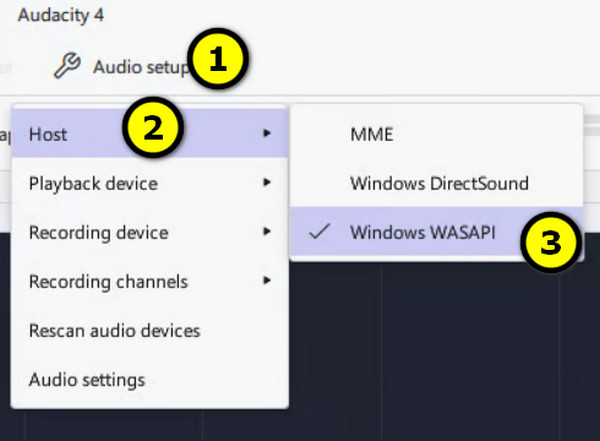
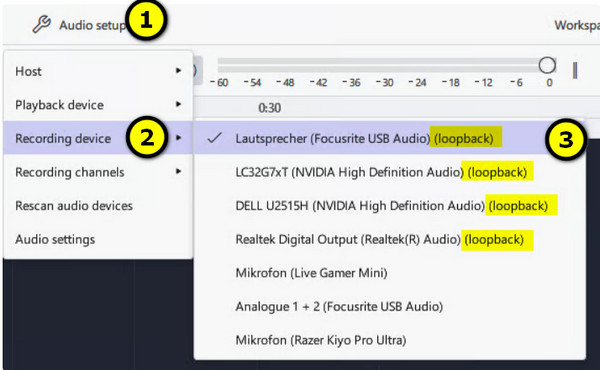
ขั้นตอนที่ 2.ในเมนูแบบเลื่อนลง "อุปกรณ์บันทึกเสียง" ให้เลือกอุปกรณ์ที่มีตัวเลือก loopback เพื่อบันทึกเสียงจากคอมพิวเตอร์ของคุณ จากนั้น ใน "อุปกรณ์เล่นเสียง" ให้เลือกอุปกรณ์ลำโพงหรือหูฟังที่ถูกต้อง
ขั้นตอนที่ 3ตอนนี้ เปิดเว็บไซต์หรือแอปที่มีเสียงที่คุณต้องการบันทึก คลิกปุ่ม "บันทึก" และเริ่มเล่นเสียงบนคอมพิวเตอร์ของคุณ คุณจะเห็นรูปคลื่นเสียงจาก Audacity ขณะที่กำลังบันทึก
ขั้นตอนที่ 4เมื่อเสร็จแล้ว ให้คลิกปุ่ม "หยุด" ตัดส่วนที่ไม่จำเป็นออก หรือแก้ไขการบันทึกเสียงของคุณ จากนั้นไปที่ "ไฟล์" แล้วเลือก "ส่งออกเสียง" และเลือกรูปแบบที่คุณต้องการ
วิธีบันทึกเสียงคอมพิวเตอร์ด้วย Audacity บน Mac
ต่างจาก Windows, macOS ไม่มีตัวเลือกนี้ ความกล้า โปรแกรม Audacity มีฟังก์ชันบันทึกเสียงจากคอมพิวเตอร์ในตัว สามารถบันทึกเสียงจากไมโครโฟนหรืออุปกรณ์อินพุตอื่นๆ ได้ แต่โดยปกติแล้ว macOS จะไม่แสดงเสียงระบบเป็นแหล่งเสียงโดยตรง หากต้องการบันทึกเสียงจากคอมพิวเตอร์ด้วย Audacity คุณต้องใช้ไดรเวอร์เสมือนอย่าง BlackHole เพื่อเชื่อมต่อเสียงระบบของ Mac เข้ากับโปรแกรม เมื่อตั้งค่าเสร็จแล้ว คุณสามารถบันทึกเสียงจากแอปพลิเคชัน เบราว์เซอร์ เว็บไซต์ และแหล่งอื่นๆ ได้ วิธีการมีดังนี้:
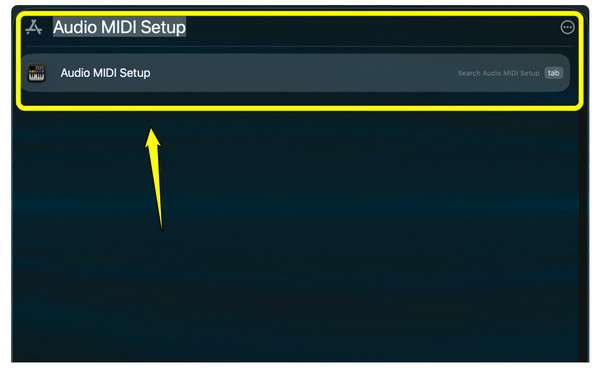
ขั้นตอนที่ 1.ติดตั้ง BlackHole บน Mac ของคุณเพื่อสร้างอุปกรณ์เสียงเสมือนสำหรับรับเสียงระบบของ Mac จากนั้นกด "Command + Space" แล้วค้นหา "Audio MIDI Setup" และเปิดใช้งาน
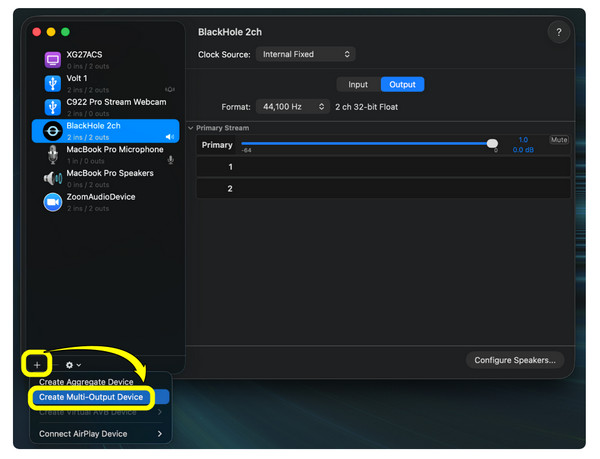
ขั้นตอนที่ 2.จากเมนูการตั้งค่าเสียง MIDI ให้คลิกปุ่ม "เพิ่ม" ที่มุม แล้วเลือก "สร้างอุปกรณ์เอาต์พุตหลายช่อง" เลือกอุปกรณ์ลำโพง/หูฟังที่คุณใช้เป็นประจำ และเลือก "BlackHole" เพื่อให้คุณสามารถเล่นเสียงต่อไปได้ในขณะที่ส่งสัญญาณไปยังอุปกรณ์เสมือน
ขั้นตอนที่ 3เปิด "การตั้งค่าระบบ" จากนั้นไปที่ "เสียง" แล้วไปที่ "เอาต์พุต" และเลือกอุปกรณ์ที่คุณเพิ่งสร้าง เปิดโปรแกรม Audacity แล้วเปิด "การตั้งค่าเสียง" ตั้งค่าโฮสต์เสียงของคุณเป็น "Core Audio" และเลือก "BlackHole" เป็นอุปกรณ์บันทึกเสียง
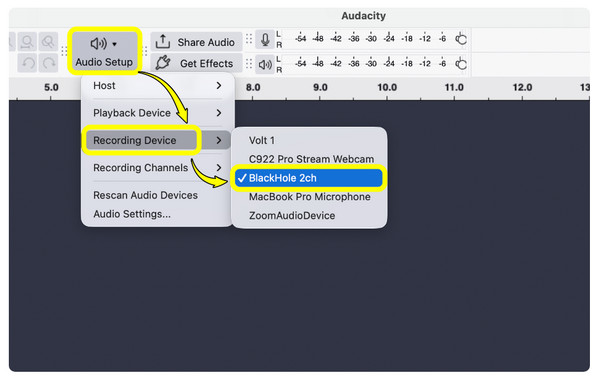
ขั้นตอนที่ 4ได้เวลาเปิดวิดีโอหรือแอปที่มีเสียงที่คุณต้องการบันทึกแล้ว คลิกปุ่ม "บันทึก" และเมื่อบันทึกเสร็จแล้ว ให้คลิกปุ่ม "หยุด" ฟังเสียงที่บันทึกไว้และตัดต่อ เลือก "ไฟล์" จากนั้นเลือก "ส่งออกเสียง" และเลือกรูปแบบที่คุณต้องการ
วิธีบันทึกเสียงจากคอมพิวเตอร์และไมโครโฟนพร้อมกัน
เมื่อคุณรู้วิธีใช้ Audacity แล้ว บันทึกเสียงจากคอมพิวเตอร์ของคุณนอกจากนี้ คุณอาจต้องการบันทึกเสียงจากไมโครโฟนของคุณพร้อมกันด้วย เมื่อคุณต้องการสร้างบทเรียนหรือบรรยายวิดีโอ การบันทึกเสียงอาจยุ่งยากขึ้นเล็กน้อย ในบางการตั้งค่า การบันทึกเสียงระบบและไมโครโฟนพร้อมกัน Audacity อาจมองเห็นแหล่งอินพุตเพียงแหล่งเดียว บน Windows ระบบจะบันทึกเสียง WASAPI ในขณะที่ไมโครโฟนของคุณเป็นอุปกรณ์อินพุตที่แตกต่างกัน บน macOS เสียงภายในต้องการไดรฟ์เสียงเสมือน ดังนั้น การเลือกไมโครโฟนของคุณในขณะที่พยายามบันทึกเสียงคอมพิวเตอร์ด้วย Audacity อาจใช้งานไม่ได้ คุณอาจได้การบันทึกเสียงเพียงแหล่งเดียวเท่านั้น
วิธีแก้ปัญหาทั่วไปในการบันทึกเสียงจากคอมพิวเตอร์และไมโครโฟน
- บันทึกเสียงทั้งสองแหล่งแยกกัน บันทึกเสียงแต่ละแหล่งลงในแทร็กแยกกัน แล้วค่อยรวมเข้าด้วยกันในภายหลัง การทำเช่นนี้จะช่วยให้คุณควบคุมระดับเสียง เสียงระบบ และจังหวะเวลาได้ดียิ่งขึ้น
- ใช้มิกเซอร์เสียงเสมือนจริง บนพีซีของคุณ คุณสามารถใช้สายเคเบิลเสียงเสมือนหรือมิกเซอร์เสมือนเพื่อรวมเสียงไมโครโฟนและเสียงระบบเข้าเป็นอินพุตเสมือนเดียวได้
- สร้างอุปกรณ์ป้อนข้อมูลหลายช่องบน Mac ของคุณ ผู้ใช้ Mac สามารถใช้ Audio MIDI Setup และไดรเวอร์เสมือนเพื่อรวมอุปกรณ์เสียงเข้าด้วยกัน วิธีนี้จะส่งสัญญาณเสียงและไมโครโฟนของระบบไปยังการตั้งค่าที่ Audacity สามารถบันทึกได้
- ใช้โปรแกรมบันทึกเสียงโดยเฉพาะ โปรแกรมบันทึกหน้าจอจะใช้งานง่ายกว่ามาก หากคุณต้องการบันทึกหน้าจอ เสียงคอมพิวเตอร์ และไมโครโฟนพร้อมกัน
ทางเลือกที่ง่ายกว่า: โปรแกรมบันทึกหน้าจอ AnyRec
หากการใช้ Audacity ในการบันทึกเสียงจากคอมพิวเตอร์ดูยุ่งยากเกินไป นี่คือวิธีทำ AnyRec Screen Recorder เพื่อมอบวิธีที่ง่ายกว่าในการบันทึกเสียงทั้งสองแหล่งพร้อมกัน ที่นี่ คุณสามารถเปิดใช้งานเสียงระบบและไมโครโฟนก่อนบันทึก ปรับระดับเสียงแยกกัน และแม้แต่บันทึกหน้าจอไปพร้อมกันได้ ซึ่งจะมีประโยชน์สำหรับบทเรียน การประชุม การนำเสนอ การเล่นเกม และการบันทึกเสียงพากย์ ที่คุณสามารถบันทึกเสียงไมโครโฟนและเสียงระบบพร้อมกันได้โดยไม่ต้องตั้งค่าเสียงเสมือนที่ซับซ้อน

บันทึกเสียงจากคอมพิวเตอร์และเสียงจากไมโครโฟนได้พร้อมกันอย่างง่ายดาย
ควบคุมเสียงได้อย่างยืดหยุ่น สามารถปรับเสียงระบบและไมโครโฟนก่อนหรือระหว่างการบันทึกได้
ปรับปรุงคุณภาพการบันทึกเสียงด้วยการลดเสียงรบกวนและการเพิ่มประสิทธิภาพไมโครโฟน
ตรวจสอบทุกอย่างก่อนแปลงเป็นไฟล์ MP3, AAC, WAV ฯลฯ
ดาวน์โหลดอย่างปลอดภัย
ดาวน์โหลดอย่างปลอดภัย
Audacity ไม่บันทึกเสียงจากคอมพิวเตอร์ใช่ไหม ลองแก้ไขตามวิธีเหล่านี้ดู
แม้ว่าจะเรียนรู้วิธีบันทึกเสียงคอมพิวเตอร์ด้วยโปรแกรม Audacity อย่างถูกต้องแล้วก็ตาม บางครั้งโปรแกรมอาจบันทึกเสียงจากแหล่งที่ไม่ถูกต้องหรือให้เสียงคุณภาพต่ำ แต่ก่อนที่จะยอมแพ้ ลองตรวจสอบปัญหาทั่วไปต่อไปนี้และลองแก้ไขปัญหาอย่างรวดเร็วดูก่อน:
อุปกรณ์ Loopback หายไป ตรวจสอบให้แน่ใจว่าคอมพิวเตอร์ของคุณกำลังเล่นเสียงผ่านอุปกรณ์เล่นเสียง จากนั้นรีสตาร์ท Audacity และตรวจสอบรายการอุปกรณ์บันทึกเสียง ลองอัปเดตไดรเวอร์ของคุณด้วย และตรวจสอบให้แน่ใจว่าได้เปิดใช้งานอุปกรณ์เล่นเสียงที่ถูกต้องแล้ว
ไม่พบตัวเลือก Stereo Mix ไปที่ "การตั้งค่าเสียงของ Windows" จากนั้นเลือก "การตั้งค่าเสียงเพิ่มเติม" แล้วเลือก "การบันทึก" คลิกขวาที่บริเวณใดก็ได้ แล้วเปิดใช้งาน "แสดงอุปกรณ์ที่ปิดใช้งาน" หากไม่สามารถใช้ Stereo Mix ได้ ให้ใช้ Windows WASAPI แทน
ไม่มีเสียงใดถูกบันทึก ตรวจสอบว่าโปรแกรมกำลังใช้อุปกรณ์บันทึกเสียงที่ถูกต้อง และคอมพิวเตอร์ของคุณกำลังเล่นเสียงอยู่ ตรวจสอบให้แน่ใจว่าไม่ได้ปิดเสียง และยืนยันว่าอุปกรณ์อินพุตได้รับอนุญาตให้เข้าถึงอุปกรณ์เสียงแล้ว
Audacity บันทึกแหล่งเสียงผิด ตรวจสอบ "การตั้งค่าเสียง" อีกครั้งและเลือกแหล่งสัญญาณเข้าที่ถูกต้อง บนพีซีระบบ Windows ของคุณ ให้เลือกอุปกรณ์ WASAPI loopback ที่ถูกต้อง หากคุณใช้ Mac โปรดตรวจสอบให้แน่ใจว่าได้เลือกไดรเวอร์เสียงเสมือนเป็นอินพุตสำหรับการบันทึกแล้ว
คุณภาพเสียงไม่ดี ตรวจสอบอัตราการสุ่มตัวอย่างและการตั้งค่าการบันทึกของ Audacity และอย่าตั้งระดับอินพุตสูงเกินไป หากเป็นไปได้ ให้บันทึกโดยใช้แหล่งเสียงต้นฉบับแทนการใช้ไมโครโฟน
บทสรุป
การใช้โปรแกรม Audacity บันทึกเสียงจากคอมพิวเตอร์ การใช้งานจะง่ายขึ้นเมื่อคุณทราบการตั้งค่าที่ถูกต้อง ผู้ใช้ Windows ใช้การวนซ้ำ WSAPI ในขณะที่ผู้ใช้ Mac ต้องใช้ไดรเวอร์เสียงเสมือน การตรวจสอบอย่างรวดเร็วเพียงไม่กี่ครั้งก็สามารถช่วยคุณแก้ไขปัญหาทั่วไปที่ทำให้ Audacity บันทึกเสียงไม่ได้ได้ อย่างไรก็ตาม หากคุณกำลังมองหาวิธีที่ง่ายกว่าในการบันทึกทั้งแหล่งเสียงและแม้แต่หน้าจอของคุณ ลองใช้... AnyRec Screen Recorderดาวน์โหลดได้แล้ววันนี้จากเว็บไซต์อย่างเป็นทางการ และบันทึกเสียงจากคอมพิวเตอร์ของคุณได้โดยไม่ต้องยุ่งยากกับการตั้งค่า
ดาวน์โหลดอย่างปลอดภัย
ดาวน์โหลดอย่างปลอดภัย
บทความที่เกี่ยวข้อง
เกี่ยวกับผู้เขียนของเรา




