
เป็นที่นิยม

AnyRec Blu-ray Player
เล่นแผ่น Blu-ray และ DVD บน PC และ Mac ได้ยินทุกรายละเอียดอย่างครบถ้วน
ดาวน์โหลดอย่างปลอดภัย
5 วิธีในการเล่นดีวีดี (รหัสภูมิภาคทั้งหมด) บน Windows 10 | ไม่มี WMV

นี่เป็นเรื่องที่เกิดขึ้นบ่อย: คุณใส่แผ่น DVD ลงในพีซี Windows 10 ของคุณ โดยหวังว่าจะได้ดูหนังหรือรายการโปรด แต่กลับไม่มีอะไรเกิดขึ้น Windows 10 ไม่สามารถเล่น DVD จากไดรฟ์ภายในหรือภายนอกได้ นั่นเป็นเพราะ Microsoft ได้ลบการสนับสนุนการเล่น DVD แบบดั้งเดิมออกไปนานแล้ว นอกจากนี้ คุณยังต้องคำนึงถึงข้อจำกัดของรหัสภูมิภาคและโคเด็กที่ขาดหายไปอีกด้วย เล่น DVD บน Windows 10 สำเร็จแล้ว ต้องการเล่น DVD ได้อย่างราบรื่นด้วยขั้นตอนง่ายๆ ใช่ไหม อ่านต่อและเรียนรู้ 5 วิธีในการเล่นภาพยนตร์ DVD บน Windows 10 และ Windows 11 ได้ที่นี่
| เครื่องเล่นดีวีดี | ประเภทรูปแบบ DVD ที่รองรับ | คุณภาพที่รองรับ | ข้อจำกัดของรหัสภูมิภาค | รองรับการนำทางเมนู DVD | คุณสมบัติเด่นที่นำเสนอ |
| เครื่องเล่นดีวีดีวินโดวส์ | รูปแบบ DVD ที่พบบ่อยที่สุด – รูปแบบ MPEG-2 | 1080P, HD และ UHD 4K | √ | รองรับการนำทางเมนูดีวีดีแบบจำกัด | ไม่มี |
| AnyRec Blu-ray Player | DVD-ROM, DVD-R, DVD+R, DVD-RW, DVD+RW, DVD-RAM, DVD-DL ฯลฯ | วิดีโอ 4K UHD และ 1080P HD | × | รองรับการนำทางเมนู DVD เต็มรูปแบบ | ริพ DVD เป็นรูปแบบดิจิทัล |
| VLC Media Player | ดีวีดี-วิดีโอ | คุณภาพระดับ HD 720P ถึง 1080P | × | รองรับการนำทางเมนูดีวีดีแบบจำกัด | มีปุ่มมากมายเพื่อควบคุมการเล่น |
| PotPlayer | ดีวีดีวิดีโอ, ดีวีดีรอม, ดีวีดี-R/RW | คุณภาพสูงสุดถึง 4K | × | รองรับเมนูนำทาง | มอบประสบการณ์การรับชมที่ดื่มด่ำด้วย 3D |
| KMPlayer | ดีวีดีวิดีโอ, ดีวีดีรอม, ดีวีดี-R/RW | คุณภาพสูงสุดถึง 8K | × | รองรับการควบคุมดีวีดีสำหรับเมนู | รองรับฟังก์ชั่นการประมวลผลภาพขั้นสูง |
รายการแนะนำ
วิธีเล่น DVD บน Windows 11/10 ด้วยแอปอย่างเป็นทางการ วิธีที่ดีที่สุดในการเล่นแผ่น DVD คุณภาพสูง ใช้ VLC เพื่อเล่น DVD บน Windows 10 2 เครื่องมือเพิ่มเติมในการเล่นดีวีดีบน Windows 10 FAQsวิธีเล่น DVD บน Windows 11/10 ด้วยแอปอย่างเป็นทางการ
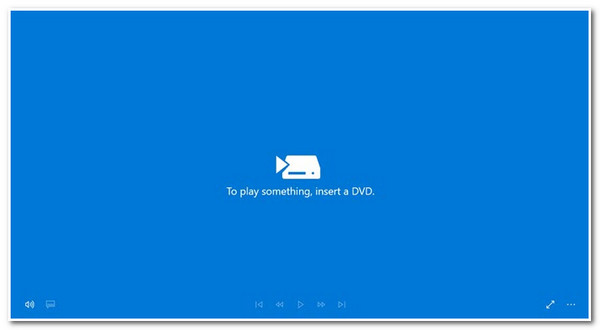
เครื่องมือแรกที่คุณสามารถใช้เล่นดีวีดีบนแล็ปท็อปได้คือ Windows DVD Player เครื่องมือนี้เป็นเครื่องมือเล่น DVD เวอร์ชันของ Microsoft ที่สามารถเล่น DVD เชิงพาณิชย์และโฮมเมดได้ นอกจากนี้ เครื่องมือนี้ยังให้ทดลองใช้ฟรี และขอแนะนำให้คุณใช้ก่อนก่อนที่จะซื้อเวอร์ชันที่ต้องชำระเงิน นั่นไม่ใช่เพราะมันให้คุณชมภาพยนตร์ได้ แต่เพื่อช่วยคุณระบุว่าไดรฟ์ดีวีดีของคุณเข้ากันได้กับแอพหรือไม่
ตอนนี้จะเล่นดีวีดีบน Windows 10 ได้อย่างไร? ก่อนอื่นคุณต้องดาวน์โหลดและซื้อเครื่องเล่น DVD ของ Windows จากนั้นเสียบแผ่นดิสก์ของคุณเข้ากับไดรเวอร์ดิสก์ของคอมพิวเตอร์ และรอจนกระทั่งแผ่นดิสก์ของคุณโหลด หลังจากนั้น เมื่อโหลดแผ่นดิสก์สำเร็จ เนื้อหาในแผ่นดิสก์จะเล่นโดยอัตโนมัติ
วิธีที่ดีที่สุดในการเล่นแผ่น DVD คุณภาพสูง
เนื่องจาก Windows DVD Player มีข้อจำกัดมากมาย ทำไมไม่ลองเลย AnyRec Blu-ray Player- สามารถเล่นดีวีดีบน Windows 10 พร้อมประสบการณ์การรับชมคุณภาพสูง รวมถึงวิดีโอ 4K UHD และวิดีโอ HD 1080p/720p พร้อมเอฟเฟกต์ภาพและเสียงแบบไม่สูญเสียข้อมูล เครื่องมือนี้สามารถเปิด DVD โฟลเดอร์ และไฟล์อิมเมจ ISO โดยไม่มีข้อจำกัดด้านภูมิภาค นอกจากนี้ เครื่องมือนี้ยังช่วยให้คุณนำทางบทต่างๆ ได้อย่างรวดเร็วโดยใช้เมนูนำทางขั้นสูงที่ใช้งานง่าย นอกจากนี้ คุณยังสามารถเล่นดีวีดีบน Windows 10 พร้อมชื่อเรื่อง คำบรรยาย ตอน วิดีโอ แทร็กเสียง และอื่นๆ อีกมากมาย!

สามารถเล่น DVD บน Windows 11/10 ด้วยคุณภาพดั้งเดิม
ปรับปรุงประสบการณ์การรับชม DVD ผ่านการควบคุมที่หลากหลายของเครื่องมือ
เล่น DVD แบบไม่สูญเสียด้วยเทคโนโลยีการเร่งความเร็วด้วยฮาร์ดแวร์ NVIDIA
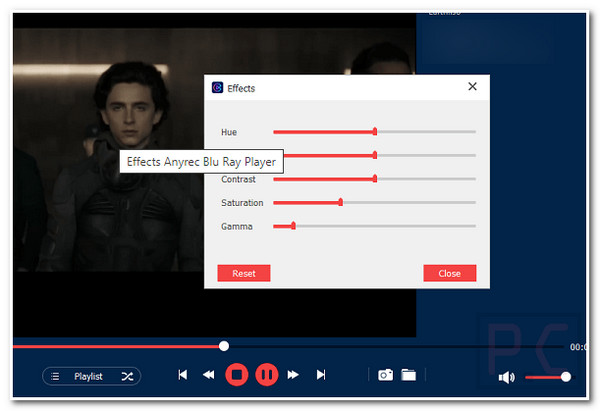
เพิ่มเอฟเฟ็กต์ลงในดีวีดี และปรับความสว่าง ความอิ่มตัว เฉดสี ฯลฯ
ดาวน์โหลดอย่างปลอดภัย
ดาวน์โหลดอย่างปลอดภัย
ขั้นตอนที่ 1.เปิด AnyRec Blu-ray Player บนคอมพิวเตอร์ Windows 11/10 ของคุณ หลังจากนั้น ใส่แผ่นดิสก์ลงในไดรเวอร์ดิสก์ของคอมพิวเตอร์ของคุณ และเลือกตัวเลือก "Open Disc" ในอินเทอร์เฟซของเครื่องมือ
ขั้นตอนที่ 2.จากนั้นคลิก "ชื่อดิสก์" ที่คุณใส่แล้วคลิกปุ่ม "ตกลง" เพื่อยืนยัน หลังจากนั้น เลือกแทร็กเสียงและคำบรรยายที่ต้องการ แล้วคลิกปุ่ม "เล่น" เพื่อเริ่มต้น
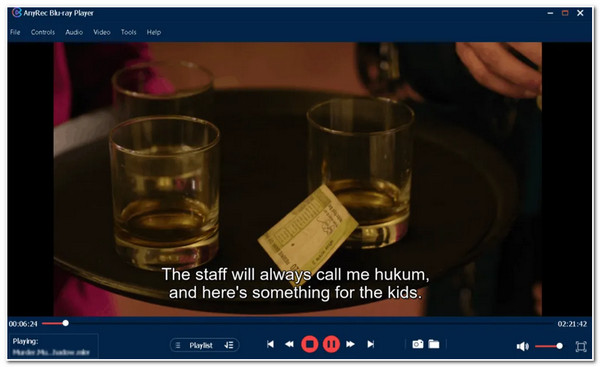
ขั้นตอนที่ 2.ในขณะที่กำลังเล่นแผ่นดิสก์ คุณสามารถปรับระดับเสียง ถ่ายภาพแผ่นดิสก์ และเข้าถึงแผงเมนูด้านล่าง นั่นคือวิธีที่คุณเล่นดีวีดีบน Windows 10/11 โดยใช้เครื่องมือนี้
ดาวน์โหลดอย่างปลอดภัย
ดาวน์โหลดอย่างปลอดภัย
ใช้ VLC เพื่อเล่น DVD บน Windows 10
เอาล่ะ! นั่นคือวิธีที่คุณใช้สิ่งที่กล่าวมาข้างต้นเพื่อเล่นดีวีดีบนแล็ปท็อปที่มีประสบการณ์การรับชมคุณภาพสูง เครื่องมือเครื่องเล่น DVD อื่นที่คุณสามารถใช้เพื่อเล่นดีวีดีบน Windows 11 หรือ 10 คือ VLC Media Player เครื่องมือโอเพ่นซอร์สฟรีนี้มีกระบวนการที่ค่อนข้างตรงไปตรงมาสำหรับการเล่นดีวีดีและ การริปดีวีดี- นอกจากนี้ยังสร้างมาเพื่อเล่นแผ่นดีวีดี โฟลเดอร์ และไฟล์ ISO ต่างๆ ได้ด้วย นอกจากนี้ เครื่องมือนี้ยังรองรับตัวเลือกในการเลือกชื่อเรื่อง บท เสียง แทร็กคำบรรยาย และอื่น ๆ อีกมากมาย อย่างไรก็ตาม คุณต้องจำไว้ว่า VLC สามารถเล่น DVD จากภูมิภาคใดก็ได้เท่านั้น หากเฟิร์มแวร์ของไดรฟ์คอมพิวเตอร์ของคุณถูกปลดล็อคและไม่มีภูมิภาค คุณจะใช้ VLC เป็นเครื่องเล่นดีวีดีสำหรับ Windows 10 ได้อย่างไร นี่คือขั้นตอนที่คุณต้องปฏิบัติตาม:
ขั้นตอนที่ 1.เปิด VLC และใส่แผ่น DVD ที่คุณต้องการเล่น จากนั้นคลิกปุ่ม "สื่อ" จากตัวเลือกด้านบน และเลือกตัวเลือก "เปิดดิสก์"
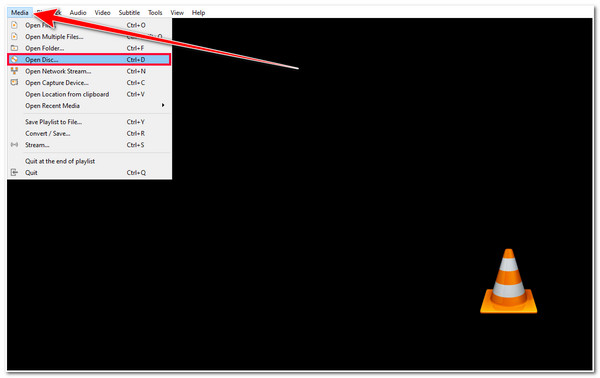
ขั้นตอนที่ 2.จากนั้นคลิกที่แผ่นดิสก์ที่ต้องการแล้วคลิกปุ่ม "เล่น" หลังจากนั้นเนื้อหาของดีวีดีจะเล่นบน Windows 10/11 โดยอัตโนมัติ
2 เครื่องมือเพิ่มเติมในการเล่นดีวีดีบน Windows 10
แค่นั้นแหละ! นี่คือเครื่องมืออันทรงพลังสามอย่างที่คุณสามารถใช้เพื่อเล่นดีวีดีสำหรับ Windows 11/10 นอกจากเครื่องมือเหล่านั้นแล้ว เครื่องมืออื่นๆ ยังสามารถเล่น DVD ได้อย่างมีประสิทธิภาพอีกด้วย สำรวจแต่ละรายการและตรวจสอบว่ารายการใดสามารถให้ประสบการณ์การรับชมดีวีดีที่ดีที่สุดแก่คุณได้
1. พ็อตเพลเยอร์
เครื่องเล่นดีวีดีเครื่องแรกสำหรับ Windows 10/11 ที่คุณสามารถใช้ได้คือ PotPlayer เครื่องมือนี้ช่วยให้คุณเล่น DVD รูปแบบต่าง ๆ ด้วยคุณภาพวิดีโอและเสียงสูง นอกจากนี้ยังรองรับคำบรรยายข้อความหลายรายการและแท็ก SMI Ruby นอกจากนี้ เครื่องมือนี้ยังมีคุณสมบัติพิเศษที่คุณจะเพลิดเพลินอย่างแน่นอน! คุณสมบัติเพิ่มเติมเหล่านั้นรวมถึงการดูเว็บแคม การบันทึกวิดีโอ การเพิ่มคำบรรยาย เอฟเฟ็กต์ภาพ ฯลฯ
- ข้อดี
- รองรับรูปแบบ DVD หลากหลายประเภท
- ให้ข้อมูลรายละเอียดสำหรับการเล่น
- ช่วยให้คุณสามารถรับชมภาพยนตร์ 3D DVD ด้วยแว่นตา 3D
- ข้อเสีย
- มาพร้อมการตั้งค่าที่ค่อนข้างซับซ้อน
- น่าจะดีกว่านี้เกี่ยวกับคุณภาพการเล่น
ขั้นตอนที่ 1.ดาวน์โหลดและติดตั้ง PotPlayer บน Windows 10/11 ของคุณโดยไปที่เว็บไซต์อย่างเป็นทางการ จากนั้นเปิดเครื่องมือและใส่แผ่นดิสก์ที่คุณต้องการเล่นลงในดิสก์ไดรฟ์ของอุปกรณ์
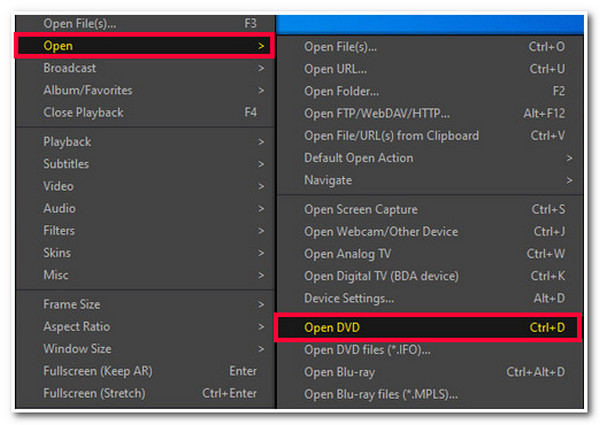
ขั้นตอนที่ 2.จากนั้นคลิกขวาที่หน้าต่างเล่นของเครื่องมือคลิกปุ่ม "เปิด" จากนั้นคลิกปุ่ม "DVD" สุดท้ายรอให้เครื่องมือเปิดและเล่น DVD บน Windows 10
2. เคเอ็มเพลเยอร์
เครื่องมือเครื่องเล่น DVD ตัวสุดท้ายสำหรับ Windows 10/11 ที่คุณต้องตรวจสอบคือ KMPlayer Windows นี้และ เครื่องเล่นดีวีดีแมค ให้คุณรับชมดีวีดีคุณภาพสูงต่างๆ ได้โดยไม่ต้องมีตัวแปลงสัญญาณเพิ่มเติม นอกจากนี้ เครื่องมือนี้ยังสามารถเล่น DVD เวอร์ชันใหม่ที่มีเนื้อหาความละเอียดสูงบน Windows ได้อย่างราบรื่น นอกจากนี้ เครื่องมือนี้ยังรองรับรูปแบบคำบรรยายต่าง ๆ เช่น ASS, SRT, SUB, TXT เป็นต้น
- ข้อดี
- ดาวน์โหลดตัวแปลงสัญญาณเพิ่มเติมจากเว็บไซต์อย่างเป็นทางการ
- รองรับการเล่นระยะไกลในตัว
- เสนอการเล่น 3D เพื่อประสบการณ์การรับชมเพิ่มเติม
- ข้อเสีย
- มาพร้อมกับโฆษณาที่น่ารำคาญ
- ใช้ทรัพยากรคอมพิวเตอร์จำนวนมากเมื่อเล่นดีวีดี
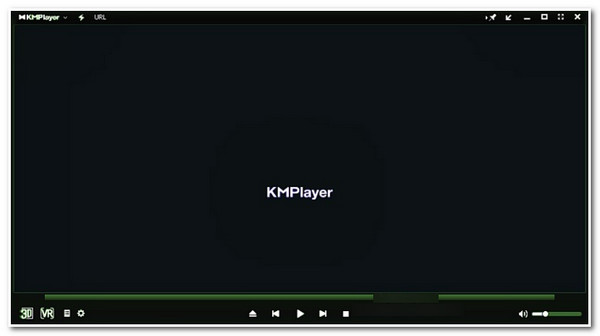
ขั้นตอนที่ 1.ดาวน์โหลดและติดตั้ง KMPlayer บนคอมพิวเตอร์ Windows ของคุณ หลังจากนั้น ให้เปิดเครื่องมือแล้วใส่แผ่นดิสก์ที่คุณต้องการเล่นลงในไดรเวอร์ดิสก์ของคอมพิวเตอร์
ขั้นตอนที่ 2.หลังจากนั้นให้คลิกขวาที่พื้นที่สีดำของเครื่องมือแล้วทำเครื่องหมายที่ปุ่ม "เปิด DVD" จากนั้นเลือกและเล่นแผ่นดิสก์ แค่นั้นแหละ! นั่นคือวิธีที่คุณเล่นและชมดีวีดีบนแล็ปท็อปโดยใช้ KMPlayer
FAQs
-
เครื่องเล่นดีวีดี Windows ราคาเท่าไหร่?
Microsoft เสนอเครื่องเล่นดีวีดี Windows สำหรับ $14.99 หลังจากซื้อแล้ว คุณสามารถเล่นดีวีดีมาตรฐานบน Windows 10 หรือ 11 และใช้คุณสมบัติการเล่นได้
-
Windows DVD Player รองรับการเล่นดีวีดีที่มีการป้องกันภูมิภาคหรือไม่
ไม่ เครื่องเล่นดีวีดี Windows รองรับเฉพาะการเล่นดีวีดีที่ซื้อในภูมิภาคเดียวกับที่คุณซื้อคอมพิวเตอร์ Windows เท่านั้น คุณสามารถใช้ซอฟต์แวร์ของบริษัทอื่นที่สามารถเล่นแผ่น DVD ที่มีการป้องกันภูมิภาคแทนได้
-
VLC Media Player สามารถเล่นแผ่น DVD ที่มีการป้องกันได้หรือไม่
ใช่ VLC Media Player สามารถเล่นแผ่นดีวีดีที่มีการป้องกันได้ หาก VLC ของคุณไม่สามารถเล่น (หรือริพ) แผ่นดีวีดีที่มีการป้องกันได้ อาจใช้การป้องกันขั้นสูง ดังนั้นจึงเป็นการดีกว่าถ้าใช้เครื่องเล่น DVD ทางเลือก
-
PotPlayer DVD Player สำหรับ Windows 10 ให้บริการฟรีหรือไม่
ใช่ PotPlayer ให้บริการฟรี เครื่องมือนี้เป็นเครื่องมือเล่น DVD แบบโอเพ่นซอร์ส ซึ่งหมายความว่าคุณสามารถดาวน์โหลด ติดตั้ง และใช้ฟีเจอร์ทั้งหมดของเครื่องมือนี้ได้โดยไม่ต้องเสียเงิน
-
KMPlayer ต้องชำระเงินก่อนจึงจะสามารถใช้งานได้หรือไม่?
ไม่ KMPlayer ให้บริการฟรี! คุณสามารถดาวน์โหลดและติดตั้งลงในคอมพิวเตอร์ของคุณได้โดยไม่ต้องเสียเงิน คุณยังสามารถใช้การควบคุมการเล่นที่สมบูรณ์ได้อย่างอิสระ
บทสรุป
แค่นั้นแหละ! นั่นคือ 5 บุคคลทรงพลัง โปรแกรมเล่น DVD สำหรับ Windows 10 และ 11ด้วยเครื่องมือเหล่านี้ คุณสามารถเล่น DVD หลากหลายเรื่องบนคอมพิวเตอร์ Windows ของคุณ และสัมผัสประสบการณ์การรับชมที่ดีที่สุด หากคุณกำลังมองหาเครื่องมือที่ให้คุณภาพการเล่น DVD สูง เครื่องมือระดับมืออาชีพนี้คือคำตอบ AnyRec Blu-ray Player เครื่องมือคือสิ่งที่คุณกำลังมองหา! ด้วยคุณสมบัติการเล่น DVD ขั้นสูงของเครื่องมือนี้ คุณสามารถรับชมภาพยนตร์เรื่องโปรดของคุณบน Windows 11 หรือ 10 คุณภาพสูงได้อย่างง่ายดาย รวดเร็ว และมีประสิทธิภาพ! เยี่ยมชมเว็บไซต์ของเครื่องมือนี้เพื่อค้นพบเพิ่มเติม!
ดาวน์โหลดอย่างปลอดภัย
ดาวน์โหลดอย่างปลอดภัย
บทความที่เกี่ยวข้อง
เกี่ยวกับผู้เขียนของเรา




