
วิธีบันทึกเสียงบน Mac: 4 วิธีที่ควรลอง [พร้อมขั้นตอน]

ถ้าคุณรู้วิธี บันทึกเสียงบน Macแน่นอนว่า คุณจะสามารถบันทึกการประชุม บันทึกเสียง หรือบรรยาย สร้างพอดแคสต์หรือเสียงพากย์ บันทึกเสียงระบบ และอื่นๆ ได้อย่างง่ายดาย แต่ถ้าคุณไม่รู้วิธีทำล่ะ? หรือถ้าคุณรู้วิธี แต่พบว่าวิธีนั้นไม่เหมาะสมล่ะ? ถ้าเป็นเช่นนั้น ไม่ต้องกังวลอีกต่อไป เพราะบทความนี้จะกล่าวถึง 4 วิธีที่มีประสิทธิภาพในการบันทึกเสียงบน Mac พร้อมคำแนะนำทีละขั้นตอน! ลองสำรวจดูด้านล่าง!
รายการแนะนำ
คุณต้องการไฟล์เสียงประเภทไหน เหตุใดการบันทึกเสียงบน Mac ของคุณจึงไม่มีเสียง 2 วิธีในการบันทึกเสียงของคุณบน Mac (ฟังก์ชันในตัว ไม่ต้องตั้งค่า) 2 วิธีในการบันทึกเสียงระบบบน Mac (รวมทั้งเสียงพูดและเสียงระบบ) ปัญหาและวิธีแก้ไขทั่วไปสำหรับการบันทึกเสียงบน Macคุณต้องการไฟล์เสียงประเภทไหน
ก่อนที่คุณจะลองใช้วิธีการบันทึกเสียงคอมพิวเตอร์บน Mac ทั้งสี่วิธีในบทความนี้ คุณอาจต้องคิดก่อนว่าคุณต้องการบันทึกเสียงประเภทใด ความต้องการในการบันทึก หัวข้อ หรือประเภทของเนื้อหาที่แตกต่างกัน อาจต้องใช้เครื่องมือหรือวิธีการที่แตกต่างกัน
- • ใช้เสียงหรือไมโครโฟนเท่านั้น - ตัวเลือกนี้เหมาะสำหรับคุณหากคุณกำลังบันทึกพอดแคสต์ บันทึกเสียง คำบรรยาย การสัมภาษณ์ หรือการบันทึกเสียงพูด Mac ของคุณสามารถทำได้โดยใช้แอปในตัว เช่น QuickTime Player ในกรณีนี้ ไม่จำเป็นต้องตั้งค่าเพิ่มเติม
- • เสียงระบบเท่านั้น - หากคุณต้องการบันทึกเสียงที่กำลังเล่นจาก Mac ของคุณ เช่น เพลง วิดีโอ หรือเสียงจากแอป คุณจะต้องใช้เครื่องมือที่สามารถบันทึกเสียงภายในได้ เนื่องจาก macOS ไม่รองรับคุณสมบัตินี้โดยค่าเริ่มต้น
- • ไมโครโฟนและเสียงระบบพร้อมกัน - ในกรณีที่คุณวางแผนจะบันทึกวิดีโอสอนการใช้งาน วิดีโอเกม การประชุมออนไลน์ หรือการนำเสนอ คุณจะต้องใช้เครื่องมือจากภบุคคลที่สามที่สามารถบันทึกเสียงทั้งสองแหล่งพร้อมกันได้
เหตุใดการบันทึกเสียงบน Mac ของคุณจึงไม่มีเสียง
เมื่อคุณระบุประเภทของไฟล์เสียงที่คุณต้องการบันทึกและวิธีการที่คุณต้องการใช้แล้ว คุณอาจจำเป็นต้องทราบด้วยว่าทำไมการบันทึกเสียงบน Mac ของคุณจึงไม่มีเสียง ก่อนที่จะข้ามไปยังวิธีการบันทึกเสียงบน Mac ในบทความนี้โดยสิ้นเชิง เผื่อในกรณีที่คุณเจอปัญหานี้
สาเหตุที่พบบ่อยที่สุดที่ทำให้การบันทึกเสียงบน Mac ของคุณไม่มีเสียงคือ การเลือกไมโครโฟนผิดตัว ไมโครโฟนไม่ได้รับอนุญาตให้ใช้งาน ระดับเสียงอินพุตต่ำเกินไป หรือไมโครโฟนถูกปิดเสียง ดังนั้น ก่อนที่จะบันทึกอีกครั้ง โปรดตรวจสอบอินพุตเสียง สิทธิ์การเข้าถึง และการตั้งค่าระดับเสียง เพื่อให้แน่ใจว่าทุกอย่างถูกต้อง
ทีนี้ ถ้าคุณวางแผนที่จะบันทึกเสียงภายในของ Mac อย่างที่กล่าวไว้ก่อนหน้านี้ อุปกรณ์ของคุณไม่รองรับฟังก์ชันนี้ ในกรณีนั้น คุณจะต้องใช้โปรแกรมบันทึกเสียงจากผู้ผลิตรายอื่นที่สามารถบันทึกเสียงระบบได้
2 วิธีในการบันทึกเสียงของคุณบน Mac (ฟังก์ชันในตัว ไม่ต้องตั้งค่า)
เมื่อคุณทำตามสองส่วนแรกเสร็จแล้ว คุณสามารถเริ่มลองใช้วิธีการต่างๆ ที่แนะนำในโพสต์นี้เพื่อบันทึกเสียงระบบบน MacBook รวมถึงเสียงของคุณผ่านไมโครโฟนได้ คุณสามารถเริ่มต้นด้วยสองวิธีนี้ในการบันทึกเสียงของคุณบน Mac โดยใช้แอปที่ติดตั้งมากับเครื่อง
1. บันทึกเสียง - เหมาะที่สุดสำหรับบันทึกเสียงง่ายๆ การบรรยาย และการบันทึกการสัมภาษณ์
แอปแรกที่ติดตั้งมาพร้อมกับเครื่อง Mac ที่คุณสามารถใช้บันทึกเสียงได้คือ Voice Memos แอปนี้เป็นตัวเลือกที่ดีที่สุดหากคุณต้องการบันทึกเสียงเพื่อใช้เป็นข้อความเสียง ไอเดียสั้นๆ การสัมภาษณ์ การบรรยาย การประชุม และการเล่าเรื่อง คุณสามารถ ใช้ฟังก์ชันบันทึกเสียงเพื่อทำการบันทึกเสียงบน iPhone เช่นกัน นี่คือขั้นตอนการบันทึกเสียงบน Mac โดยเฉพาะเสียงพูด โดยใช้แอปบันทึกเสียง:
ขั้นตอนที่ 1.เปิดแอปบันทึกเสียงบนคอมพิวเตอร์ของคุณ คุณสามารถค้นหาได้ในโฟลเดอร์ "แอปพลิเคชัน" หรือค้นหาโดยใช้ "Spotlight" ตรวจสอบให้แน่ใจว่าได้เชื่อมต่อไมโครโฟนก่อนทำการบันทึก
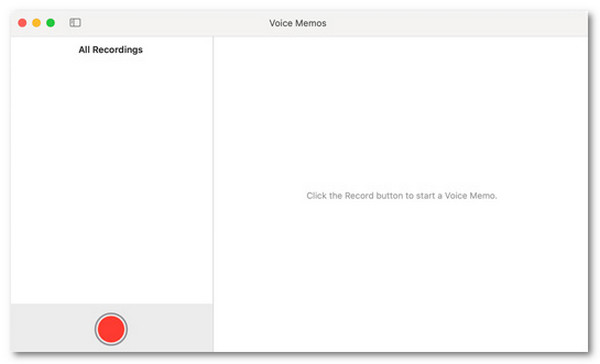
ขั้นตอนที่ 2.หลังจากนั้น ให้คลิกปุ่ม "บันทึก" ที่มีไอคอนวงกลมสีแดงเพื่อเริ่มกระบวนการบันทึก คุณสามารถพูดได้อย่างชัดเจน และแอปบันทึกเสียงจะบันทึกเสียงของคุณไว้
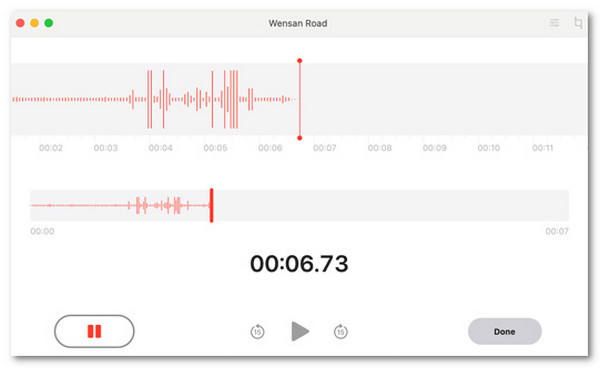
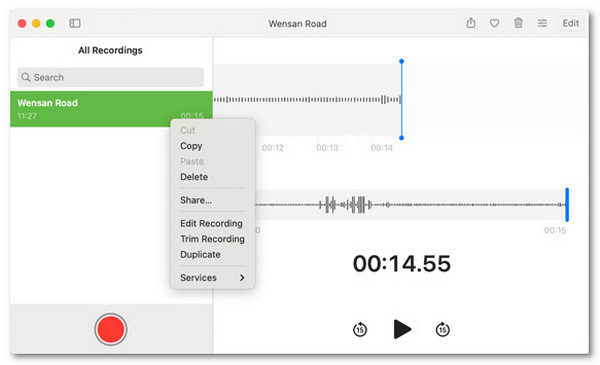
ขั้นตอนที่ 3เมื่อบันทึกเสร็จแล้ว ให้คลิก "หยุด" ไฟล์เสียงที่บันทึกไว้จะถูกบันทึกโดยอัตโนมัติในแอปบันทึกเสียง ซึ่งคุณสามารถแก้ไข เปลี่ยนชื่อ และแชร์ได้
ข้อจำกัด:
- • ไม่สามารถบันทึกเสียงภายในเครื่อง Mac ได้
- • ฟังก์ชันการแก้ไขมีจำกัด
- • คุณภาพเสียงอาจลดลง
2. QuickTime Player - เหมาะที่สุดสำหรับการบันทึกแบบง่ายๆ ที่มีความยืดหยุ่นสูง
นอกเหนือจากแอปบันทึกเสียงแล้ว คุณยังสามารถใช้ QuickTime Player เพื่อบันทึกเสียงบน Mac ผ่านไมโครโฟนได้อีกด้วย เมื่อเทียบกับแอปบันทึกเสียงแล้ว โปรแกรมนี้ช่วยให้คุณเลือกคุณภาพการบันทึก เลือกไมโครโฟน และบันทึกไฟล์บันทึกไปยังตำแหน่งที่คุณต้องการได้ ดังนั้น หากคุณต้องการควบคุมการบันทึกเสียงได้มากกว่าแอปบันทึกเสียง นี่คือขั้นตอนการบันทึกเสียงบน Mac โดยใช้ QuickTime:
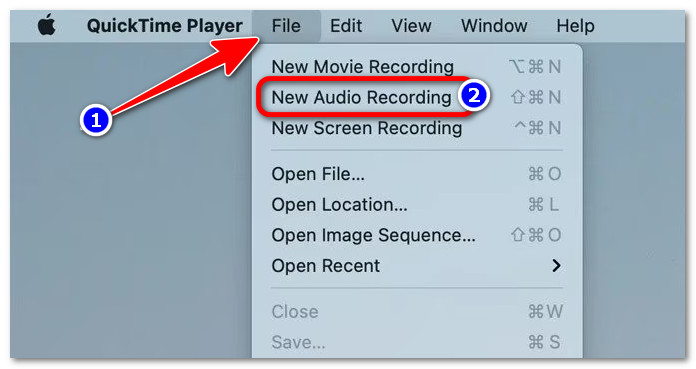
ขั้นตอนที่ 1.เปิดโปรแกรม QuickTime Player บน Mac ของคุณ จากนั้นคลิก "ไฟล์" และเลือกตัวเลือก "บันทึกเสียงใหม่"
ขั้นตอนที่ 2.ถัดไป ไปที่ "ตัวเลือก" เพื่อปรับการตั้งค่าการบันทึก ในส่วน "ไมโครโฟน" ให้เลือกอินพุตไมโครโฟนที่คุณต้องการบันทึก จากนั้นเลือก "สูง" ในส่วน "คุณภาพ"
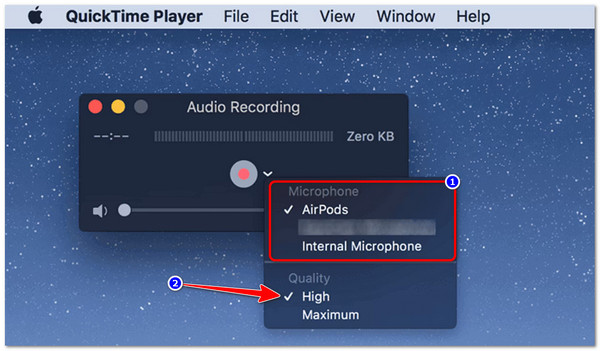
ขั้นตอนที่ 3เมื่อเสร็จแล้ว ให้คลิก "บันทึก" เพื่อเริ่มกระบวนการบันทึก หากบันทึกเสร็จแล้ว ให้คลิก "หยุด" สุดท้าย ให้คลิก "ไฟล์" เลือก "บันทึก" และเลือกตำแหน่งที่คุณต้องการบันทึกเสียงที่บันทึกไว้
ข้อจำกัด:
- • ไม่มีปุ่มหยุดชั่วคราวระหว่างการบันทึก
- • มีตัวเลือกการแก้ไขขั้นพื้นฐานเท่านั้นหลังจากการบันทึก
ควรทำอย่างไรหากยังคงไม่มีเสียงขณะบันทึก
แค่นี้ก็เรียบร้อยแล้ว! นี่คือสองวิธีในการบันทึกเสียงบน Mac ผ่านแอปบันทึกเสียงในตัว หากการบันทึกเสียงบน Mac ของคุณยังคงไม่มีเสียงหลังจากลองใช้แอปบันทึกเสียงในตัวแล้ว ไม่ต้องกังวลไป โดยปกติแล้วปัญหามักเกิดจากการตั้งค่าที่ไม่ถูกต้อง การขาดสิทธิ์ หรือปัญหาเกี่ยวกับไมโครโฟน ลองทำตามวิธีแก้ปัญหาเหล่านี้ดู:
- • ตรวจสอบไมโครโฟนที่เลือก และตรวจสอบให้แน่ใจว่า Mac ของคุณใช้ช่องรับสัญญาณไมโครโฟนที่ถูกต้อง
- • อนุญาตการเข้าถึงไมโครโฟนโดยตรวจสอบการตั้งค่าความเป็นส่วนตัวของ Mac และตรวจสอบให้แน่ใจว่าแอปบันทึกเสียงได้รับอนุญาตให้ใช้ไมโครโฟนแล้ว
- • ลองเพิ่มระดับเสียงไมโครโฟนในเมนูการตั้งค่าเสียงของ Mac ดู
- • ตรวจสอบว่าไมโครโฟนของคุณถูกปิดเสียง ปิดบัง หรือกีดขวางอยู่หรือไม่ สิ่งเหล่านี้อาจทำให้ไมโครโฟนไม่สามารถบันทึกเสียงได้อย่างถูกต้อง
- • เชื่อมต่อไมโครโฟนของคุณอีกครั้งโดยถอดปลั๊กแล้วเสียบกลับเข้าไปใหม่จนกว่า Mac ของคุณจะตรวจพบอุปกรณ์
- • ทดสอบไมโครโฟนโดยใช้แอปพลิเคชันอื่นเพื่อตรวจสอบว่าปัญหาเกิดจากตัวไมโครโฟนเองหรือไม่
2 วิธีในการบันทึกเสียงระบบบน Mac (รวมทั้งเสียงพูดและเสียงระบบ)
หากคุณต้องการบันทึกเสียงระบบบน macOS ของคุณ นี่คือสองวิธีที่มีประสิทธิภาพในการบันทึกเสียงภายในบน Mac ลองศึกษาแต่ละวิธีและเลือกใช้วิธีที่เหมาะกับคุณที่สุด
1. AnyRec Screen Recorder - ดีที่สุดสำหรับการบันทึกเสียงจากทุกแหล่ง
หากคุณกำลังมองหาเครื่องมือที่ช่วยให้คุณบันทึกทั้งเสียงระบบของ Mac และเสียงของคุณจากไมโครโฟน ตัวเลือกที่ดีที่สุดอย่างหนึ่งคือ AnyRec Screen Recorderโปรแกรมนี้ช่วยให้คุณบันทึกเสียงภายในและภายนอกแยกกันหรือพร้อมกันได้ คุณสามารถใช้บันทึกเสียงพากย์ การโทร พอดแคสต์ ฯลฯ ด้วยคุณภาพเสียงสูงดั้งเดิม ลดเสียงรบกวน และลดเสียงสะท้อน นอกจากนี้ยังมีตัวเลือกมากมายให้คุณปรับแต่งเสียงที่บันทึกจาก Mac ของคุณอีกด้วย

บันทึกเสียงบน Mac จากเว็บไซต์ใดก็ได้ด้วยคุณภาพเสียงดั้งเดิม
ช่วยให้คุณตัดแต่ง ผสาน และแปลงไฟล์เสียงที่บันทึกไว้ทั้งภายในและภายนอกเครื่อง Mac ของคุณได้
ช่วยให้คุณแปลงไฟล์เสียงที่บันทึกไว้จาก Mac ของคุณเป็นไฟล์ ACC, AC3, WMA และอื่นๆ ได้
รองรับการตัดเสียงรบกวนและการปรับปรุงคุณภาพเสียงสำหรับการบันทึกเสียง
ดาวน์โหลดอย่างปลอดภัย
ดาวน์โหลดอย่างปลอดภัย
ขั้นตอนที่ 1.มุ่งหน้าสู่ AnyRec Screen Recorderเข้าไปที่เว็บไซต์อย่างเป็นทางการของโปรแกรม แล้วติดตั้งลงบน Mac ของคุณ จากนั้นคลิกปุ่มดรอปดาวน์ตัวเลือกการบันทึกเสียง และเลือก "Audio Recorder"

ขั้นตอนที่ 2.ถัดไป ให้เปิดสวิตช์ "เสียงระบบ" และ "ไมโครโฟน" พร้อมกัน หรือเปิดเพียงอันเดียวตามความต้องการในการบันทึกของคุณ นอกจากนี้ คุณยังสามารถตั้งค่าอุปกรณ์อินพุตและระดับเสียงได้ตามต้องการ

ขั้นตอนที่ 3เมื่อตั้งค่าทุกอย่างเรียบร้อยแล้ว ให้คลิก "REC" เพื่อเริ่มบันทึกเสียงไมโครโฟนและเสียงระบบพร้อมกันหรือแยกกัน เมื่อบันทึกเสร็จแล้ว ให้คลิก "Stop" เพื่อบันทึกเสียงภายในเครื่อง Mac

ข้อจำกัด:
- • ต้องสมัครสมาชิกเพื่อใช้งานฟีเจอร์ทั้งหมด (แม้ว่าจะมีเวอร์ชันฟรีให้บริการก็ตาม)
2. BlackHole + การตั้งค่า Audio MIDI - ดีที่สุดสำหรับการบันทึกเสียงระบบโดยไม่เสียค่าใช้จ่าย
นอกเหนือจากวิธีแก้ปัญหาที่แนะนำในเบื้องต้นแล้ว คุณยังสามารถทำได้อีกหลายวิธี บันทึกเสียงภายในบน Mac ผ่าน BlackHole ร่วมกับ Audio MIDI Setup BlackHole คือไดรเวอร์เสียงเสมือนที่ทำหน้าที่เหมือนสายเคเบิลที่มองไม่เห็นซึ่งบันทึกเสียงจากระบบ ในขณะเดียวกัน Audio MIDI Setup ช่วยให้คุณสร้างอุปกรณ์เอาต์พุตหลายช่องสัญญาณ เพื่อให้คุณสามารถฟังและบันทึกเสียงของ Mac ได้พร้อมกัน
ขั้นตอนที่ 1.ดาวน์โหลดและติดตั้ง BlackHole บน Mac ของคุณ เมื่อติดตั้งเสร็จแล้ว ให้เปิด "Audio MIDI Setup" จากโฟลเดอร์ "Applications" จากนั้นเปิดโฟลเดอร์ "Utilities"
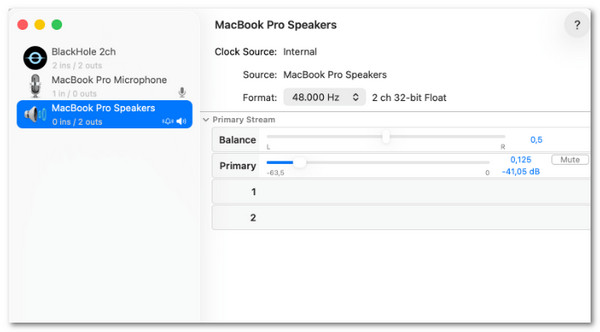
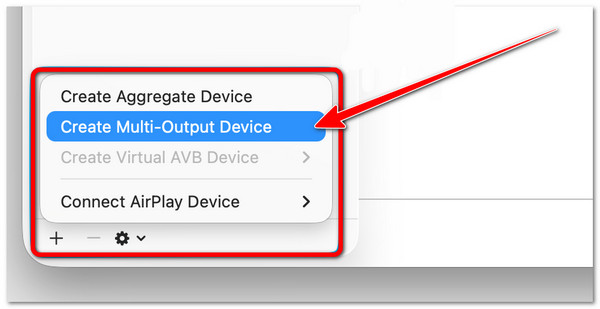
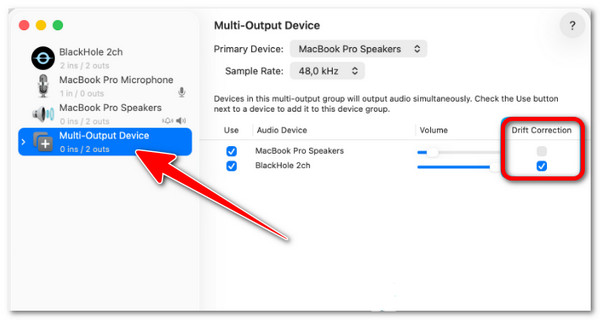
ขั้นตอนที่ 2.หลังจากนั้น ให้คลิกปุ่ม "+" ที่ด้านล่างซ้าย แล้วเลือก "สร้างอุปกรณ์เอาต์พุตหลายช่อง" จากนั้น ตรวจสอบทั้ง "เอาต์พุตในตัว" ของ Mac และ "BlackHole 2ch" เพื่อให้สามารถบันทึกเสียงระบบได้อย่างถูกต้อง
ขั้นตอนที่ 3ตั้งค่า "อุปกรณ์เอาต์พุตหลายช่องสัญญาณ" ที่สร้างขึ้นใหม่เป็นเอาต์พุตเสียงของ Mac จากนั้น เปิดแอปบันทึกเสียง เลือก "BlackHole 2ch" เป็นอินพุตเสียง และเริ่มบันทึกเสียงระบบของ Mac
ข้อจำกัด:
- • ต้องมีขั้นตอนเพิ่มเติมเล็กน้อยในการติดตั้ง
- • ไม่สามารถบันทึกเสียงจากไมโครโฟนได้ เว้นแต่จะตั้งค่าไว้แยกต่างหาก
ปัญหาและวิธีแก้ไขทั่วไปสำหรับการบันทึกเสียงบน Mac
เอาล่ะ! นี่คือเครื่องมือที่คุณสามารถใช้บันทึกเสียงระบบบน Mac และแน่นอน เสียงของคุณจากไมโครโฟน อย่างไรก็ตาม คุณอาจยังพบปัญหาบางอย่างระหว่างกระบวนการบันทึกเสียงบน Mac ของคุณ ด้านล่างนี้คือปัญหาการบันทึกเสียงบน Mac ที่พบบ่อยและวิธีแก้ไขที่เป็นไปได้:
- • การบันทึกเสร็จสิ้นแล้ว แต่ไม่มีเสียงเลย - ตรวจสอบว่าได้เลือกอุปกรณ์รับและส่งสัญญาณเสียงที่ถูกต้องแล้ว นอกจากนี้ ตรวจสอบให้แน่ใจว่าแอปบันทึกเสียงได้รับอนุญาตให้เข้าถึงไมโครโฟนหรือแหล่งเสียงของคุณ
- • ไมโครโฟนบันทึกเสียงได้ แต่เสียงจากแอป/ระบบไม่บันทึก - ตรวจสอบให้แน่ใจว่าแหล่งสัญญาณเสียงของระบบของคุณเปิดใช้งานและเลือกอย่างถูกต้องแล้ว หากคุณใช้ BlackHole โปรดตรวจสอบว่าได้ตั้งค่าเป็นอุปกรณ์อินพุตเสียงแล้ว
- • ติดตั้ง BlackHole แล้ว แต่ยังใช้งานไม่ได้ - ลองรีสตาร์ท Mac ของคุณ ตรวจสอบการตั้งค่า Audio MIDI Setup และตรวจสอบให้แน่ใจว่าได้เลือก BlackHole เป็นอุปกรณ์เสียงที่ถูกต้องแล้ว
- • แอปบันทึกเสียงจะไม่สามารถเข้าถึงไมโครโฟนได้เลย - ไปที่การตั้งค่าระบบ จากนั้นไปที่ความเป็นส่วนตัวและความปลอดภัย เข้าถึงไมโครโฟน และอนุญาตให้แอปใช้ไมโครโฟนของคุณ
- • เสียงขาดหายหลังจากอัปเดต macOS - มีความเป็นไปได้ที่การอัปเดตจะรีเซ็ตการตั้งค่าเสียงหรือสิทธิ์การเข้าถึง โปรดตรวจสอบการตั้งค่าเสียงของคุณอีกครั้ง และเชื่อมต่อหรือติดตั้งไดรเวอร์เสียงใหม่หากจำเป็น
บทสรุป
โดยการมีเครื่องมือเหล่านั้นและขั้นตอนต่างๆ บันทึกเสียงระบบบน Macตอนนี้คุณสามารถบันทึกเสียงบน Mac ของคุณได้แล้ว คุณสามารถบันทึกเสียงการประชุม บันทึกเสียงส่วนตัว คำบรรยาย พอดแคสต์ หรือการพากย์เสียง และอื่นๆ อีกมากมาย อย่างไรก็ตาม หากคุณต้องการบันทึกโดยแทบไม่มีข้อจำกัด มีกระบวนการบันทึกเสียงภายนอกและภายในที่ง่ายและรวดเร็ว และได้ผลลัพธ์คุณภาพสูง คุณควรใช้... AnyRec Screen Recorderลองใช้ฟีเจอร์บันทึกเสียงของแอปนี้ดูสิ! อย่าลืมแชร์ให้คนอื่นด้วยนะ
ดาวน์โหลดอย่างปลอดภัย
ดาวน์โหลดอย่างปลอดภัย
เกี่ยวกับผู้เขียนของเรา




