
ทุกสิ่งที่คุณจำเป็นต้องรู้เพื่อแก้ไขปัญหาวิดีโอเล่นไม่ได้บน Mac

มันอาจเป็นเรื่องน่าหงุดหงิดเมื่อคุณ Mac ไม่สามารถเล่นวิดีโอได้โดยเฉพาะอย่างยิ่งเมื่อคุณพยายามรับชมเนื้อหาสำคัญหรือเพลิดเพลินกับความบันเทิง ไม่ว่าปัญหาจะเกิดขึ้นในเบราว์เซอร์หรือไฟล์วิดีโอในเครื่อง ปัญหาการเล่นวิดีโออาจเกิดจากปัจจัยต่างๆ ทั้งด้านระบบ ซอฟต์แวร์ หรือความเข้ากันได้ โชคดีที่ปัญหาเหล่านี้ส่วนใหญ่สามารถแก้ไขได้ด้วยวิธีการที่ถูกต้อง ในคู่มือนี้ คุณจะได้เรียนรู้สาเหตุทั่วไปที่ทำให้วิดีโอเล่นไม่ได้บน Mac และสำรวจวิธีแก้ปัญหาที่มีประสิทธิภาพเพื่อแก้ไขปัญหาเหล่านั้น
รายการแนะนำ
สาเหตุที่เป็นไปได้ที่ MacBook เล่นวิดีโอไม่ได้ วิธีแก้ไขปัญหาอย่างรวดเร็วเมื่อวิดีโอไม่แสดงบน Mac ของคุณ วิธีแก้ไขปัญหาเล่นวิดีโอไม่ได้บน Mac ที่มีประสิทธิภาพที่สุดสาเหตุที่เป็นไปได้ที่ MacBook เล่นวิดีโอไม่ได้
ก่อนที่จะทำการแก้ไขใดๆ สิ่งสำคัญคือต้องทำความเข้าใจสาเหตุที่เป็นไปได้ที่ทำให้เกิดปัญหาการเล่นวิดีโอใน Mac การตรวจสอบสาเหตุทั่วไปบางประการจะช่วยให้คุณสามารถระบุวิธีการแก้ไขปัญหาที่วิดีโอไม่เล่นบน Mac ได้อย่างรวดเร็วยิ่งขึ้น
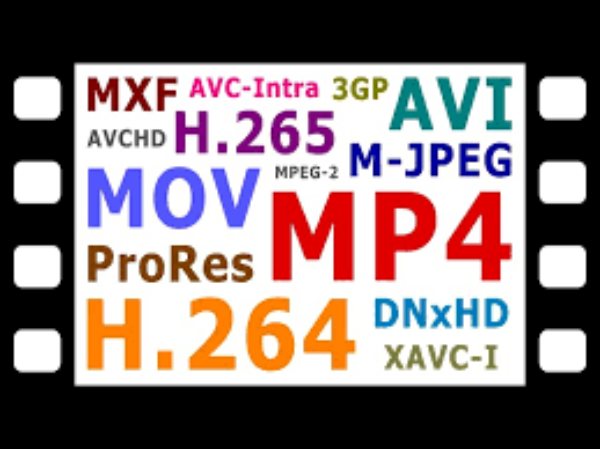
สาเหตุหนึ่งที่พบบ่อยคือรูปแบบวิดีโอหรือตัวแปลงสัญญาณที่ไม่รองรับ โปรแกรมเล่นมีเดียของ macOS อาจไม่รองรับไฟล์บางประเภท ทำให้วิดีโอเปิดหรือเล่นไม่ถูกต้อง
หากปัญหาที่วิดีโอไม่เล่นบน Mac ของคุณเกิดขึ้นในเบราว์เซอร์ คุณอาจต้องพิจารณาปัญหาที่เกี่ยวข้องกับเบราว์เซอร์เองด้วย ตัวอย่างเช่น ส่วนขยายเบราว์เซอร์ที่ขัดแย้งกันอาจบล็อกเนื้อหาวิดีโอหรือรบกวนบริการสตรีมมิ่ง
วิธีแก้ไขปัญหาอย่างรวดเร็วเมื่อวิดีโอไม่แสดงบน Mac ของคุณ
หากวิดีโอไม่เล่นบน Mac ของคุณ มีวิธีแก้ปัญหาที่ง่ายและได้ผลหลายวิธีที่คุณสามารถลองใช้ได้ วิธีเหล่านี้จะคงสถานะเดิม ประเภทไฟล์ และพารามิเตอร์อื่นๆ ไว้โดยไม่เปลี่ยนแปลงเมื่อใช้วิธีการดังกล่าว การแปลงไฟล์วิดีโอเป็น MOVคุณสามารถทำตามขั้นตอนด้านล่างเพื่อแก้ไขปัญหาอย่างรวดเร็วทีละขั้นตอนได้:
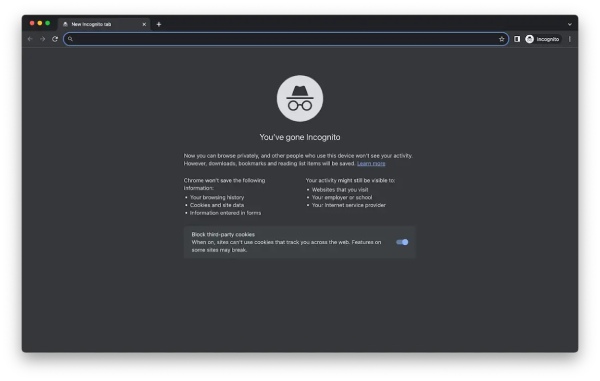
1. เปิดวิดีโอในหน้าต่างส่วนตัว
บางครั้ง แคชของเบราว์เซอร์หรือส่วนขยายอาจรบกวนการเล่นวิดีโอ การใช้หน้าต่างส่วนตัวหรือโหมดไม่ระบุตัวตนจะปิดส่วนขยายส่วนใหญ่และไม่สนใจข้อมูลที่แคชไว้ ช่วยให้คุณตรวจสอบได้ว่าปัญหาเกี่ยวข้องกับสภาพแวดล้อมของเบราว์เซอร์หรือไม่
2. เปิดใช้งาน JavaScript ในเบราว์เซอร์ของคุณ
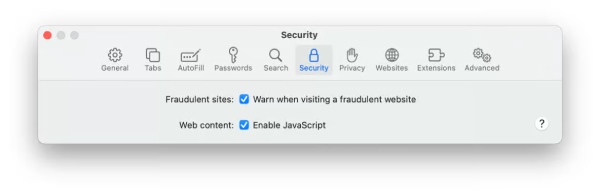
เว็บไซต์สตรีมมิ่งวิดีโอหลายแห่งใช้ JavaScript ในการทำงานอย่างถูกต้อง หากปิดใช้งาน JavaScript เนื้อหาอาจไม่โหลด และ MacBook ของคุณจะไม่สามารถเล่นวิดีโอได้ โปรดตรวจสอบให้แน่ใจว่าได้เปิดใช้งาน JavaScript ในการตั้งค่าเบราว์เซอร์ของคุณเพื่อให้การเล่นวิดีโอเป็นไปอย่างราบรื่น
ขั้นตอนที่ 1.ไปที่แท็บ "การตั้งค่า" ใน Safari ของคุณ
ขั้นตอนที่ 2.ไปที่แท็บ "ความปลอดภัย"
ขั้นตอนที่ 3คลิกปุ่ม "เปิดใช้งาน JavaScript"
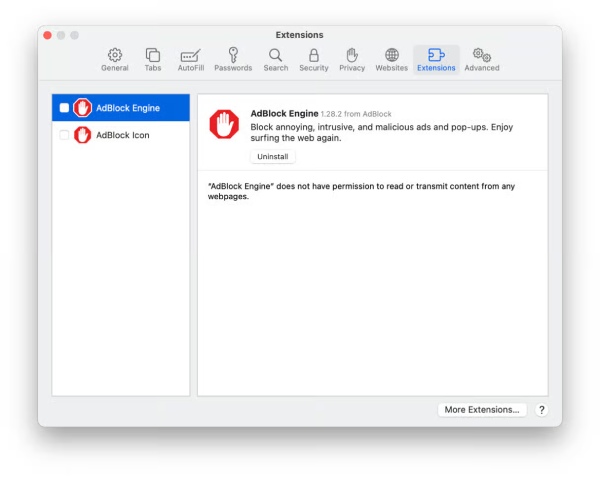
3. ตรวจสอบส่วนขยายของเบราว์เซอร์ของคุณ
ส่วนขยายบางตัว โดยเฉพาะตัวบล็อกโฆษณาหรือเครื่องมือความเป็นส่วนตัว อาจบล็อกโปรแกรมเล่นวิดีโอหรือสคริปต์ การปิดใช้งานหรือลบส่วนขยายที่มีปัญหาจะช่วยให้การเล่นวิดีโอเป็นปกติได้
ขั้นตอนที่ 1.ไปที่แท็บ "ส่วนขยาย" ในการตั้งค่า
ขั้นตอนที่ 2.ปิดใช้งานส่วนขยายทั้งหมดที่แสดงไว้ด้วยตนเอง
ขั้นตอนที่ 3รีสตาร์ท Safari เพื่อตรวจสอบว่าปัญหาการเล่นวิดีโอได้รับการแก้ไขแล้วบน Mac ของคุณหรือไม่
4. ล้างแคชเบราว์เซอร์
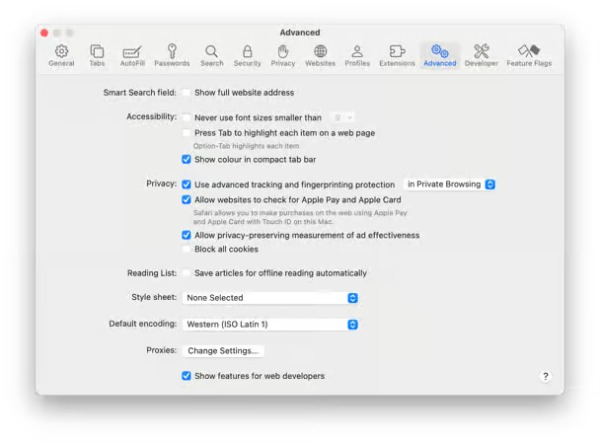
เมื่อเวลาผ่านไป ไฟล์แคชอาจเสียหายและทำให้เกิดปัญหาในการเล่น และการเล่นวิดีโอตามปกติบนเบราว์เซอร์ของคุณอาจถูกขัดขวาง ซึ่งนำไปสู่ปัญหาต่างๆ เช่น Safari ไม่เล่นวิดีโอบน Macคุณสามารถล้างแคชของเบราว์เซอร์เพื่อรีเฟรชข้อมูลที่จัดเก็บไว้และแก้ไขปัญหาที่เกี่ยวข้องกับการโหลดหรือเล่นวิดีโอได้
ขั้นตอนที่ 1.ไปที่แท็บ "ขั้นสูง" ในการตั้งค่า
ขั้นตอนที่ 2.คลิกปุ่ม "แสดงคุณสมบัติสำหรับนักพัฒนาเว็บ"
ขั้นตอนที่ 3ในแท็บ "พัฒนา" ให้คลิกปุ่ม "ล้างแคช"
วิธีแก้ไขปัญหาเล่นวิดีโอไม่ได้บน Mac ที่มีประสิทธิภาพที่สุด
หากวิดีโอของคุณเล่นไม่ได้เนื่องจากไฟล์เสียหายหรือชำรุด การใช้เครื่องมือซ่อมแซมระดับมืออาชีพอาจเป็นวิธีแก้ปัญหาที่น่าเชื่อถือกว่า การซ่อมแซมวิดีโอ AnyRec โปรแกรมนี้ออกแบบมาเพื่อแก้ไขไฟล์วิดีโอที่เล่นไม่ได้หรือเสียหายบน Mac ได้อย่างรวดเร็วและมีประสิทธิภาพ รองรับหลายรูปแบบและสามารถซ่อมแซมปัญหาต่างๆ เช่น หน้าจอดำ ภาพบิดเบี้ยว หรือข้อผิดพลาดในการเล่น ด้วยอินเทอร์เฟซที่ใช้งานง่าย คุณสามารถกู้คืนวิดีโอและแก้ไขปัญหาที่วิดีโอเล่นไม่ได้บน Mac ของคุณได้โดยไม่ต้องดำเนินการที่ซับซ้อน

แก้ไขวิดีโอ Mac ที่เสียหายและเล่นได้อย่างง่ายดายโดยไม่มีปัญหา
เสนอการแสดงตัวอย่างเพื่อยืนยันว่าวิดีโอที่ได้รับการซ่อมแซมตรงตามข้อกำหนดของคุณหรือไม่
สามารถบันทึกวิดีโอ Mac คงที่ในรูปแบบ MOV โดยไม่มีปัญหาเรื่องรูปแบบ
ไม่ส่งผลกระทบต่อคุณภาพต้นฉบับและโครงสร้างไฟล์ก่อนและหลังการซ่อมแซม
ดาวน์โหลดอย่างปลอดภัย
ดาวน์โหลดอย่างปลอดภัย
ขั้นตอนที่ 1.เปิดโปรแกรม AnyRec Video Repair แล้วคลิกปุ่ม "Add" สองปุ่ม เพื่อนำเข้าวิดีโอที่เล่นไม่ได้บน Mac ของคุณ และวิดีโอตัวอย่างอีกตัวหนึ่ง
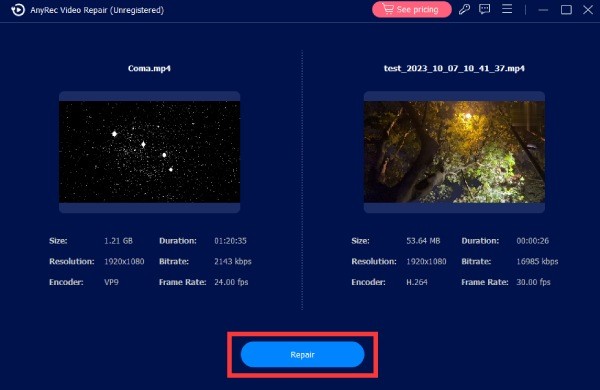
ขั้นตอนที่ 2.คลิกปุ่ม "ซ่อมแซม" แล้วโปรแกรมจะแก้ไขไฟล์วิดีโอที่เสียหายของคุณทันที เมื่อเสร็จแล้ว ให้คลิกปุ่ม "ดูตัวอย่าง" เพื่อตรวจสอบวิดีโอของคุณ

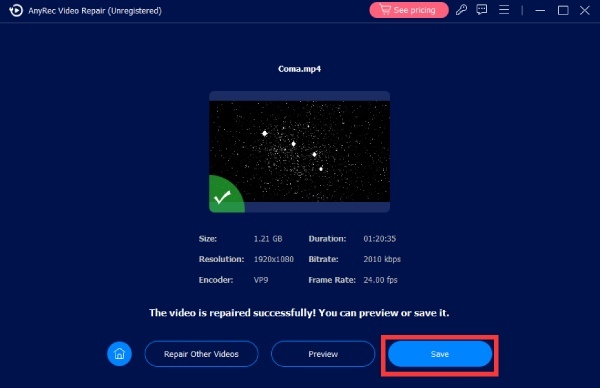
ขั้นตอนที่ 3ก่อนบันทึกผลลัพธ์ คุณสามารถตรวจสอบพารามิเตอร์เฉพาะได้ หากทุกอย่างถูกต้องแล้ว ให้คลิกปุ่ม "บันทึก" เพื่อบันทึกไฟล์
บทสรุป
สรุปแล้ว, วิดีโอไม่เล่นบนเครื่อง Mac ปัญหาอาจเกิดจากหลายปัจจัย ปัญหาทั่วไปบางอย่างสามารถแก้ไขได้อย่างรวดเร็วหากคุณสามารถระบุสาเหตุที่แท้จริงได้ อย่างไรก็ตาม หากไฟล์วิดีโอเสียหายอย่างรุนแรง คุณอาจต้อง... การซ่อมแซมวิดีโอ AnyRec เพื่อช่วยกู้คืนวิดีโอของคุณอย่างมีประสิทธิภาพ
ดาวน์โหลดอย่างปลอดภัย
ดาวน์โหลดอย่างปลอดภัย
เกี่ยวกับผู้เขียนของเรา




