
Allt du behöver veta för att fixa videor som inte spelas upp på Mac

Det kan vara frustrerande när du Mac spelar inte upp videor, särskilt när du försöker titta på viktigt innehåll eller njuta av underhållning. Oavsett om problemet uppstår i en webbläsare eller med lokala videofiler kan uppspelningsproblem orsakas av olika system-, programvaru- eller kompatibilitetsfaktorer. Lyckligtvis kan de flesta av dessa problem lösas med rätt tillvägagångssätt. I den här guiden lär du dig de vanligaste orsakerna till att videor inte spelas upp på Mac och utforskar effektiva lösningar för att åtgärda dem.
Guidelista
Möjliga orsaker till att MacBook inte spelar upp videor Snabba lösningar på om video inte fungerar på din Mac Det mest effektiva sättet att fixa videor som inte spelas upp på MacMöjliga orsaker till att MacBook inte spelar upp videor
Innan du tillämpar några åtgärder är det viktigt att förstå de möjliga orsakerna bakom problem med videouppspelning på en Mac. Genom att undersöka några vanliga orsaker kan du snabbare identifiera lämplig metod för att åtgärda problemet med att videor inte spelas upp på din Mac.
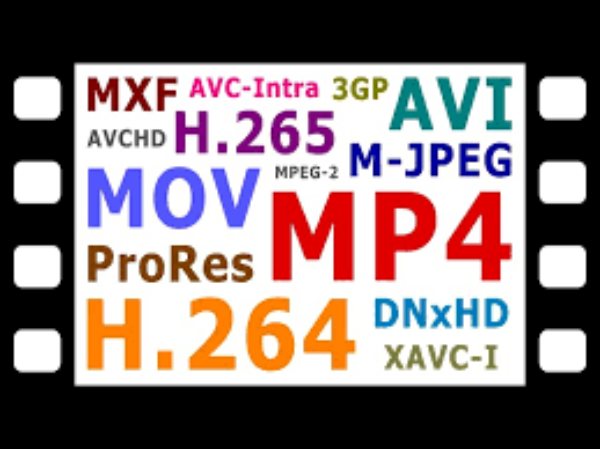
En vanlig orsak är videoformat eller kodekar som inte stöds. macOS-mediaspelare kanske inte stöder vissa filtyper, vilket gör att videor inte kan öppnas eller spelas upp korrekt.
Om problemet med att videon inte spelas upp på din Mac uppstår i webbläsaren måste du också ta hänsyn till vissa problem relaterade till själva webbläsaren. Till exempel kan motstridiga webbläsartillägg blockera videoinnehåll eller störa streamingtjänster.
Snabba lösningar på om video inte fungerar på din Mac
Om videor inte spelas upp på din Mac finns det flera snabba och praktiska lösningar du kan prova. Dessa metoder kan behålla deras ursprungliga status, filtyper och andra parametrar ändras inte när du använder en metod som konvertera videofiler till MOVDu kan följa stegen nedan för att tillämpa snabbkorrigeringarna en i taget:
1. Öppna video i ett privat fönster
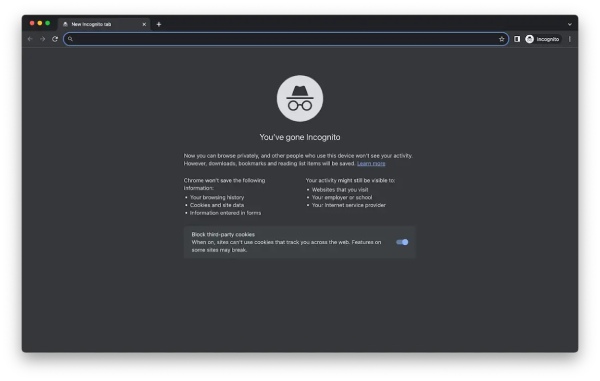
Ibland kan webbläsarens cache eller tillägg störa videouppspelningen. Om du använder ett privat fönster eller inkognitofönster stängs de flesta tillägg av och cachade data ignoreras, vilket hjälper dig att avgöra om problemet är relaterat till din webbläsarmiljö.
2. Aktivera JavaScript i din webbläsare
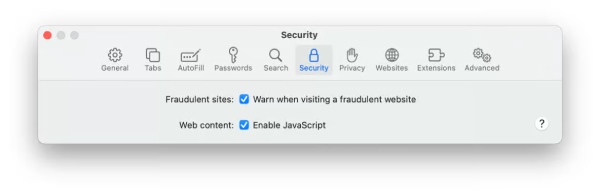
Många webbplatser för videoströmning använder JavaScript för att fungera korrekt. Om JavaScript är inaktiverat kanske innehållet inte laddas och din MacBook spelar inte upp videor. Se till att det är aktiverat i dina webbläsarinställningar för att säkerställa smidig uppspelning.
Steg 1.Navigera till fliken "Inställningar" i din Safari.
Steg 2.Navigera till fliken "Säkerhet".
Steg 3.Klicka på knappen "Aktivera JavaScript".
3. Kontrollera dina webbläsartillägg
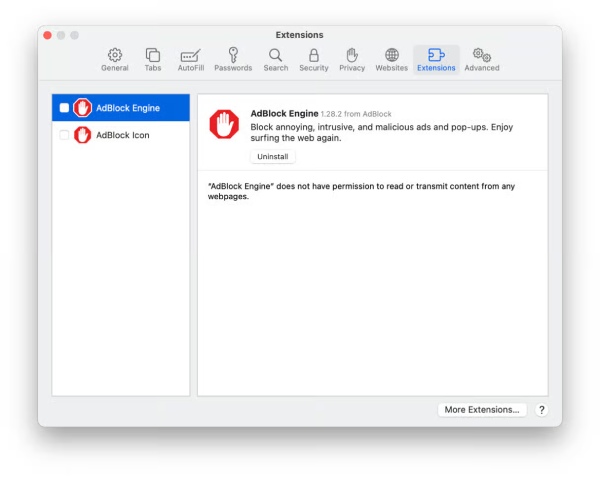
Vissa tillägg, särskilt annonsblockerare eller sekretessverktyg, kan blockera videospelare eller skript. Att inaktivera eller ta bort problematiska tillägg kan hjälpa till att återställa normal videouppspelning.
Steg 1.Navigera till fliken "Tillägg" i Inställningar.
Steg 2.Inaktivera alla listade tillägg manuellt.
Steg 3.Starta om Safari för att kontrollera om problemet med att videon inte spelas upp är löst på din Mac.
4. Rensa webbläsarens cache
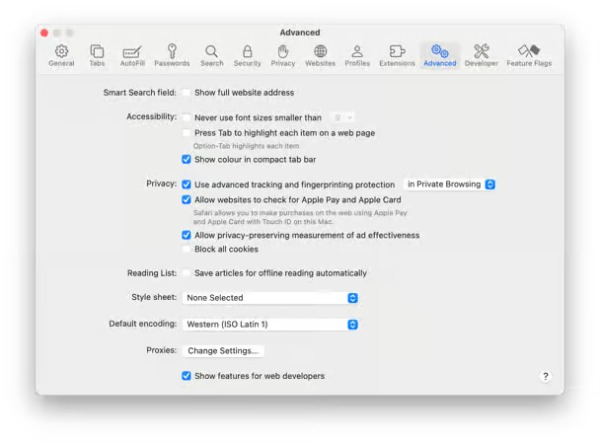
Med tiden kan cachade filer bli skadade och orsaka uppspelningsproblem. Och normal uppspelning av din video kan hindras i din webbläsare, vilket leder till problem som Safari spelar inte upp videor på MacDu kan rensa webbläsarens cache för att uppdatera lagrad data och åtgärda problem relaterade till att ladda eller spela upp videor.
Steg 1.Navigera till fliken "Avancerat" i Inställningar.
Steg 2.Klicka på knappen "Visa funktioner för webbutvecklare"
Steg 3.Under fliken "Utveckla" klickar du på knappen "Töm cacheminne".
Det mest effektiva sättet att fixa videor som inte spelas upp på Mac
Om dina videor inte spelas upp på grund av korrupta eller skadade filer kan ett professionellt reparationsverktyg vara en mer tillförlitlig lösning. AnyRec Video Reparation är utformad för att snabbt och effektivt fixa ospelbara eller skadade videofiler på Mac. Den stöder olika format och kan reparera problem som svarta skärmar, distorsion eller uppspelningsfel. Med sitt enkla gränssnitt kan du återställa dina videor och åtgärda problemet med att videor inte spelas upp på din Mac utan komplicerade åtgärder.

Fixa dina skadade Mac-videor och spela upp dem enkelt utan problem.
Ge en förhandsgranskning för att bekräfta om de reparerade videorna uppfyller dina krav.
Kan spara de fasta Mac-videorna i MOV-format utan formatproblem.
Påverkar inte den ursprungliga kvaliteten och filstrukturen före och efter reparation.
Säker nedladdning
Säker nedladdning
Steg 1.Starta AnyRec Video Repair och klicka på de två "Lägg till"-knapparna för att importera videon som inte spelas upp på din Mac och en annan exempelvideo.
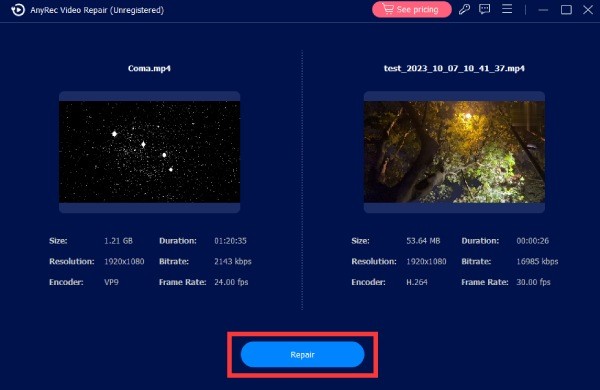
Steg 2.Klicka på knappen "Reparera" så fixar verktyget dina skadade videofiler direkt. När du är klar klickar du på knappen "Förhandsgranska" för att kontrollera din video.

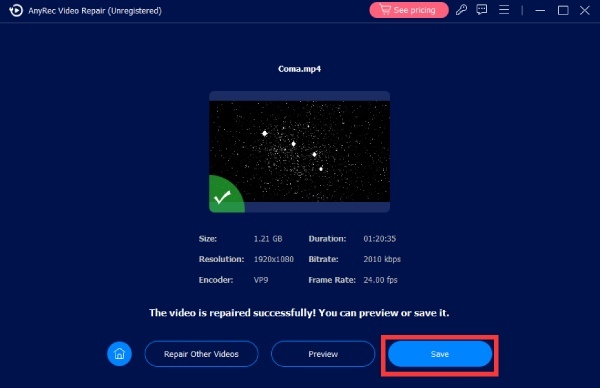
Steg 3.Innan du sparar resultatet kan du kontrollera de specifika parametrarna. Om de är korrekta klickar du på knappen "Spara" för att spara filen.
Slutsats
Sammanfattningsvis, videor fungerar inte på en Mac kan orsakas av olika faktorer. Vissa vanliga problem kan åtgärdas snabbt om du kan identifiera grundorsaken. Men om videofilen är allvarligt skadad kan du behöva AnyRec Video Reparation för att hjälpa till att återställa dina videor effektivt.
Säker nedladdning
Säker nedladdning
Om vår författare




