
 Najlepszy rejestrator obrazu, dźwięku i kamery internetowej dla każdego.
Kompleksowy przewodnik – najlepsze rejestratory głosu dla komputerów Mac

A dyktafon dla komputerów Mac Może być bardzo pomocny, gdy jest coś ważnego do nadrobienia, czy to ze spotkań online, podcastów, wykładów, czy czegoś innego. Jednak wielu użytkowników komputerów Mac wciąż ma trudności ze znalezieniem odpowiedniego. Niektórzy chcą zachować ważne rozmowy, ale gdy inni chcą nagrywać głosy na profesjonalnym poziomie lub po prostu robić szybkie notatki audio, znalezienie odpowiedniego narzędzia wydaje się niełatwym zadaniem. Na szczęście ten przewodnik przedstawia niezawodne i aktualne rozwiązania do nagrywania głosu dla każdego użytkownika komputera Mac, dzięki czemu nagrywanie dźwięku w systemie macOS staje się proste, stabilne i precyzyjne.
Lista przewodników
Rozwiązanie domyślne: Jak nagrywać głos na komputerze Mac Wysoka jakość dźwięku: najlepszy rejestrator głosu dla komputerów Mac Inne opcje rejestratorów głosu na komputerach MacRozwiązanie domyślne: Jak nagrywać głos na komputerze Mac
Jeśli nie chcesz pobierać żadnego oprogramowania, wbudowane narzędzie systemu macOS poradzi sobie z codziennymi zadaniami bez konieczności instalowania dodatkowego oprogramowania. Niezależnie od tego, czy chcesz nagrać wykład, wywiad, spotkanie, czy osobiste notatki, aplikacja Voice Memos sprawi, że proces będzie prosty i przyjazny dla początkujących. Narzędzie to, preinstalowane na każdym komputerze Mac, jest łatwo dostępne i obsługuje regulację sygnału wejściowego mikrofonu dla lepszej przejrzystości. Dla użytkowników poszukujących prostej i darmowej metody natychmiastowego nagrywania dźwięku, ten domyślny dyktafon na komputerze Mac stanowi praktyczny punkt wyjścia.
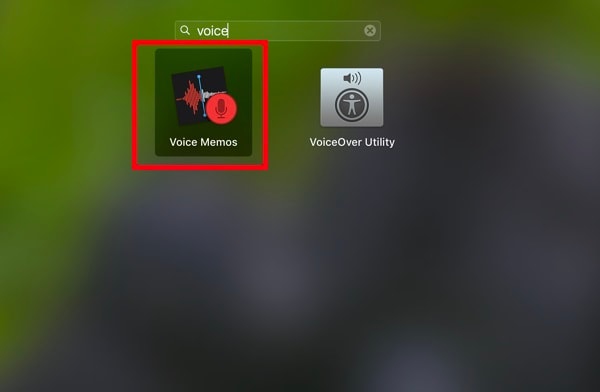
Krok 1.Uruchom Notatki głosowe z aplikacji na komputerze Mac. Możesz wpisać „Notatki głosowe”, aby je wyszukać.
Krok 2.Po ustaleniu zawartości, która ma zostać nagrana, kliknij przycisk „Nagraj” w Notatkach głosowych.
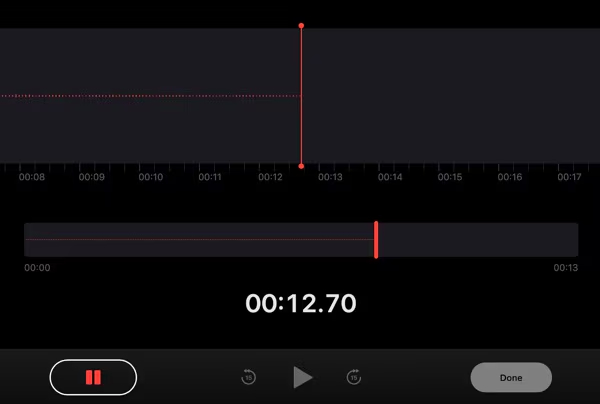
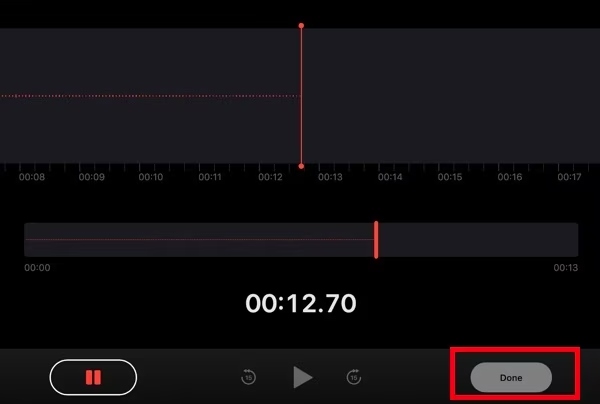
Krok 3.Po zakończeniu nagrywania kliknij przycisk „Gotowe”, aby zakończyć proces nagrywania głosu.
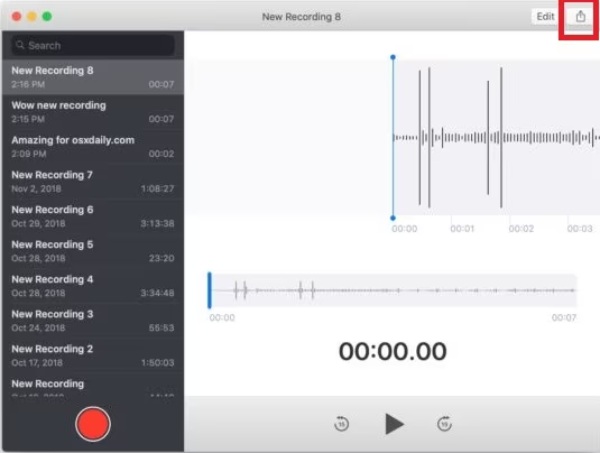
Krok 4.Aby zapisać nagranie, kliknij przycisk „Udostępnij”, co spowoduje zapisanie nagrania w aplikacji Notatki głosowe jako domyślnego rejestratora głosu na komputerze Mac.
Wysoka jakość dźwięku: najlepszy rejestrator głosu dla komputerów Mac
Chociaż Voice Memos oferuje wygodny, wbudowany dyktafon dla komputerów Mac, wciąż brakuje mu profesjonalnych funkcji nagrywania głosu. Gdy wymagana jest wyższa jakość dźwięku, zaawansowana redukcja szumów i elastyczna edycja, bardziej zaawansowane rozwiązanie staje się niezbędne. AnyRec Screen Recorder wyróżnia się jako najlepsza opcja dla tych, którzy chcą uzyskać dźwięk na poziomie studyjnym. Od produkcji podcastów, przez spotkania online, po przygotowywanie lektora, to narzędzie zapewnia stabilną wydajność i wysoką rozdzielczość, spełniając profesjonalne standardy.

Nagrywaj wyraźnie wszystkie dźwięki na swoim komputerze Mac.
Automatyczna eliminacja szumów w celu poprawy jakości.
Zapisz nagranie Mac w potrzebnym formacie.
Edytuj nagranie dźwiękowe na komputerze Mac, aby dostosować efekt.
Bezpieczne pobieranie
Bezpieczne pobieranie
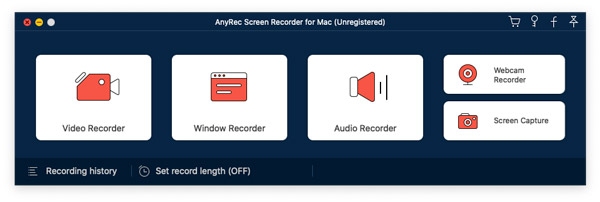
Krok 1.Uruchom AnyRec Screen Recorder na swoim Macu i kliknij przycisk „Rejestrator dźwięku”, aby wybrać rejestrator głosu dla swojego Maca.
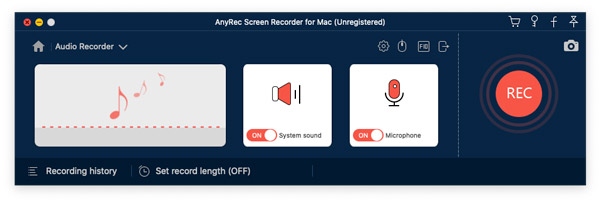
Krok 2.Aby mieć pewność, że głosy ze wszystkich źródeł zostaną nagrane, kliknij przyciski „Dźwięk systemowy” i „Mikrofon”.
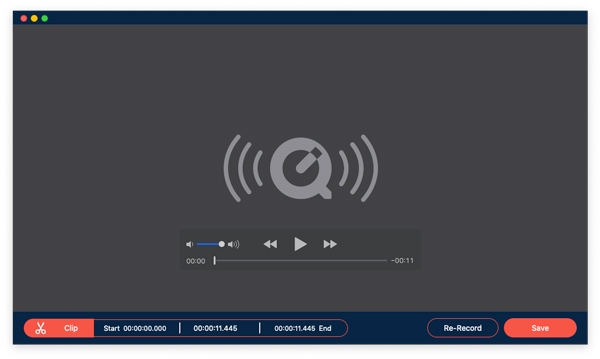
Krok 3.Po ustawieniu uprawnień zgodnie z instrukcją kliknij przycisk „Nagraj”, aby rozpocząć nagrywanie głosów na swoim komputerze Mac.

Krok 4.Po zakończeniu kliknij przycisk „Stop”. Możesz edytować nagranie przed jego zapisaniem. Na koniec kliknij przycisk „Zapisz”.
Inne opcje rejestratorów głosu na komputerach Mac
Każdy użytkownik ma inne nawyki związane z nagrywaniem, dlatego posiadanie wielu dostępnych dyktafonów może być cenne. Oprócz wbudowanych narzędzi i profesjonalnego oprogramowania, dostępne są również dyktafony innych firm, które koncentrują się na wygodzie, filtrach głosowych w czasie rzeczywistym, synchronizacji z chmurą i lekkiej obsłudze. Dostępne są opcje bezpłatne, premium i oparte na przeglądarce, co ułatwia dopasowanie potrzeb nagrywania do budżetu i sposobu pracy. W tej sekcji omówiono dodatkowe dyktafony dla komputerów Mac, które wyróżniają się przenośnością, łatwością obsługi i specjalistycznymi funkcjami nagrywania.
GarageBand
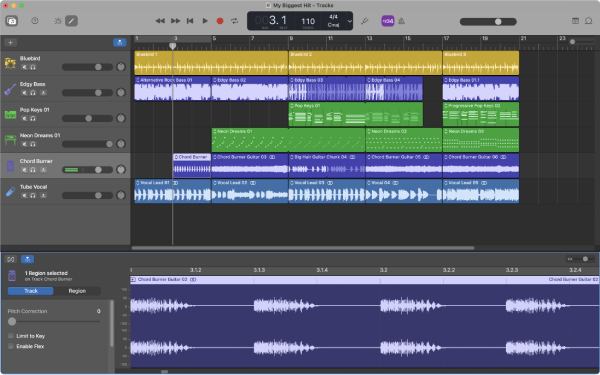
GarageBand to autorska stacja robocza Apple, która obsługuje nagrywanie głosu i produkcję muzyki. Ten rejestrator głosu na Maca umożliwia obsługę wielu ścieżek, efektów i precyzyjną kontrolę – nawet w przypadku prostego nagrywania głosu. Jest idealny dla podcasterów, muzyków i użytkowników, którzy chcą mieć kreatywną kontrolę nad swoimi nagraniami. nagrywanie dźwięku w GarageBand.
- Plusy
- Zalety: Bezpłatny, pełen zestaw funkcji dla użytkowników komputerów Mac; obsługa nagrywania wielokanałowego i efektów.
- Cons
- Wady: Przesada w przypadku prostych notatek głosowych; trudny proces nauki dla początkujących.
Śmiałość
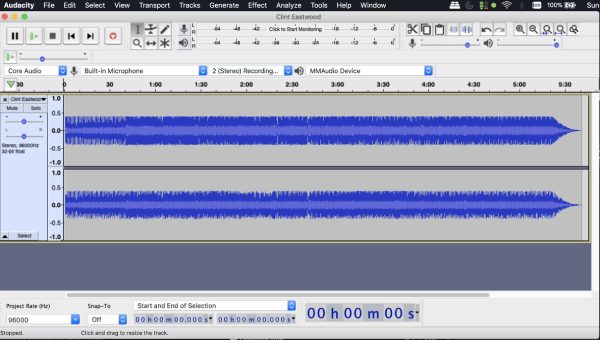
Audacity to darmowy i otwarty, wieloplatformowy rejestrator i edytor dźwięku, działający na komputerach Mac. Obsługuje przechwytywanie mikrofonu, edycję i efekty, dzięki czemu ten rejestrator głosu na Maca jest popularny do podcastów, wywiadów i ogólnych zadań związanych z nagrywaniem głosu.
- Plusy
- Całkowicie darmowe, duża społeczność, wiele wtyczek.
- Cons
- Interfejs wygląda na przestarzały i mniej nadaje się do sprawnego nagrywania jednym kliknięciem.
Ocenaudio
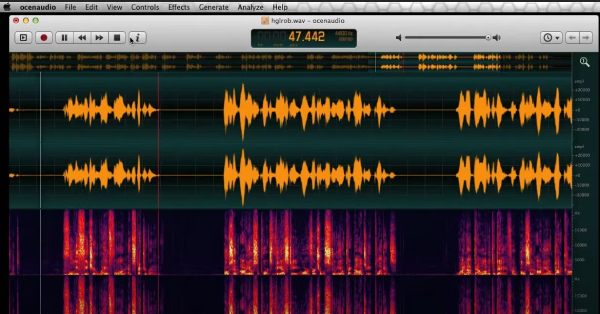
Jeśli szukasz lekkiego dyktafonu na Maca, który zajmuje niewiele miejsca, Ocenaudio będzie dobrym wyborem. Znany ze swojej prostoty, eliminuje kilka dodatkowych funkcji i koncentruje się na wysokiej jakości nagraniach na Twoim urządzeniu. Mimo to, oprócz nagrywania głosu, obsługuje proste procesy edycji bez skomplikowanych funkcji DAW.
- Plusy
- Bezpłatny i łatwy w użyciu; dobry edytor głosu.
- Cons
- Nie zoptymalizowano pod kątem projektów wielotorowych i profesjonalnych projektów audio.
Przejęcie dźwięku
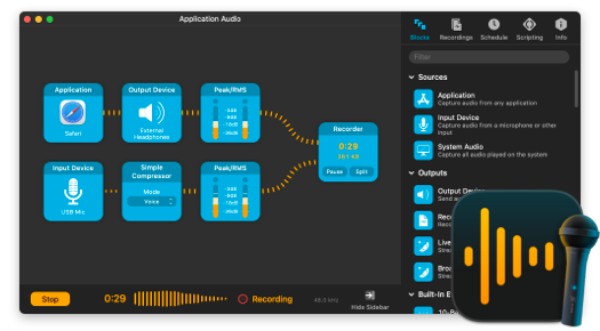
Audio Hijack to narzędzie do przechwytywania dźwięku przeznaczone dla komputerów Mac, które umożliwia nagrywanie głosu, dźwięku systemowego i źródeł zewnętrznych. Obsługuje zaplanowane nagrania i zaawansowane kierowanie sygnału wejściowego – idealne do podcastów lub przechwytywania połączeń.
- Plusy
- Wydajne kierowanie sygnałem wejściowym, duża elastyczność w zakresie przechwytywania złożonego głosu.
- Cons
- Droższe; wiele funkcji niepotrzebnych do podstawowego nagrywania głosu.
WavePad
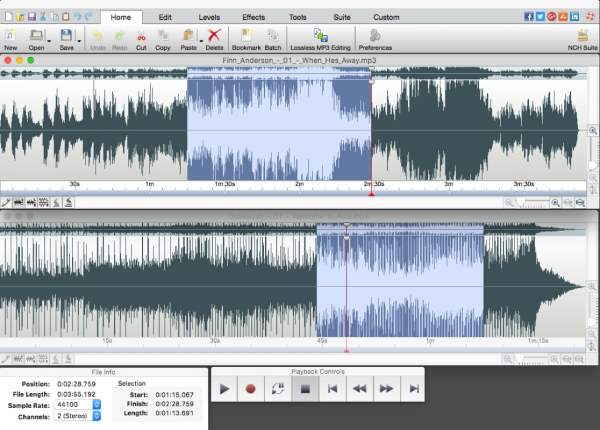
WavePad oferuje nagrywanie i edycję głosu z wbudowanymi efektami, redukcją szumów i narzędziami do przycinania - nadaje się do notatek głosowych, wywiadów lub notatek audio wymagających czystego dźwięku.
- Plusy
- Łatwa edycja i przechwytywanie głosu w jednej aplikacji.
- Cons
- Wersja darmowa ogranicza formaty eksportu; wersja pro jest płatna.
Opisz
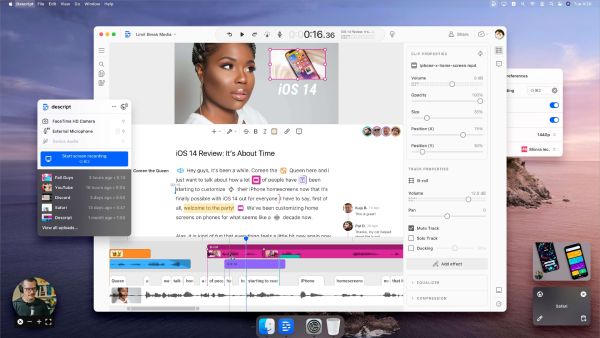
Descript łączy nagrywanie głosu z transkrypcją i edycją, dzięki czemu ten rejestrator głosu na Maca doskonale nadaje się do: nagrywanie wykładów, narracja głosowa lub narracja wideo.
- Plusy
- Jednoczesna edycja głosu i transkrypcji; usprawniony przepływ pracy.
- Cons
- Do korzystania z niektórych funkcji wymagany jest dostęp do Internetu. Aby korzystać ze wszystkich funkcji należy wykupić subskrypcję.
Zapał
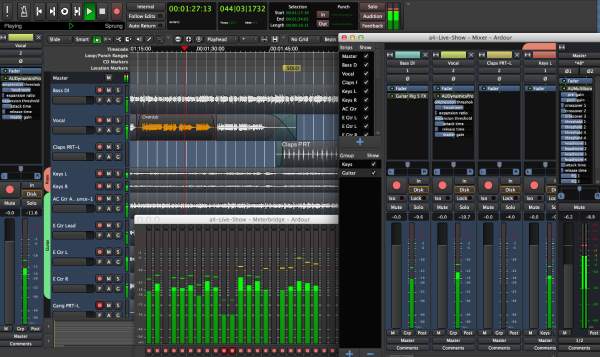
Gdy potrzebne jest profesjonalne nagranie, wielu użytkowników wybiera Ardour jako swojego asystenta. Ta w pełni funkcjonalna stacja robocza do nagrywania dźwięku obsługuje przechwytywanie głosu, wtyczki i nagrywanie wielokanałowe na komputerze Mac. Idealna dla zaawansowanych użytkowników, którzy oczekują profesjonalnej kontroli.
- Plusy
- Klasa profesjonalna; obsługa wtyczek i złożonych przepływów pracy.
- Cons
- Zbyt skomplikowane do podstawowego nagrywania głosu.
Wniosek
Wiele Rejestratory głosu Mac W tym poście przedstawiono różne opcje, biorąc pod uwagę prostotę, profesjonalną jakość dźwięku, zaawansowane funkcje edycji i inne czynniki. Możesz wybrać odpowiedni rejestrator, zgodnie ze swoimi potrzebami. Podczas gdy Voice Memos zapewnia wygodę jako wbudowane rozwiązanie, profesjonalne rejestratory dobrze sprawdzają się w kontroli na poziomie studia. Spośród wszystkich tych opcji, AnyRec Screen Recorder jest najbardziej niezawodnym rozwiązaniem, które pasuje do każdego, pomagając bez wysiłku nagrywać wyraźny dźwięk na komputerze Mac.
Bezpieczne pobieranie
Bezpieczne pobieranie



