

Popularny

AnyRec Screen Recorder
Uchwyć każdą chwilę. Nagrywaj jak profesjonalista.
Bezpieczne pobieranie
Jak nagrywać dźwięk systemowy na komputerze Mac: kompleksowy przewodnik

Na wielu forach możesz znaleźć użytkowników szukających sposobów na nagrywanie dźwięku systemowego na komputerze MacTo od dawna stanowi problem dla użytkowników systemu macOS. Nawet gdy wszystko wydaje się działać poprawnie, na wyjściu nadal nie ma dźwięku wewnętrznego. Dlaczego tak trudno jest nagrać dźwięk systemowy na MacBooku? Ten post szczegółowo wyjaśnia przyczyny. Dodatkowo, post zawiera 2 skuteczne metody, które Ci w tym pomogą. Zacznij czytać już teraz, aby dowiedzieć się, jak nagrać dźwięk wewnętrzny Maca.
Lista przewodników
Dlaczego nie można nagrywać dźwięku systemowego bezpośrednio na komputerze Mac Przygotowania przed nagrywaniem dźwięku systemowego na komputerze Mac Jak nagrywać dźwięk systemowy na komputerze Mac za pomocą programu QuickTime Player Najwygodniejszy sposób nagrywania dźwięku systemowego na komputerze MacDlaczego nie można nagrywać dźwięku systemowego bezpośrednio na komputerze Mac
Zanim nauczysz się nagrywać dźwięk systemowy na komputerze Mac, warto wiedzieć, dlaczego nie możesz tego zrobić. Wielu użytkowników zgłasza, że pomimo płynnego procesu nagrywania, nie słyszą dźwięku w trakcie nagrywania. W rzeczywistości przyczyną są domyślne ustawienia systemu macOS. Ponieważ każda aplikacja w systemie macOS działa niezależnie, cały strumień audio obsługuje tylko jedną aplikację na raz. Oznacza to, że jedna aplikacja nie może przechwycić wewnętrznego dźwięku innej aplikacji.
Ta konstrukcja z pewnością skutecznie chroni prywatność użytkowników. Stanowi jednak problem dla twórców treści: nie można jednocześnie wybrać wejścia i wyjścia audio podczas nagrywania. W rezultacie nagrania będą zawierały albo tylko dźwięk z mikrofonu, albo tylko dźwięk systemowy. Istnieją jednak sposoby rozwiązania tego problemu, choć mogą być one nieco kłopotliwe. W poniższych sekcjach przedstawiono niezbędne kroki przygotowawcze i dwa rozwiązania.
Przygotowania przed nagrywaniem dźwięku systemowego na komputerze Mac
Zainstalowanie wirtualnego sterownika audio na komputerze Mac z łatwością rozwiąże problem braku możliwości nagrywania dźwięku wewnętrznego. To narzędzie tworzy programowe urządzenie audio na komputerze Mac, które łączy mikrofon i głośniki w jedną całość. W ten sposób możesz nagrywać dźwięk z mikrofonu, jednocześnie nagrywając dźwięk systemowy na komputerze Mac. W tej sekcji instalacja programu BlackHole posłuży jako przykład.
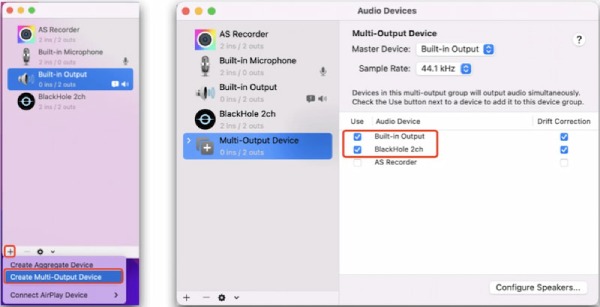
Krok 1.Naciśnij jednocześnie „Command + spacja”, aby otworzyć okno „Konfiguracja MIDI audio”. Kliknij przycisk „Utwórz urządzenie wielowyjściowe” w zakładce „Dodaj”.
Krok 2.Na karcie „Urządzenie wielowyjściowe” kliknij przyciski „Wbudowane wyjście” i „BlackHole 2ch”, aby móc nagrywać dźwięk systemowy na komputerze Mac.
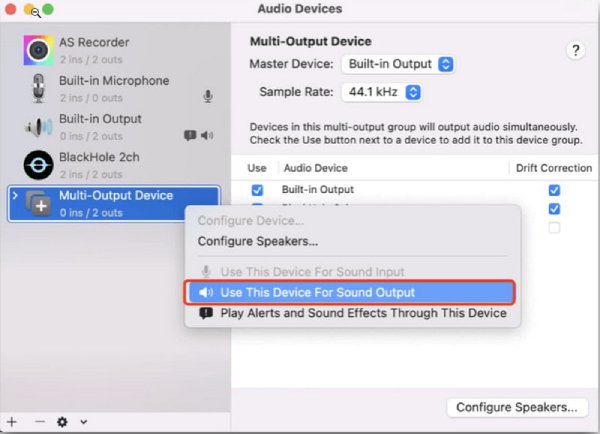
Krok 3.Kliknij prawym przyciskiem myszy przycisk „Urządzenie wielowyjściowe”. Następnie kliknij przycisk „Użyj tego urządzenia do wyjścia dźwięku”. Teraz urządzenie może działać z dowolnym Rejestrator ekranu Mac obsługujący dźwięk.
Jak nagrywać dźwięk systemowy na komputerze Mac za pomocą programu QuickTime Player
Po zainstalowaniu wirtualnego sterownika audio możesz skorzystać z wbudowanych metod systemu macOS, aby nagrywać dźwięk wewnętrzny na komputerze Mac. Poniższe kroki umożliwiają szybkie nagranie ekranu z dźwiękiem za pomocą programu QuickTime Player. Jednak QuickTime Player, jako proste, wbudowane rozwiązanie, nie oferuje wielu dodatkowych opcji edycji.
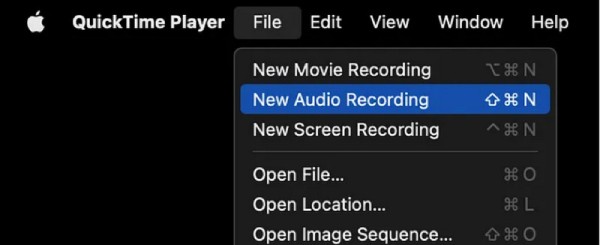
Krok 1.Uruchom QuickTime Player na komputerze Mac. Na karcie „Plik” kliknij przycisk „Nowe nagranie audio”, aby kontynuować.
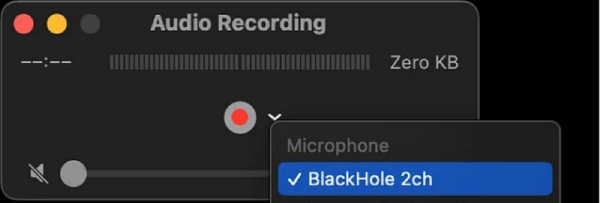
Krok 2.Kliknij przycisk „Opcje”. W menu rozwijanym kliknij przycisk „Blackhole 2ch”, aby ustawić wirtualny sterownik audio jako źródło.
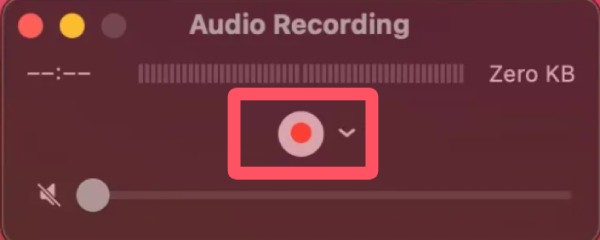
Krok 3.Teraz kliknij przycisk „Nagraj”, a wewnętrzny rejestrator dźwięku dla komputera Mac uruchomi się automatycznie.
Najwygodniejszy sposób nagrywania dźwięku systemowego na komputerze Mac
Użytkownicy poszukujący wewnętrznego rejestratora dźwięku dla komputerów Mac z większą liczbą opcji edycji, AnyRec Screen Recorder to najlepszy wybór. Z jednej strony możesz dostosować ustawienia nagrywania, aby rejestrować dźwięk systemowy i dźwięk z mikrofonu jednocześnie lub oddzielnie. Z drugiej strony, możesz skorzystać z szerokiej gamy narzędzi, aby ukończyć postprodukcję i osiągnąć idealny rezultat.

Nagrywaj dźwięk systemowy i mikrofon razem lub osobno.
Dostosuj szczegółowe parametry nagranego dźwięku na komputerze Mac.
Zapisuj nagrania audio w dowolnym formacie, w zależności od potrzeb.
Wsparcie dla poprawy jakości nagrań audio na komputerach Mac.
Bezpieczne pobieranie
Bezpieczne pobieranie
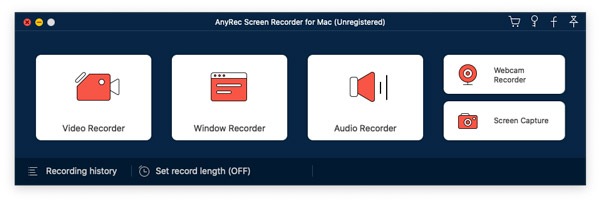
Krok 1.Uruchom AnyRec Screen Recorder na komputerze Mac. W głównym interfejsie kliknij przycisk „Rejestrator dźwięku”.
Krok 2.Aby dostosować ustawienia dźwięku, kliknij przyciski „Dźwięk systemowy” i „Mikrofon”.
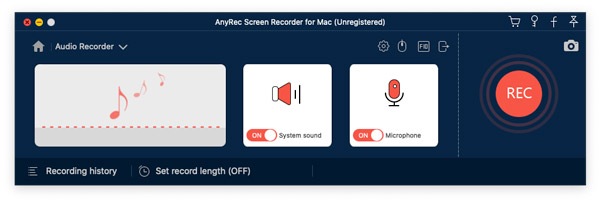
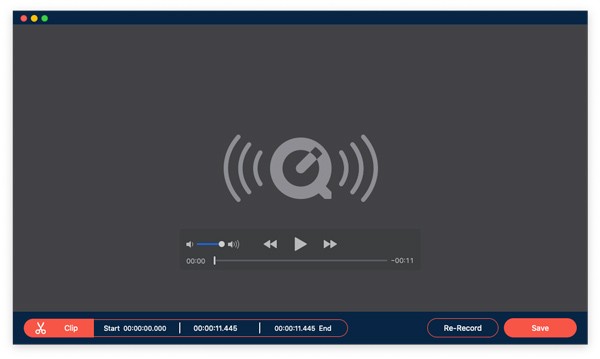
Krok 3.Aby rozpocząć nagrywanie dźwięku systemowego na komputerze Mac, kliknij przycisk „Nagrywaj”. Po kliknięciu przycisku „Zatrzymaj” możesz doszlifować nagranie audio.
Wniosek
Teraz wiesz jak nagrywaj dźwięk wewnętrzny na swoim komputerze MacChociaż macOS ma ograniczenia w zakresie natywnych opcji audio, możesz zainstalować wirtualny sterownik audio, aby obejść to ograniczenie. Następnie możesz rozpocząć nagrywanie wybranego dźwięku na komputerze Mac. Jeśli potrzebujesz narzędzia do nagrywania z większą liczbą opcji personalizacji, AnyRec Screen Recorder jest najlepszym wyborem.
Bezpieczne pobieranie
Bezpieczne pobieranie
Powiązane artykuły
O naszym autorze



