
Populair

AnyRec Video Converter
120x snellere videoconversie en -bewerking. Geen wachttijden.
Veilige download
Complete handleiding voor het roteren van video's met VLC: geen geavanceerde vaardigheden vereist

Heb je ooit een video geopend en gedacht: "Waarom staat deze video de verkeerde kant op?" Als je VLC Media Player op Windows of Mac hebt, kun je de video gratis draaien. In deze handleiding leggen we je stap voor stap uit hoe je dat doet. Video roteren met VLCen een eenvoudiger alternatief introduceren voor een snellere oplossing!
Gidslijst
Deel 1: Hoe je een video tijdelijk roteert in VLC Deel 2: Hoe je je video permanent roteert met VLC Deel 3: De makkelijkste manier om een video te roteren zonder VLC Deel 4: Veelgestelde vragen over het roteren van video's met VLCDeel 1: Hoe je een video tijdelijk roteert in VLC
VLC biedt basisfuncties voor videobewerking en stelt u in staat om video bijsnijdenJe kunt clips bijsnijden, je scherm opnemen en nog veel meer. Als je een video alleen wilt draaien voor een betere weergave, kun je video's eenvoudig spiegelen of roteren terwijl je ze afspeelt met VLC. Houd er rekening mee dat deze wijziging slechts tijdelijk is en geen invloed heeft op de originele videobestanden.
Een video roteren in VLC op Windows
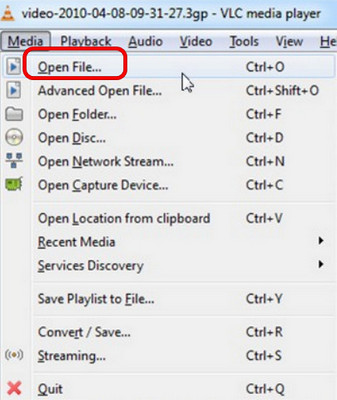
Stap 1. Start VLC Media Player, selecteer 'Bestand openen' in het menu 'Media' en kies vervolgens je videobestand.
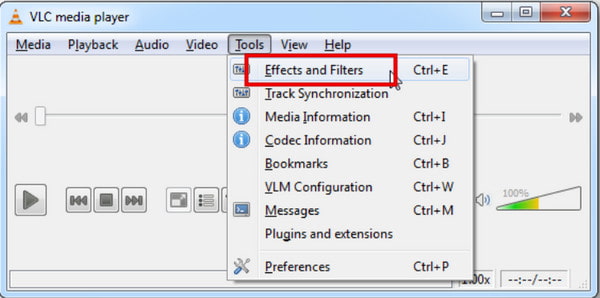
Stap 2. Ga naar de bovenste menubalk, klik op 'Gereedschap' en selecteer vervolgens 'Effecten en filters'. Je kunt ook Ctrl + E gebruiken voor snellere toegang.
Stap 3. Ga in het pop-upvenster naar het tabblad 'Video-effecten' en klik vervolgens op 'Geometrie'. Vink het vakje 'Transformeren' aan om de rotatieopties te bekijken.
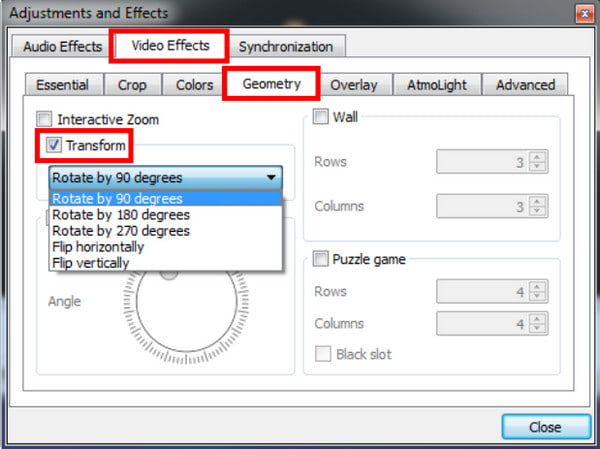
Stap 4. U kunt vooraf ingestelde hoeken (90°, 180°, 270° met de klok mee/tegen de klok in) selecteren in het下拉菜单. Als u een aangepaste hoek nodig hebt, vinkt u het vakje 'Draaien' aan en sleept u de draaiknop om de hoek naar wens aan te passen.
Stap 5. Klik op "Sluiten" om het rotatie-effect direct toe te passen.
Een video roteren in VLC op een Mac
Stap 1. Start VLC Media Player op je Mac. Ga vervolgens naar het menu "Bestand", kies "Bestand openen" en upload de video die je wilt roteren.
Stap 2. Klik op VLC in de bovenste menubalk, kies 'Venster' en selecteer vervolgens 'Video-effecten'.
Stap 3. Ga naar het tabblad "Geometrie" en vink "Transformeren" aan.
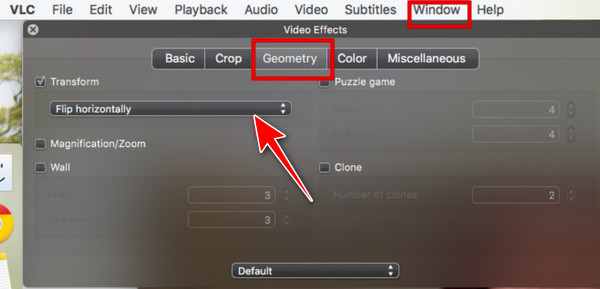
Stap 4. Kies een standaard draaihoek of pas de draaiknop voor de rotatie naar wens aan.
Stap 5. Sluit het instellingenpaneel en VLC slaat de wijzigingen automatisch op.
Deel 2: Hoe je je video permanent roteert met VLC
Als je de video in de nieuwe oriëntatie in VLC wilt opslaan, volg dan de onderstaande stappen:
Stap 1. Selecteer 'Tools' > 'Voorkeuren' in het hoofdmenu. Klik in het venster 'Eenvoudige voorkeuren' op de knop 'Alles' onder het gedeelte 'Instellingen weergeven'.
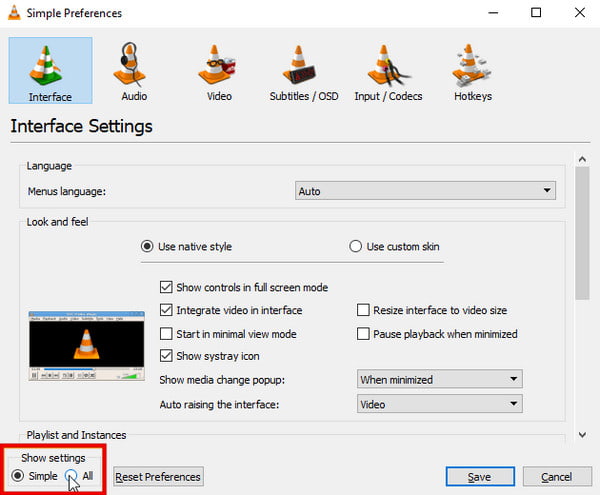
Stap 2.
Stap 3. Nadat je je video hebt gedraaid, klik je op 'Media' links in de bovenste menubalk.
Stap 4. Selecteer "Converteren/Opslaan" in het下拉菜单.
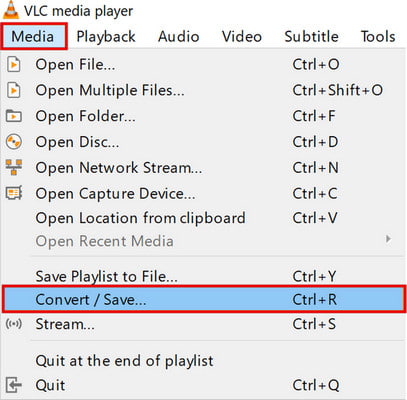
Stap 5. Klik op de knop "Toevoegen" om de video te importeren die u permanent wilt roteren, klik onderaan op "Converteren/Opslaan" en selecteer vervolgens "Converteren" in het下拉菜单 dat verschijnt.
Stap 6. Klik in het venster 'Converteren' op 'Bladeren', selecteer een locatie, geef je video een naam en klik vervolgens op 'Opslaan'.
Stap 7. Klik ten slotte op "Start" om de gedraaide video te converteren en op te slaan.
Deel 3: De makkelijkste manier om een video te roteren zonder VLC
Misschien vind je het roteren van video's in VLC wat omslachtig. Veel gebruikers raken in de war door de geavanceerde, verborgen instellingen en kunnen hun geroteerde video's niet opslaan vanwege de complexe exportparameters. Als je een eenvoudige tool zoekt om video's gemakkelijk te roteren, AnyRec Video Converter Dit past perfect bij je! Met deze tool kun je video's in een paar simpele stappen roteren. Je hoeft je geen zorgen meer te maken over de parameters!

Draai een video in een paar klikken naar elke gewenste hoek.
Pas de framesnelheid, uitvoerkwaliteit, resolutie en meer aan.
Ondersteunt meer dan 1000 video-invoer- en uitvoerformaten.
Biedt meer dan 20 ingebouwde tools voor uitgebreide bewerking.
Veilige download
Veilige download
Hoe roteer je een video met AnyRec?
Stap 1. Open de software, klik op "Toolbox" in het bovenste menu en zoek "Video Rotator".

Stap 2. Klik op de knop "Toevoegen" om je video te uploaden, of sleep je videobestanden naar het vak.
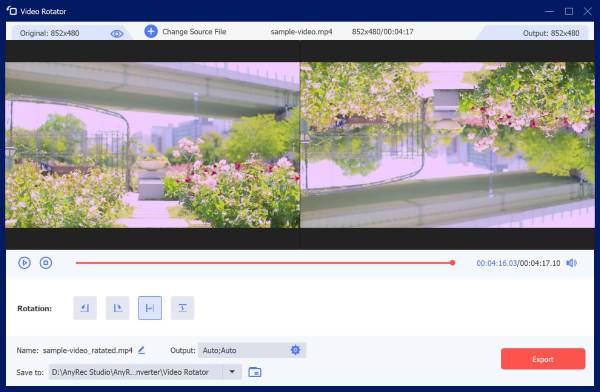
Stap 3. Selecteer de rotatie die u op uw video wilt toepassen. U kunt de rotatie-effecten in het rechtervenster bekijken.
Stap 4. Je kunt het formaat, de naam en de resolutie naar wens aanpassen. Klik op de knop 'Exporteren' om de gedraaide video op je computer op te slaan.
Deel 4: Veelgestelde vragen over het roteren van video's met VLC
-
Waarom wordt mijn geroteerde video in VLC niet permanent opgeslagen?
De meeste gebruikers passen alleen de rotatie aan in de afspeelinstellingen, maar vergeten het filter voor videotransformatie in te schakelen in de profielinstellingen voor converteren/opslaan. Zonder dit filter te activeren, exporteert VLC de originele, niet-geroteerde video direct.
-
Kan ik meerdere video's tegelijk roteren in VLC?
Nee, VLC ondersteunt het roteren van meerdere video's tegelijk niet. Je moet elke video afzonderlijk roteren of een videobewerkingsprogramma gebruiken dat batchverwerking ondersteunt.
-
Vermindert het roteren van video in VLC de videokwaliteit?
Nee, het roteren van een video in VLC vermindert de kwaliteit niet. Als je de geroteerde video exporteert via conversie, kan de kwaliteit wel veranderen als de uitvoerinstellingen wijzigen.
-
Kan ik een video roteren op mijn iPhone?
Ja. Jij kan Een video roteren op een iPhone Je kunt de video ook in de ingebouwde Foto's-app openen. Kies 'Bewerken' > 'Bijsnijden' en tik op het rotatie-icoon om de oriëntatie aan te passen.
Conclusie
Nu heb je het geleerd Hoe roteer je een video in VLC?Als je geen zin hebt om met de ingewikkelde menu's en exportinstellingen van VLC te werken, is de eenvoudige alternatieve tool AnyRec video converter altijd een betere keuze voor snelle rotatie. Probeer deze praktische tool om je video moeiteloos te roteren!
Veilige download
Veilige download
Gerelateerde artikelen:
Over onze auteur




