
Landschap versus portret: voordelen, nadelen en wanneer je van modus moet wisselen

Van gigantische 80-inch tv's tot smartphones, de wereld van de technologie is enorm gegroeid. liggend versus staand Het debat hierover houdt nooit op. Jarenlang was de liggende weergave de norm voor films en televisie. Maar met de opkomst van sociale media hebben de staande weergaven de kijktijd van velen overgenomen. Welke modus is dan het beste? Dat hangt eigenlijk af van de content die je wilt maken. Scroll naar beneden voor meer informatie over de rivaliteit tussen liggende en staande weergave, de beste toepassingsscenario's en hoe je je schermoriëntatie in een paar klikken kunt wijzigen.
Gidslijst
Wat is het verschil tussen portret- en landschapsformaat? Toepassingsscenario's voor portret- en landschapsmodus Alles-in-één tool voor het converteren van video-oriëntatie Hoe je de videooriëntatie online kunt wijzigenWat is het verschil tussen portret- en landschapsformaat?
Het bepalen van de juiste oriëntatie voor je video, of dat nu liggend of staand is, is een belangrijke stap in visuele storytelling. Wat is het verschil? Met de juiste oriëntatie zorg je ervoor dat je content er professioneel uitziet en niet als een toevallige opname. Hieronder een korte lijst met de belangrijkste verschillen tussen liggend en staand:
- • Oriëntatie en afmetingen. Een portretfoto is verticaal, hoger dan breed, meestal met een beeldverhouding van 9:16. Een landschapsfoto daarentegen is horizontaal, breder dan hoog, meestal met een 16:9 beeldverhouding.
- • Context. De portretmodus is perfect om het kader te verkleinen en de aandacht van de kijker naar een centraal onderwerp te trekken. De landschapsmodus legt daarentegen de omgeving vast, waardoor deze ideaal is om de gebeurtenissen in beeld te brengen.
Toepassingsscenario's voor portret- en landschapsmodus
Op basis van deze belangrijkste verschillen wordt duidelijk dat de keuze voor het juiste formaat volledig afhangt van het soort video dat je wilt maken en waar je deze wilt delen. Verschillende platforms hebben specifieke vereisten, dus hier komen de beste toepassingsscenario's voor liggend versus staand formaat aan bod.
Landschap versus portret: de beste toepassingen voor de portretmodus
- • Portretten en close-ups. Deze lay-out zet de persoon in de spotlight om hun uitdrukkingen en kleine details te benadrukken.
- • Sociale mediafeeds. Op sociale media-apps zoals TikTok en Instagram vullen video's het hele scherm.
- • App-vriendelijk ontwerp. Van mobiele advertenties tot lay-outs: een verticale lay-out zorgt ervoor dat uw tekst perfect leesbaar is.
- • Lifestyle-content. Deze compositie toont complete outfits en stijlkeuzes.
- • Indrukwekkende monumenten. Bij wolkenkrabbers, vuurtorens of andere torens benadrukken verticale frames de hoogte.
Landschap versus portret: de beste toepassingen voor de landschapsmodus
- • Uitgestrekt landschap. Leg die bergketen of stadsgezicht vast met een horizontaal kader.
- • Websiteheaders. Desktopwebsites zijn meestal ontworpen voor een breed scherm, waardoor het landschap er evenwichtiger uitziet.
- • Groepsfoto's. Door de extra breedte past iedereen comfortabel in het frame.
- • Filmische verhaalvertelling. Horizontale kaders geven je video een professionelere uitstraling en zien er goed uit op een bioscoopscherm.
- • Presentaties. Brede beelden zijn gemakkelijker te volgen tijdens een diavoorstelling, waarbij grafieken en afbeeldingen op een natuurlijke manier in elkaar overlopen.
Alles-in-één tool voor het converteren van video-oriëntatie
Heb je na de vergelijking tussen liggend en staand formaat eindelijk een keuze gemaakt? Zo ja, dan is hier een speciale softwareoplossing waarmee je snel kunt wisselen tussen liggend en staand formaat: AnyRec Video ConverterDeze software voor het converteren van video's verwerkt bestanden met een hoge resolutie, waardoor zelfs je 4K-opnamen scherp blijven na het omkaderen, of het nu om landschaps- of portretfotografie gaat. De software is intuïtief genoeg voor iedereen om te profiteren van de uitgebreide aanpassingsmogelijkheden die contentmakers zoeken in hun workflows, en je kunt je video's opslaan in formaten zoals MP4, MOV, AVI, GIF, enzovoort. Naast het eenvoudig omzetten van de videooriëntatie, kun je de beeldverhouding nauwkeurig afstemmen op de specifieke vereisten van platforms zoals TikTok, Instagram of YouTube.

Draai video's moeiteloos 90, 180 of 270 graden om de oriëntatie te corrigeren.
Door AI aangedreven upscaling, waardoor de kwaliteit tijdens het proces wordt verbeterd voor een scherper resultaat.
Bekijk uw wijzigingen direct in een venster waarin beide elementen naast elkaar worden weergegeven.
Converteer de oriëntatie van meerdere video's tegelijk om bewerkingstijd te besparen.
Veilige download
Veilige download
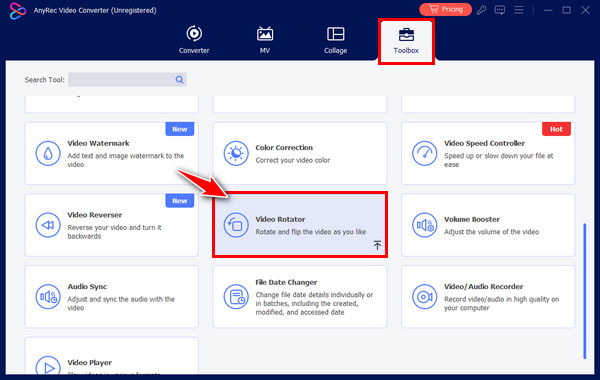
Stap 1.Zodra AnyRec Video Converter is gestart, ga je naar het tabblad "Toolbox" in het menu. Zoek en selecteer "Video Rotator" tussen de verschillende toolkits om de werkruimte te openen waar je je videomateriaal kunt converteren.
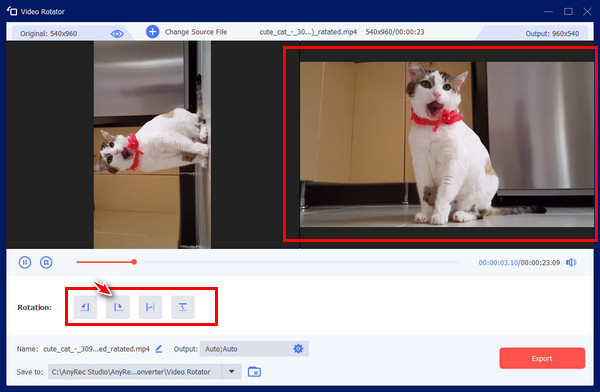
Stap 2.Klik op de knop 'Toevoegen' om de video te importeren die u wilt bewerken. Onder het voorbeeldvenster ziet u verschillende rotatieopties. Klik hierop totdat uw video perfect rechtop in het rechtervenster staat.
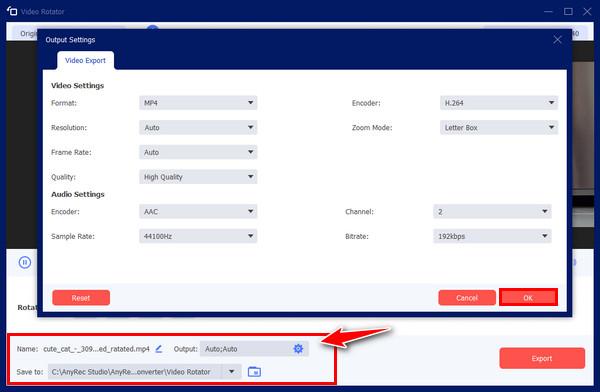
Stap 3.Nadat de video-oriëntatie is gecorrigeerd, kunt u de gewenste bestandsnaam, indeling en resolutie kiezen in de onderstaande menu's. Als u tevreden bent met de instellingen, klikt u op de knop 'Exporteren' om de rechtgezette video direct op uw computer op te slaan.
Veilige download
Veilige download
Hoe je de videooriëntatie online kunt wijzigen
Er zullen echter momenten zijn waarop je snel iets wilt aanpassen zonder nieuwe programma's te installeren. Online converters, zoals Clideo, bieden de snelheid en toegankelijkheid voor deze snelle bewerkingen, waardoor je je video kunt roteren, zowel in liggend als staand formaat. Deze online videorotator analyseert automatisch je video en biedt vooraf ingestelde beeldverhoudingen die geschikt zijn voor moderne sociale mediaplatformen (zoals de Amazon Prime Video beeldverhoudingOf je nu onderweg bent of een computer gebruikt, je kunt de oriëntatie van video's snel aanpassen.
Stap 1.Zodra je op de Clideo Rotate Video-pagina bent, klik je op de knop "Bestand kiezen" om een video te uploaden vanaf je video- of cloudopslagservice.
Stap 2.Gebruik vervolgens de knoppen 'Roteren' aan de rechterkant om uw video 90, 180 of 270 graden te draaien. Linksonder kunt u het uitvoerformaat selecteren.
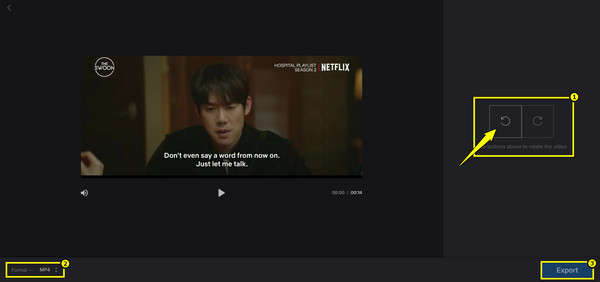
Stap 3.Klik tot slot op de knop "Exporteren" om de cloud het werk te laten doen, en klik vervolgens op de knop "Downloaden" om je video op je computer op te slaan.
Conclusie
In deze strijd van schermoriëntatie: liggend versus staandZoals je hebt gezien, draait het om het kiezen van de juiste oriëntatie voor de specifieke content. Landschap is geschikt voor filmische verhalen en presentaties, terwijl portret is bedoeld voor mobiel gebruik. En mocht je vast komen te zitten in het verkeerde videobeeld, denk dan aan de eerder genoemde conversietools. Voor een totaaloplossing die oriëntatiewijzigingen en batchverwerking afhandelt, probeer dan AnyRec Video ConverterDeze tool roteert, snijdt bij en kadert je videomateriaal niet alleen opnieuw, maar verbetert het ook, zodat het er perfect uitziet, ongeacht op welk scherm het wordt afgespeeld.
Veilige download
Veilige download
Over onze auteur




