
 誰にとっても最高のビデオ、オーディオ、ウェブカメラ レコーダー。
完全ガイド - Macに最適なボイスレコーダー

A Mac用ボイスレコーダー オンライン会議、ポッドキャスト、講義など、重要な情報を記録する必要がある場合、ボイスレコーダーは非常に役立ちます。しかし、多くのMacユーザーは依然として適切なツールを見つけるのに苦労しています。重要な会話を保存したい人もいれば、プロレベルのナレーションを作成したい人や、簡単な音声メモを取りたい人など、適切なツールを見つけるのは容易ではありません。幸いなことに、このガイドでは、あらゆるタイプのMacユーザー向けに、信頼性が高く最新のボイスレコーダーソリューションを紹介し、macOSでの音声録音がシンプル、安定、そして正確になることを保証します。
デフォルトの解決策:Macで音声を録音する方法
ソフトウェアをダウンロードしたくない場合は、macOSに標準搭載されているツールを使えば、追加のソフトウェアを必要とせずに日常的なタスクをこなすことができます。講義、インタビュー、会議、個人的なメモなど、どんな内容でも、ボイスメモを使えば、初心者でも簡単に簡単に録音できます。すべてのMacにプリインストールされているこのツールは使いやすく、マイク入力の調整も可能なので、より明瞭な音声を録音できます。音声を瞬時に録音できるシンプルで無料の方法を探しているユーザーにとって、このMacのデフォルトボイスレコーダーは実用的な出発点となるでしょう。
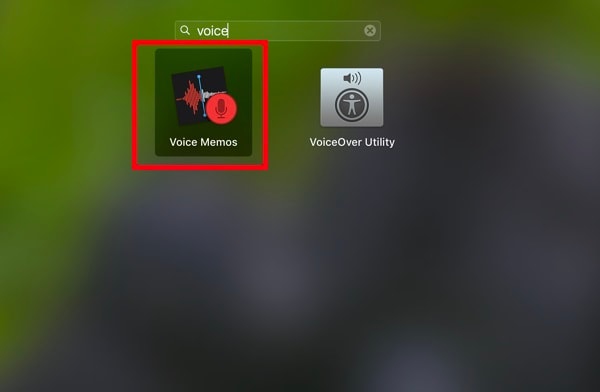
ステップ1。Macのアプリケーションからボイスメモを起動します。「ボイスメモ」と入力して検索することもできます。
ステップ2。録音する内容が決まったら、ボイスメモの「録音」ボタンをクリックします。
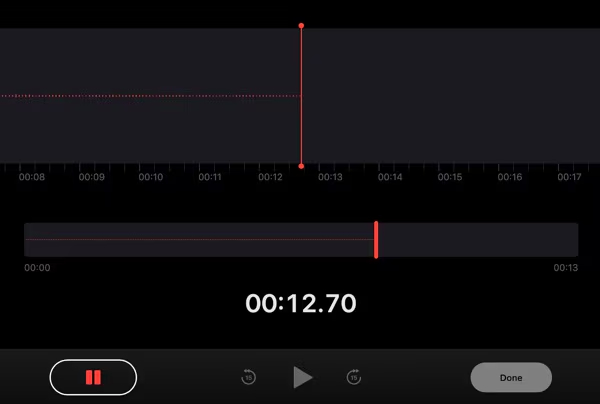
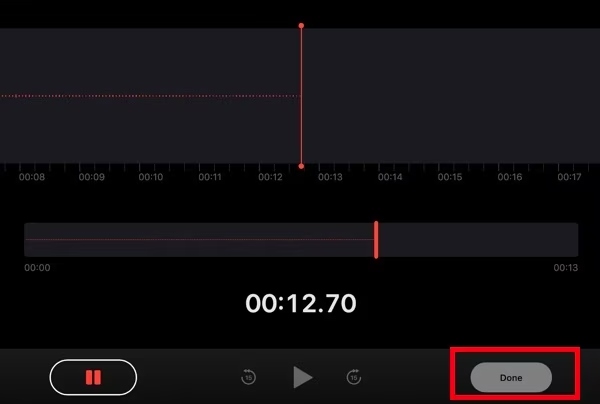
ステップ 3。録音が完了したら、「完了」ボタンをクリックして音声録音のプロセスを終了します。
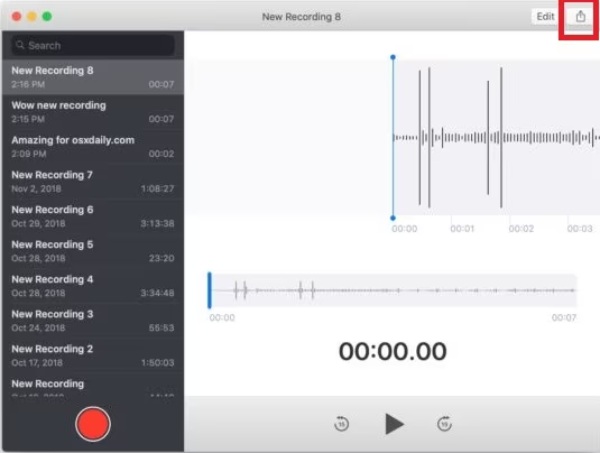
ステップ 4。録音を保存するには、「共有」ボタンをクリックして、Mac のデフォルトのボイスレコーダーであるボイスメモ内に録音を保存します。
高品質の出力:Macに最適なボイスレコーダー
Voice MemosはMacに便利なボイスレコーダーを内蔵していますが、プロレベルの音声録音機能は未だ不足しています。高音質、高度なノイズ低減、柔軟な編集機能が必要な場合は、より強力なソリューションが不可欠です。 AnyRec Screen Recorder スタジオレベルのサウンド制作を目指す方にとって、このツールは最適な選択肢です。ポッドキャスト制作からオンライン会議、ナレーションの準備まで、このツールは安定したパフォーマンスとプロの基準を満たす高解像度の結果を提供します。

Mac 上のすべてのサウンドを鮮明に録音します。
ノイズを自動的に除去して品質を向上します。
Mac の録画を必要な形式で保存します。
Mac のオーディオ録音を編集して効果を調整します。
安全なダウンロード
安全なダウンロード
ステップ1。Mac で AnyRec スクリーン レコーダーを起動し、「オーディオ レコーダー」ボタンをクリックして、Mac 用のボイス レコーダーを選択します。
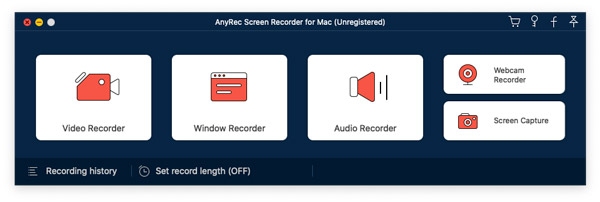
ステップ2。すべてのリソースからの音声を録音できるようにするには、「システム サウンド」ボタンと「マイク」ボタンをクリックします。
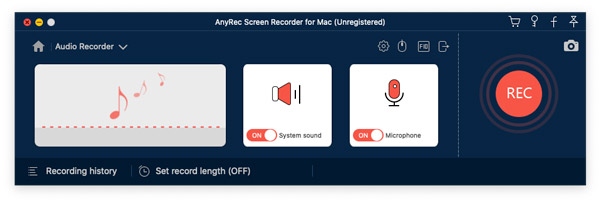
ステップ 3。指示に従って許可を設定したら、「録音」ボタンをクリックして Mac で音声の録音を開始します。

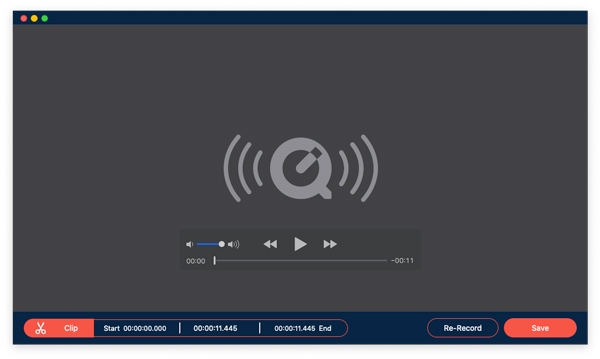
ステップ 4。録音が終わったら、「停止」ボタンをクリックします。保存する前に録音内容を編集できます。最後に、「保存」ボタンをクリックします。
Mac用ボイスレコーダーのその他のオプション
ユーザーごとに録音方法は異なるため、複数のボイスレコーダーを用意しておくことは非常に重要です。内蔵ツールやプロ仕様のソフトウェアに加え、利便性、リアルタイム音声フィルター、クラウド同期、軽量操作に重点を置いたサードパーティ製のレコーダーも存在します。無料版、プレミアム版、ブラウザベースのオプションが用意されており、予算やワークフローに合わせて録音ニーズを簡単に調整できます。このセクションでは、携帯性、使いやすさ、そして専門的な録音機能に優れたMac用ボイスレコーダーをいくつかご紹介します。
ガレージバンド
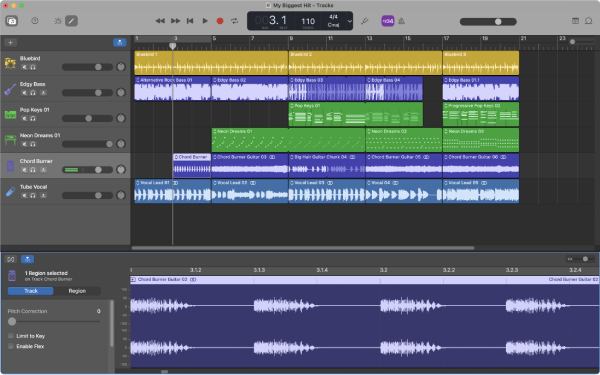
GarageBandは、音楽制作だけでなく音声録音もサポートするApple独自のオーディオワークステーションです。このMac用ボイスレコーダーは、複数のトラック、エフェクト、そしてシンプルな音声録音でさえもきめ細かなコントロールが可能です。ポッドキャスター、ミュージシャン、そして音楽制作においてクリエイティブなコントロールを求めるユーザーに最適です。 GarageBandでのオーディオ録音.
- 長所
- 利点: 無料、Mac ユーザー向けのフル機能、マルチトラック録音とエフェクトをサポート。
- 短所
- 短所: シンプルな音声メモには過剰。初心者にとっては習得が急。
大胆さ
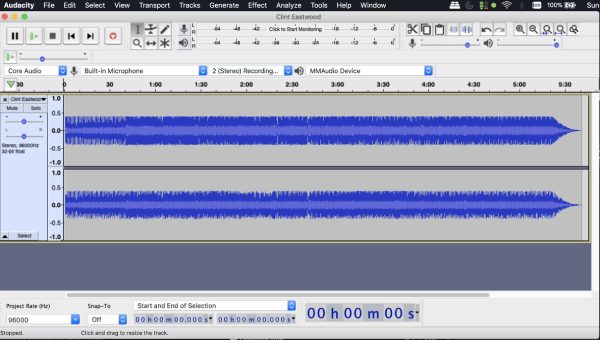
Audacityは、Macで動作する無料かつオープンソースのクロスプラットフォームオーディオレコーダー兼エディターです。マイクキャプチャー、編集、エフェクトをサポートしており、ポッドキャスト、インタビュー、その他一般的な音声録音に人気のMac用ボイスレコーダーです。
- 長所
- 本当に無料、大規模なコミュニティ、多数のプラグイン。
- 短所
- インターフェースが時代遅れに見え、合理化されたワンクリック録画には適していません。
オセナウディオ
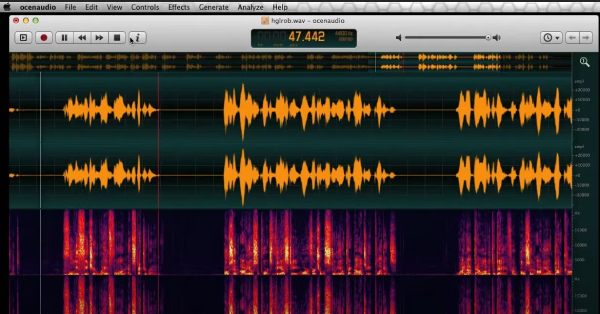
Macで使える軽量でストレージ容量をあまり消費しないボイスレコーダーをお探しなら、Ocenaudioがおすすめです。シンプルな操作性で知られ、余分な機能を省き、デバイス上で高品質な録音を実現することに重点を置いています。音声録音以外にも、複雑なDAW機能を必要とせず、簡単な編集ワークフローをサポートしています。
- 長所
- 無料で使いやすく、音声編集も優れています。
- 短所
- マルチトラックまたはプロフェッショナルオーディオプロジェクトには最適化されていません。
オーディオハイジャック
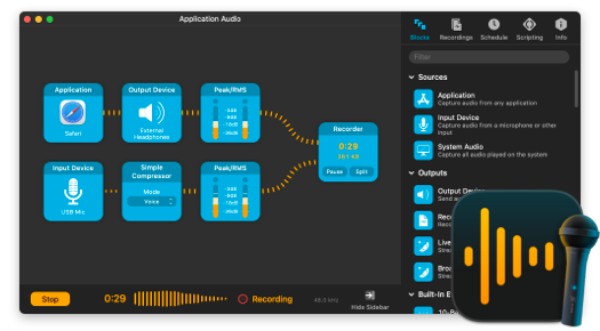
Audio Hijackは、Mac専用のオーディオキャプチャツールで、音声、システムオーディオ、外部ソースを録音できます。スケジュール録音と高度な入力ルーティングをサポートしており、ポッドキャストや通話録音に最適です。
- 長所
- 強力な入力ルーティング、複雑な音声キャプチャのための高い柔軟性。
- 短所
- より高価で、基本的な音声録音に必要のない機能が多数あります。
ウェーブパッド
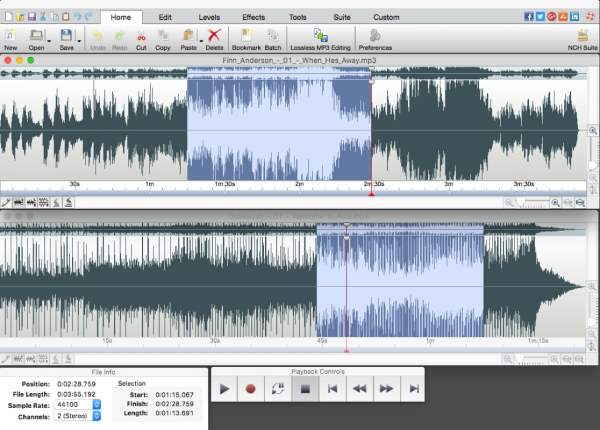
WavePad は、内蔵のエフェクト、ノイズ低減、トリミング ツールを使用した音声録音と編集機能を備えており、きれいな出力を必要とするボイスメモ、インタビュー、オーディオ ノートなどに最適です。
- 長所
- 1 つのアプリで簡単な編集と音声キャプチャが可能です。
- 短所
- 無料版ではエクスポート形式が制限され、プロ版は有料です。
説明
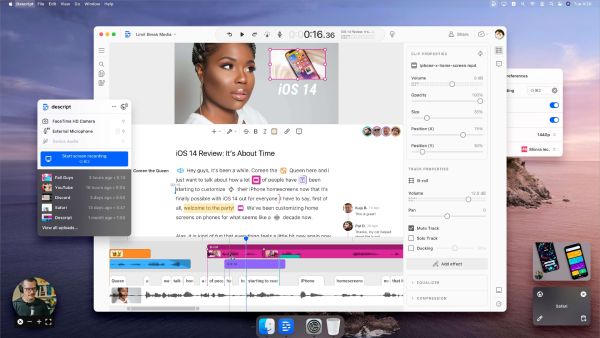
Descriptは音声録音と転写と編集を組み合わせているため、このMac用ボイスレコーダーは 講義の録音、ナレーション、またはビデオナレーション。
- 長所
- 音声とトランスクリプトを一緒に編集し、ワークフローを合理化します。
- 短所
- 一部の機能にはインターネットが必要です。フル機能の使用にはサブスクリプション モデルが必要です。
Ardour
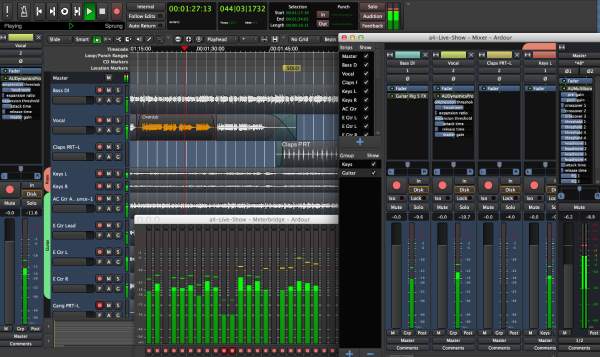
プロフェッショナルなレコーディングが必要な場合、多くのユーザーがArdourを頼りにしています。この本格的なオーディオワークステーションは、Macでの音声キャプチャ、プラグイン、マルチトラックレコーディングをサポートしています。プロレベルのコントロールを求める上級ユーザーに最適です。
- 長所
- プロフェッショナル グレード。プラグインと複雑なワークフローをサポートします。
- 短所
- 基本的な音声録音には複雑すぎる。
結論
多くの Mac用ボイスレコーダー この記事では、シンプルさ、プロフェッショナルな音質、高度な編集機能など、様々な要素を考慮した上で、最適なレコーダーをご紹介します。ニーズに合わせて最適なものを選んでください。ボイスメモは内蔵ソリューションとして便利ですが、プロ仕様のレコーダーはスタジオレベルのコントロールに最適です。これらの選択肢の中で、 AnyRec Screen Recorder は、誰にでも合う最も信頼性の高いもので、Mac で簡単に鮮明なオーディオをキャプチャするのに役立ちます。
安全なダウンロード
安全なダウンロード



