
TIFFファイルを画質を損なわずにJPGファイルに変換する方法

数百メガバイトのTIFFファイルを持っているが、アップロードまたは共有するだけでよいですか?変換 TIFF から JPG 通常はこれが最も簡単な解決策です。多くの人がスキャンした文書、フィルムスキャン、または高画質画像にTIFFを使用しますが、実際に使用する必要があるときにファイルサイズの制限にぶつかります。JPGははるかに小さく、ほとんどどこでも簡単に開くことができます。難しいのは、画像を鮮明に保ち、色をオリジナルに近い状態に保つことです。
ガイドリスト
変換問題を引き起こす3種類のTIFFファイル形式 TIFF画像をオンラインで無料でJPG画像に一括変換する方法 WindowsでTIFF画像をJPG画像に変換する方法 MacでTIFF画像をJPG画像に変換する方法 TIFFとJPGの違いとは? TIFFをJPGに変換する理由変換問題を引き起こす3種類のTIFFファイル形式
すべてのTIFFファイルがスムーズにJPGに変換できるとは限りません。問題の原因は、変換ソフト自体ではなく、TIFFファイルの作成方法にある場合が多いのです。
32ビットHDR TIFF
JPGはチャンネルあたり最大8ビットまで対応しています。そのため、32ビットのHDR TIFFは、まずより低いビット深度に変換する必要があります。Photoshopでは、この変換によってJPGオプションが選択できなくなったり、グレー表示になったりすることがあります。
CMYK TIFF
TIFFファイルがCMYK形式の場合は、色の変化に注意してください。JPGはRGB形式を使用するため、変換時に色が変化する可能性があります。通常、最初にRGBに変換してから変換すると、より良い結果が得られます。
複数ページTIFF
複数ページTIFFファイルは、1つのファイルに複数のスキャンページを含めることができます。一部の変換ソフトは最初のページしか保存しません。すべてのページが必要な場合は、複数ページTIFFファイルに対応した変換ソフトを使用してください。
TIFF画像をオンラインで無料でJPG画像に一括変換する方法
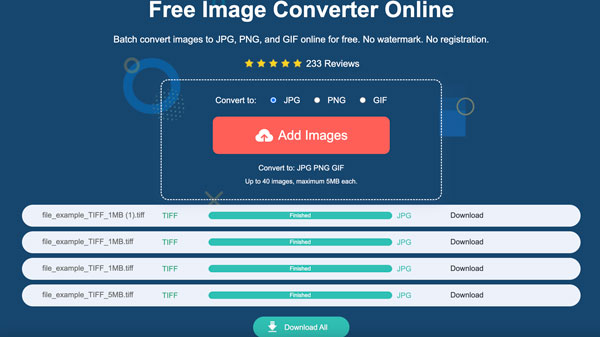
何もインストールしたくない場合は、 AnyRec 無料画像変換オンライン ブラウザ上で直接.tiffファイルを.pngに変換できます。ユーザーアカウントを作成する必要はありません。ウォーターマークを削除するために追加料金を支払う必要もありません。さらに、バッチ変換にも対応しているため、複数のTIFFファイルを一度に変換できます。標準的なRGB TIFFファイルは、複雑な設定なしで変換可能です。
- • TIFFファイルをJPG、PNG、またはGIFに一括変換し、すべてのブラウザで利用できます。
- ・標準的なRGB TIFFファイルを色ずれなくきれいに処理します。
- ・透かしは入れないでください。各画像のサイズは5MB以内としてください。
- ・iPhoneとAndroid端末でも動作します。
- 1. ブラウザでAnyRec無料画像変換オンラインを開きます。
- 2. 出力画像形式としてJPGが選択されていることを確認してください。
- 3. 「画像を追加」ボタンをクリックして、TIFFファイルをインポートします。
- 4. TIFFからJPGへの画像変換は数秒で完了します。
- 5. 「すべてダウンロード」ボタンをクリックします。これで、すべてのJPG画像をまとめて保存できます。
WindowsでTIFF画像をJPG画像に変換する方法
Windowsユーザーは、ペイントを使って標準TIFFファイルをJPGに変換できます。これは、通常の1ページ8ビットRGB TIFFファイルに最適です。また、基本的な1ページTIFFファイルであれば、Microsoftフォトアプリも使用できます。ただし、Windowsに組み込まれているツールは、すべてのTIFFファイルに適しているわけではありません。CMYK、32ビットHDR、複数ページTIFFファイルは、正しく変換されない場合や、1ページしか保存されない場合があります。
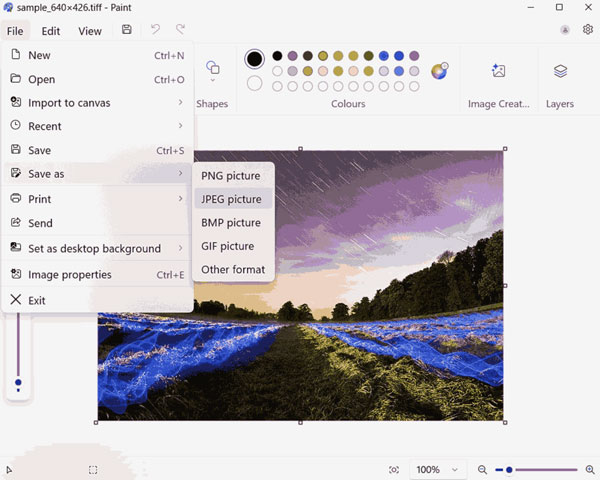
- 1. TIFFファイルを右クリックします。「プログラムから開く」サブメニューから「ペイント」を選択します。
- 2. 左上隅にある「ファイル」ボタンをクリックします。
- 3. 「名前を付けて保存」を選択し、「JPEG画像」を選択します。
- 4. 新しいファイル名を入力し、出力パスを設定します。
- 5. 「保存」ボタンをクリックしてJPGファイルを作成します。
- 6. 新しく作成したJPG画像を開き、色や画像の詳細が正しく表示されているか確認します。
MacでTIFF画像をJPG画像に変換する方法
Macユーザーは、macOSに標準搭載されているプレビューをTIFFからJPGへの無料変換ツールとして利用できます。これは標準的なTIFF画像を変換するシンプルな方法で、JPGの画質を調整することも可能です。
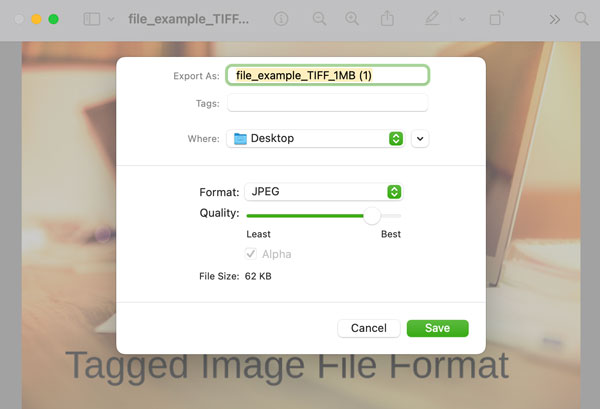
- 1. TIFFファイルをダブルクリックしてプレビューで開きます。
- 2. 上部のメニューバーにある「ファイル」ボタンをクリックします。
- 3. 「エクスポート」ボタンをクリックします。
- 4. 「フォーマット」メニューから「JPEG」を選択します。
- 5. 「品質」スライダーを80%から90%の間で動かすことで、出力品質を調整できます。そうすることで、 圧縮TIFF 画像の鮮明さを維持しながら。
- 6. 保存場所を選択します。後で「保存」ボタンをクリックすると、TIFFファイルがJPGファイルに変換されます。
TIFFとJPGの違いとは?
TIFFファイルとは何ですか?
A TIFF は、スキャナー、カメラ、デザインソフトウェアなどで使用される高品質の画像ファイルです。細部まで鮮明に再現されるため、編集や印刷に最適です。
JPGファイルとは何ですか?
JPGは、サイズが小さく圧縮された画像ファイルです。ほぼすべてのデバイスで動作するため、ウェブサイト、メール、ソーシャルメディアなどで便利な選択肢となります。
TIFFファイルがなぜこんなに大きいのか
TIFFファイルには、レイヤー、色情報、非圧縮ピクセルなどの追加データが保存されます。そのため、スキャンした1ページが20MB以上になることもあります。
JPGの方が適している場合
ファイルをアップロードしたり、メールで送信したりする場合、あるいはファイルを素早く表示する必要がある場合は、JPG形式の方が簡単です。読み込みが速く、容量もはるかに少なくて済みます。
| フォーマット | 最適な用途 |
| TIFF | 編集、スキャン、印刷 |
| JPG | 共有、ウェブサイト、メール |
TIFFをJPGに変換する理由
TIFFファイルは画質を維持するのに最適です。しかし、TIFFファイルのサイズが大きいため、日常的な作業が難しくなる場合があります。TIFFをJPGに変換することで、より小さく使いやすいファイルを作成できます。
ファイルサイズを減らす
JPGは最も一般的な画像フォーマットの一つです。ファイルサイズが小さいため、ほぼあらゆる場所で簡単にアップロード、送信、共有できます。
ウェブサイトに画像をアップロードする
多くのウェブサイトはTIFFファイルを受け付けていないか、ファイルサイズに厳しい制限を設けています。ほとんどのプラットフォームはJPG形式に対応しています。
画像をメールで共有する
サイズの小さいJPG画像は、添付ファイル数の制限に引っかからずに簡単に添付・送信できます。
あらゆるデバイスで画像を開く
JPG形式はほとんどのスマートフォン、パソコン、ブラウザ、アプリに対応しています。そのため、互換性の問題が発生する可能性は低くなります。
結論
The TIFFからJPGへの最適な変換方法 何を行う必要があるかによります。ペイントやプレビューなどの組み込みツールは、時折変換を行う場合に適していますが、オンラインコンバーターは複数のファイルの場合に便利です。主な目的がファイルサイズを小さくして、ウェブサイト、メール、または電話用にJPGを用意することであれば、 AnyRec 無料画像変換オンライン 試してみる価値はあります。ブラウザ上で直接動作し、バッチ変換にも対応しています。そのため、TIFFファイルを一つずつ変換する必要はありません。変換後、JPGファイルを使用する前に、色、鮮明度、全体的な品質を確認してください。
著者について





