

Mac でオーディオを録音するための Soundflower の代替品トップ 10

Soundflower は、あるアプリから別のアプリにオーディオを転送できる無料のオープンソース システムとして機能しますが、Mac オペレーティング システムでは完璧に機能しません。とはいえ、ユーザーはオーディオをキャプチャするための完璧な Soundflower の代替品を求めています。テクノロジーが進歩するにつれて、Soundflower のようなプログラムは瞬く間に発見されるようになり、その最高のもののいくつかがこの投稿に記載されています。したがって、信頼できる Soundflower の代替品を入手するには、このコンテンツに飛び込むことをお勧めします。
Soundflowerを使わずにMacですべてのオーディオを録音する
この投稿では、Soundflowerの最良の代替品から始めます。マイクやシステムからのオーディオなど、Mac上のすべてのオーディオを録音します。 AnyRec Screen Recorder誰でも使えるスクリーン レコーダーであるという事実に加えて、時間制限なしで Mac 上のすべてのオーディオをキャプチャできるオーディオ レコーダーも設計されています。プレビュー ウィンドウで自分で確認できるため、録音中または録音後に品質が損なわれることはありません。さらに、この Soundflower の代替品は、内部オーディオと外部オーディオの両方を同時に、または選択的に録音できます。Soundflower や他のオーディオ システムでは、Mac で高品質のオーディオを録音することはできません。

システムとマイクからのサウンドを同時に、または選択的に録音します。
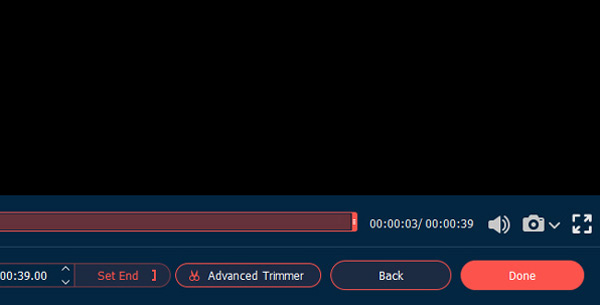
後でプレビュー ウィンドウでオーディオ録音をトリミングして、不要な部分を削除します。
MP3、WMA、AIFF、AAC、AC3 など、さまざまな形式の選択肢を提供します。
ゆっくりと開始、停止、再開、一時停止などを行うためのホットキーが用意されています。
安全なダウンロード
安全なダウンロード
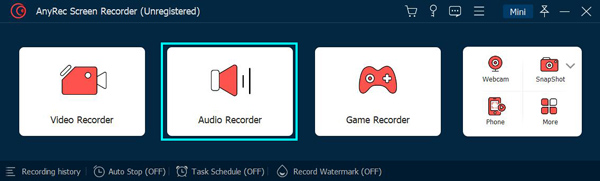
ステップ1。Mac でオーディオ ファイルを録音するには、「AnyRec スクリーン レコーダー」を起動した後、「オーディオ レコーダー」をクリックします。
ステップ2。「システム サウンド」と「マイク」から必要なオーディオ設定を選択します。コンピューターのオーディオをキャプチャしてナレーションを行う場合は、両方を有効にできます。それ以外の場合は、それぞれ選択的に有効にします。

ステップ 3。完了したら、「REC」をクリックするか、キーボードの「Ctrl + Alt + R」ホットキーを使用します。録音が始まったら、音量を調整できることを忘れないでください。
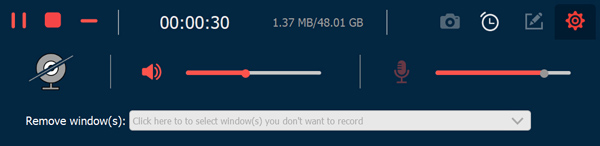
ステップ 4。録音が終了したら、「停止」ボタンをクリックしてプレビュー ウィンドウに移動し、不要な開始部分と終了部分をトリミングします。「完了」をクリックしてコンピューターに保存します。
Mac でオーディオをキャプチャするための Soundflower の代替品トップ 9
最初の Soundflower 代替品にまだ満足できず、もっと多くのオプションを探していますか? Mac でオーディオをキャプチャする場合、どれが要件に合っているかを確認するには、多くの選択肢があることが重要です。これ以上迷うことなく、リストされている 9 つの Soundflower Mac 代替品を詳しく見てみましょう。
1. ブラックホール
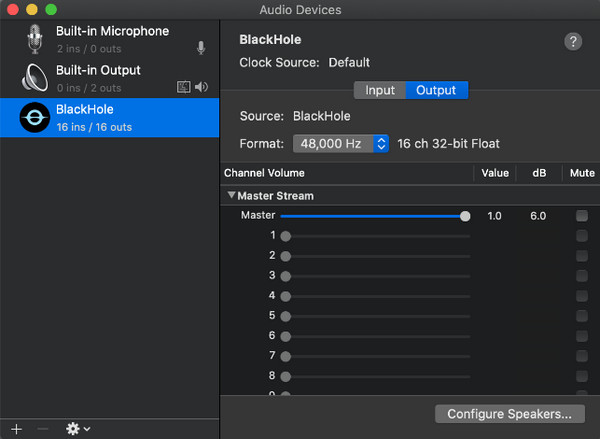
最適な用途: すべてのmacOSバージョンでシームレスに動作します。Soundflowerが故障したり、フリーズしたり、動作しない場合は、BlackHoleを代替として使用できます。
最新のツールを使って Macでオーディオを録音する — ブラックホール. デバイスから音楽をすばやく録音することで、これを活用できます。また、アプリケーションはオーディオ品質を犠牲にすることなく、オーディオを他のアプリに転送できます。さらに、この Soundflower の代替品は、レイテンシー、チャンネル数、リモート デバイスをカスタマイズするため、確実にすぐにニーズを満たします。
- 長所
- 隠しオーディオ入力または出力のサポート。
- ドライバーのレイテンシはゼロです。
- 256、128、64、16、2 チャンネル バージョンを生成します。
- 短所
- 使用する前にインストーラーが必要です。
- macOS Yosemite 10.10 以降のサポートに限定されます。
2.大胆さ
最適な用途: マルチトラック録音に対応。Audacityを使ったポッドキャストや音楽制作に最適です。
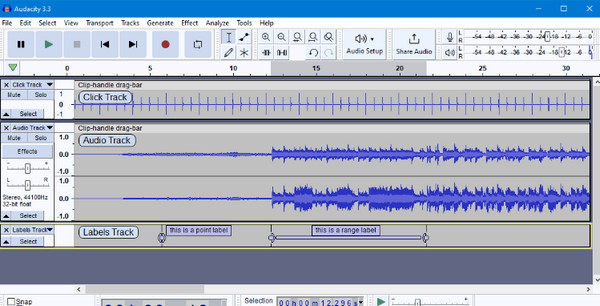
もう一つの無料でオープンソースなのは 大胆さは、Soundflower Macの代替として使用できる機能豊富なオーディオエディタです。再生、インポート、エクスポート、および MP3の録音このプログラムでは、録音だけでなく、録音にエフェクトを適用したり、さまざまなトラックをミックスしたり、オーディオ録音をコピー、貼り付け、切り取ったりすることもできます。
- 長所
- 使いやすいユーザーインターフェースで有名です。
- 新しいファイルを記録したり、既存のファイルを開いたりできます。
- さまざまな編集機能を提供します。
- 短所
- オーディオミキシング機能が制限されています。
- その品質はプロの基準を満たさない可能性があります。
3. ボイスミーター
最適な用途: 使いやすいコントロールで複雑なオーディオ設定を管理します。
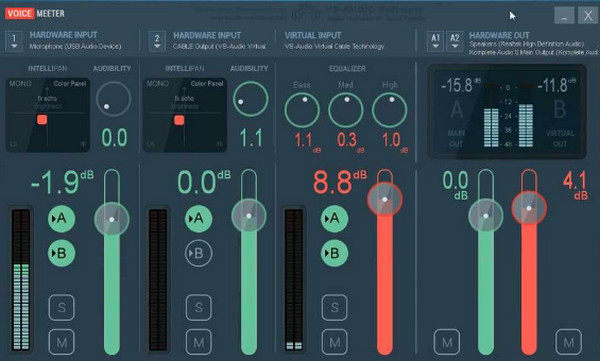
すべてのユーザーにマニュアルを提供する Soundflower の代替品をお探しですか? これ以上探す必要はありません。VoiceMeeter がそれを提供します! オーディオ アプリやデバイスからのオーディオ ソースを操作できる仮想オーディオ デバイスが付属しています。前述のように、すべてのユーザーにマニュアルが提供され、初心者からプロまでレコーダーを楽しむことができます。
- 長所
- ダウンロードと操作は完全に無料です。
- 幅広いカスタマイズ オプションが含まれます。
- 最大 5 つのオーディオ ソースをサポートします。
- 短所
- 神秘的な音に関する懸念をいくつか提示します。
- 使用方法が比較的複雑です。
4. オーディオバス
最適な用途: アプリ間でオーディオをルーティングし、より複雑なオーディオ設定を作成します。
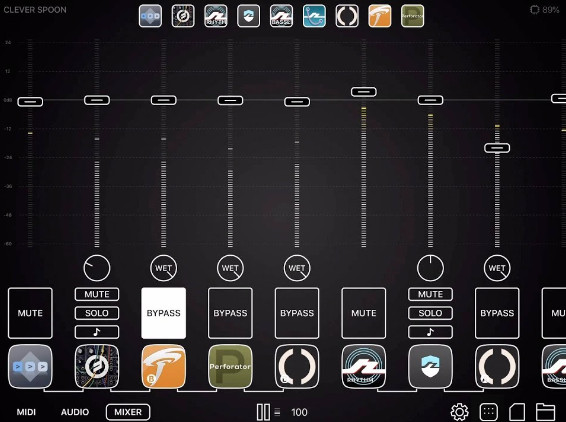
AudioBus は、Soundflower Mac の代替として機能するオーディオ レコーダー以上のものです。あらゆるオーディオ ソースのレベルとバランスを調整して完璧なミックスを実現する優れたオーディオ エディターでもあります。さらに、プリセットを保存、呼び出し、共有することで、オーディオの最高のパフォーマンスを得ることができます。
- 長所
- iOS デバイスをオーディオ レコーダーに変換します。
- 何千ものアプリケーションと互換性があります。
- エフェクトを連鎖させて音楽を作りましょう。
- 短所
- 多くの機能は無料では利用できません。
- インストールする前に購入する必要があります。
5. オーディオハイジャック
最適な用途: 特定の時間にシステムサウンドとマイクオーディオの両方を同時に録音します。
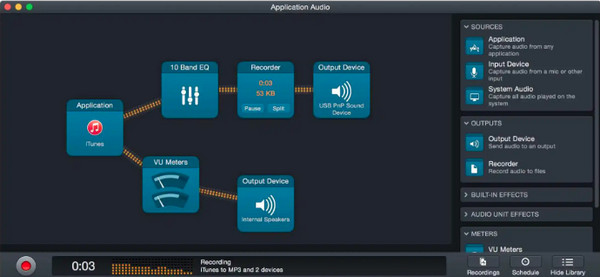
Audio Hijack を使用すると、コンピューター システムからのオーディオを録音するだけでなく、マイクの録音もできます。ただし、これはオーディオを録音するための Soundflower の代替として機能するだけでなく、ライブ ストリーミングやオンライン ブロードキャストを検索したり、マイクやその他のオーディオ ソースを調整したりするためにも使用できます。
- 長所
- マイク、アプリ、またはウェブサイトを録音できます。
- 個々のオーディオ ソースに必要なパラメータを設定できます。
- ID3 タグを組み込むと、タイトル、アーティスト、年などを確認できます。
- 短所
- 最新の Mac コンピューターでのみ動作します。
- 効果を適用する手順は複雑です。
6. ループバック
最適な用途: ストリーミングやプロフェッショナルな制作のための複雑なサウンド環境を作成します。
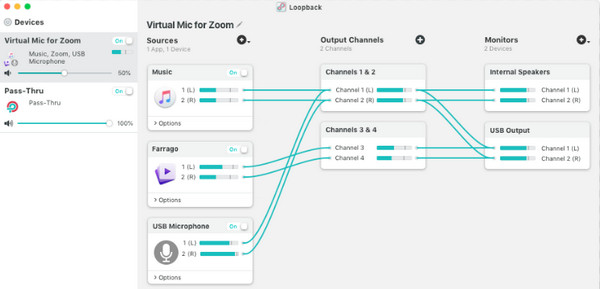
この Soundflower MacBook の代替品として、Loopback は仮想デバイス用の独自のオーディオ ソース セットを提供します。これを使用すると、Mac で 1 つのアプリケーションから別のアプリケーションにオーディオを渡すのがはるかに簡単になります。また、複数の入力デバイスを 1 つの仮想デバイスに統合して、高品質のオーディオで簡単に録音することもできます。
- 長所
- わかりやすいインターフェースを備えています。
- チャンネル オプションをカスタマイズできます。
- あらゆる入力デバイスで動作可能です。
- 短所
- 他のプログラムと比較して、購入するには高価すぎます。
- 無料試用版を提供しないでください。
7. 聞く
最適な用途: オーディオ録音に明瞭さ、深み、イコライザー、音量ブーストを追加します。
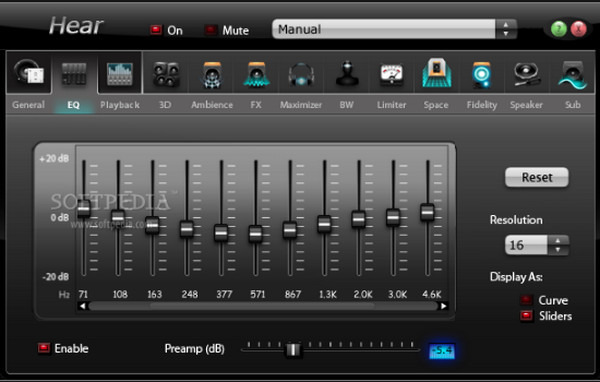
オーディオ録音において、Soundflower の代替品が提供する複雑なコントロールにイライラするかもしれませんが、Hear はまったく異なるアプリです。オーディオ ファイル内のすべてのサウンド要素を効率的に操作できます。アプリにはわかりやすい画面があり、タブを通じてすべてのオプションをナビゲートできます。これを使用して、スピーカーの強度を調整したり、プリセットの印象的なコレクションを見つけたりできます。
- 長所
- 幅広いプリセットがあります。
- ほぼすべてのサウンド面をサポートします。
- Windows および Mac OS で動作します。
- 短所
- 一部のユーザー、主に初心者にとっては複雑すぎます。
- 騒がしい環境にいるときに不快な音を発します。
8. スクリーンフロー
最適な用途: 内蔵のオーディオ編集機能を使用してオーディオを録音します。
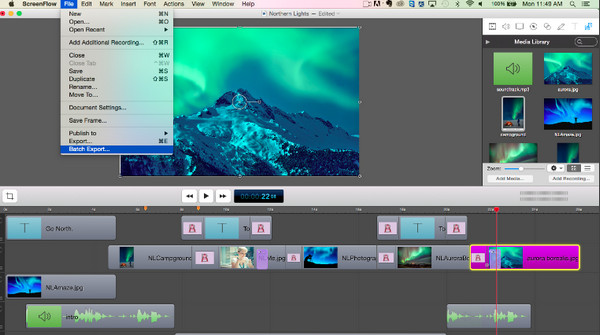
Mac向けの代表的なスクリーンキャストアプリの一つは ScreenFlow画面を録画するだけでなく、この Soundflower の代替品はマイクとコンピューターからのオーディオを録音します。使いやすいユーザー インターフェイスにより、Mac でオーディオを簡単に録音できます。さらに、ビデオ エディターが付属しており、エクスポートする前にオーディオとビデオの録画に変更を加えることができます。
- 長所
- 同時録音をカバーします。
- さまざまな形式でファイルをエクスポートしたり、ワンクリックでアップロードしたりできます。
- さまざまな編集機能が付属しています。
- 短所
- Mac OS はサポートしていますが、iOS バージョンはありません。
- アップグレードする前に支払う必要があります。
9. ダンテ・ヴィア
最適な用途: 高度なオーディオ ルーティングを備えたハイエンド環境で作業します。
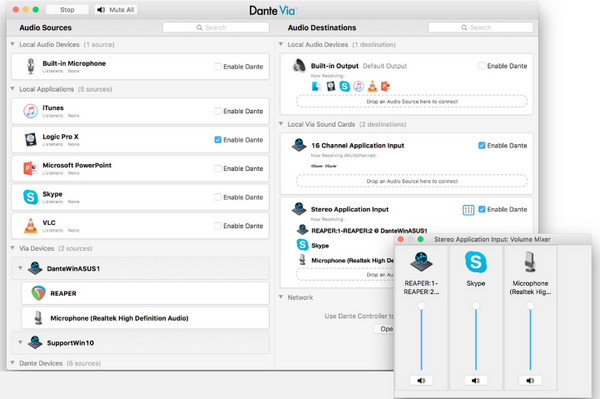
ついに、Dante Via が登場しました。Soundflower の代わりに、デバイスとソフトウェア アプリ間で高品質のオーディオを転送できます。ネットワークにリンクするアプリだけを選択して、任意の場所に送信することで、無駄なシステム オーディオを排除します。異なるアプリから異なるパスにオーディオ サウンドを一度に転送することもできます。
- 長所
- ユニキャストおよびマルチキャスト フローを完全にサポートします。
- オーディオ アプリとデバイスの自動検出機能が搭載されています。
- Windows および Mac オペレーティング システムで動作します。
- 短所
- 初めて使用するときに複雑さをもたらします。
- 他の選択肢よりもかなり高価です。
FAQs
-
Windows用のSoundflowerはありますか?
いいえ。Soundflower は Windows では使用できません。代わりに、Dante Via など、Soundflower と同様の機能を備え、Windows で実行できる代替品を使用できます。
-
Soundflower を使わずに Mac の内部オーディオを録音するにはどうすればよいですか?
それがこの記事で説明していることです。Soundflower を使用せずに Mac オーディオを録音したい場合は、Audacity、VoiceMeeter、BlackHole など、この投稿ですでに紹介されている代替手段を使用してください。
-
Soundflower は Mac で安全に使用できますか?
はい、安全でウイルスもありません。しかし、メンテナンスが行き届いていないため、多くの苦情を受けています。ただし、QuickTime は内部オーディオが存在しない場合は録音しないため、内部オーディオをキャプチャするためによく使用されます。
-
Soundflower Mac M1はありますか?
いいえ。Soundflower は通常 Mac デバイスでミラーリングを行うために使用されますが、Apple M1 デバイスでは正常に動作しないため、M1 デバイスの代替品を探すことが不可欠です。
-
Soundflower Mac で音が出ないのはなぜですか?
まず、Soundflower が正しくインストールされていることを確認します。そのためには、システム環境設定に移動してサウンドを選択し、入力および出力の音量が最大オーディオになっていることを確認します。
結論
選択はあなた次第です。Soundflowerの最高の代替品はあなたの手の中にあります。それらを使用すると、独自の利点を利用して、あらゆるデバイスやアプリケーションからオーディオを録音およびミラーリングできます。しかし、まだ最高のSoundflowerの代替品を選択していない場合は、この記事をお勧めします。 AnyRec Screen Recorderこのツールは無料で簡単に使用できるだけでなく、Mac 上のあらゆるものを高品質で録画でき、同時に編集オプションも提供します。今すぐダウンロードしてください。
安全なダウンロード
安全なダウンロード
関連記事:
著者について




