
Macで音声を録音する方法?試すべき4つの方法【手順付き】

やり方がわかれば Macで音声を録音する会議の録音、ボイスメモやナレーションの録音、ポッドキャストやナレーションの作成、システムオーディオのキャプチャなど、Macを使えば簡単に録音できます。しかし、その方法がわからない場合はどうでしょうか?あるいは、方法は知っていても、その方法が自分に合わない場合はどうでしょうか?そんな時はもう心配いりません。この記事では、Macでオーディオを録音する4つの効果的な方法をステップバイステップで解説します。以下をご覧ください!
ガイドリスト
どのようなオーディオが必要ですか? Macの録音に音声が入らない理由 Macで音声を録音する2つの方法(内蔵機能、設定不要) Macでシステムオーディオを録音する2つの方法(音声とシステムオーディオの両方) Macでの音声録音に関するよくある問題とその解決策どのようなオーディオが必要ですか?
この記事で紹介するMacでコンピューターの音声を録音する4つの方法を試す前に、どのような種類の音声を録音したいのかを考えておく必要があるかもしれません。録音のニーズ、主題、コンテンツの種類によって、必要なツールや方法は異なる場合があります。
- ・音声またはマイクのみ このオプションは、ポッドキャスト、ボイスメモ、ナレーション、インタビュー、または音声入力を録音する場合に適しています。Mac には QuickTime Player などの内蔵アプリが搭載されているため、追加の設定は不要です。
- • システム音声のみ - Macで再生されている音楽、ビデオ、アプリのサウンドなどの音声を録音したい場合は、macOSはデフォルトではこの機能をサポートしていないため、内部音声を録音できるツールが必要になります。
- ・マイクとシステムオーディオを同時に チュートリアル、ゲームプレイ、オンライン会議、プレゼンテーションなどを自分の声で録音する予定がある場合は、音声と音声の両方を同時にキャプチャできるサードパーティ製のツールが必要になります。
Macの録音に音声が入らない理由
録音したい音声の種類と使用したい方法がわかったら、Macで録音した音声に音が出ない理由も知っておくと良いでしょう。Macで音声を録音する方法をすぐに試す前に、万が一この問題に遭遇した場合に備えて、その理由を理解しておくことが重要です。
Macで録音した音声が聞こえない最も一般的な原因は、間違ったマイクが選択されている、マイクの使用権限がない、入力音量が低すぎる、またはマイクがミュートされている、のいずれかです。そのため、再度録音する前に、オーディオ入力、権限、音量設定をまず確認し、すべてが正しく設定されていることを確認してください。
さて、前述のとおり、Macの内部音声を録音しようと考えている場合、お使いのデバイスはそれをサポートしていません。その場合は、システム音声を録音できるサードパーティ製の録音ソフトが必要になります。
Macで音声を録音する2つの方法(内蔵機能、設定不要)
最初の2つのセクションが終わったら、この記事で紹介したMacBookのシステムオーディオとマイクを通して自分の声を録音する方法を試してみましょう。まずは、Macに内蔵されているアプリを使って自分の声を録音する2つの方法から始めてみてください。
1. ボイスメモ - 簡単な音声メモ、講義、インタビューの録音に最適
Macで音声を録音するために最初に使える組み込みアプリはボイスメモです。このアプリは、音声メモ、ちょっとしたアイデア、インタビュー、講義、会議、ナレーションなどを録音したい場合に最適な選択肢です。 iPhoneでボイスメモを使って録音する 同様に、Macで音声メモを使って音声(特に声)を録音する手順は以下のとおりです。
ステップ1。パソコンでボイスメモアプリを開いてください。「アプリケーション」フォルダ内を探すか、「Spotlight」で検索してみてください。録音する前に、マイクが接続されていることを確認してください。
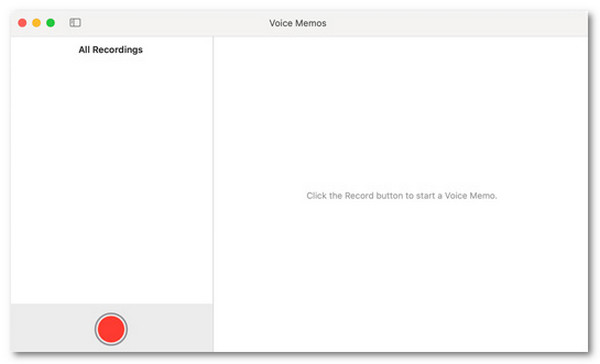
ステップ2。その後、赤い丸のアイコンが付いた「録音」ボタンをクリックして録音を開始します。これで、はっきりと話すことができ、ボイスメモがそれを録音します。
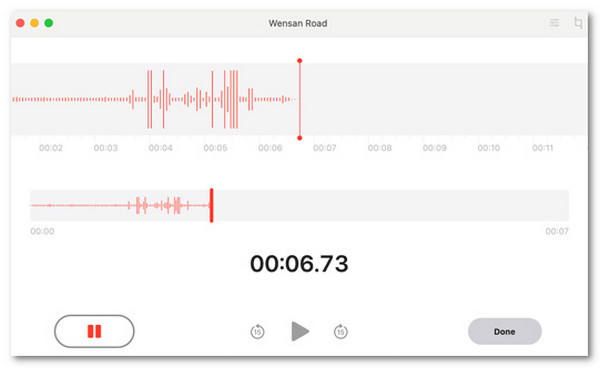
ステップ 3。録音が終了したら、「停止」をクリックしてください。録音された音声は自動的にボイスメモに保存され、その後、編集、名前変更、共有を行うことができます。
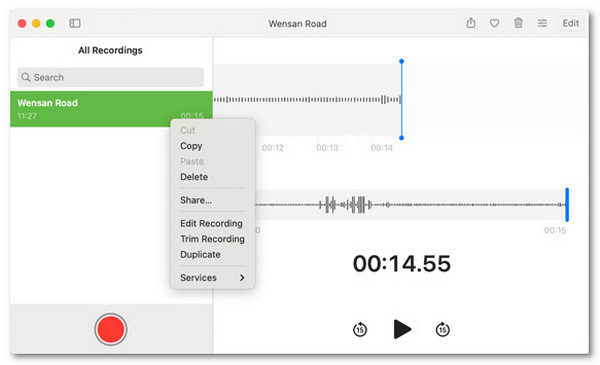
制限:
- • Macでは内部音声を録音できません。
- ・編集機能が制限されています。
- ・音声品質が低下する場合があります。
2. QuickTime Player - より柔軟なシンプルな録画に最適
ボイスメモ以外にも、QuickTime Playerを使えばMacでマイクを通して音声を録音できます。ボイスメモと比べて、このツールでは録音品質の選択、マイクの選択、録音ファイルの保存場所の指定が可能です。ボイスメモよりも細かくコントロールしたい場合は、QuickTimeを使ってMacの音声を録音する手順を以下にご紹介します。
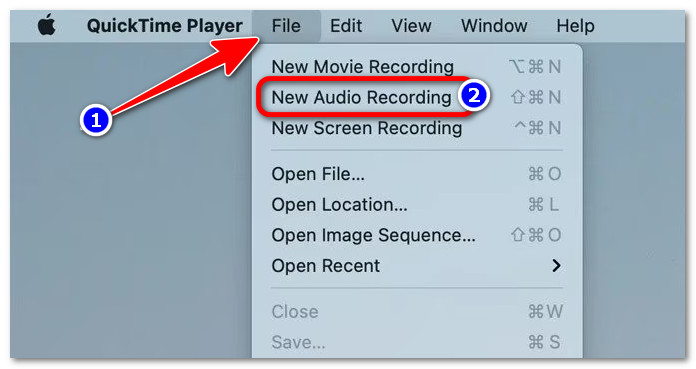
ステップ1。MacでQuickTime Playerを起動します。次に、「ファイル」をクリックし、「新規オーディオ録音」を選択します。
ステップ2。次に、「オプション」を開いて録音設定を調整します。「マイク」で、録音したいマイク入力を選択します。次に、「品質」セクションで「高」を選択します。
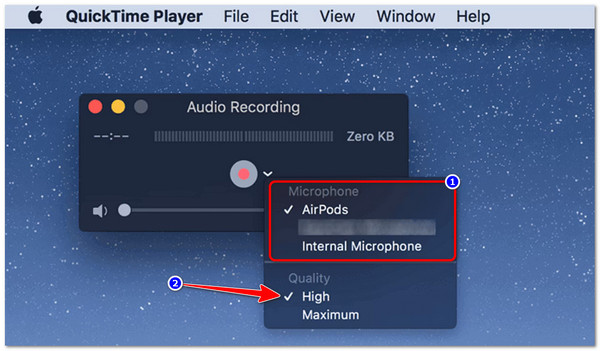
ステップ 3。完了したら、「録音」をクリックして録音を開始します。録音が終了したら、「停止」をクリックします。最後に、「ファイル」をクリックし、「保存」を選択して、録音した音声を保存する場所を指定します。
制限:
- ・録画中に一時停止ボタンはありません。
- ・録画後の編集オプションは非常に基本的なものしか提供されない。
録音中に音が鳴らない場合の対処法
以上が、Macの内蔵アプリを使って音声を録音する2つの方法です。先ほど内蔵録音アプリを試してもMacの録音がまだ無音の場合は、ご心配なく。通常、設定の誤り、権限の不足、またはマイクの問題が原因です。解決するには、以下の手順をお試しください。
- ・選択したマイクを確認し、Macが正しいマイク入力を使用していることを確認してください。
- ・Macのプライバシー設定を確認してマイクへのアクセスを許可し、録音アプリがマイクを使用する権限を持っていることを確認してください。
- ・Macのサウンド設定でマイクの入力音量を上げてみてください。
- ・マイクがミュートになっていないか、覆われていないか、遮られていないか確認してください。これらが原因で、マイクが音声を正しく拾えない場合があります。
- ・マイクを抜き差しして、Macがデバイスを認識するまで接続をやり直してください。
- ・別のアプリを使ってマイクをテストし、問題がマイク自体にあるかどうかを確認してください。
Macでシステムオーディオを録音する2つの方法(音声とシステムオーディオの両方)
さて、macOSでシステムオーディオを録音したい場合は、Macで内部オーディオを録音する効果的な方法が2つあります。それぞれを試してみて、ご自身の環境に合った方法をお使いください。
1. AnyRecスクリーンレコーダー - あらゆるソースからの音声録音に最適
Macのシステムオーディオとマイクからの音声の両方を録音できるツールをお探しなら、最適な選択肢の1つは AnyRec Screen Recorderこのツールを使えば、内部音声と外部音声を別々に、または同時に録音できます。オリジナルの高音質、ノイズ低減、エコー低減を実現し、ナレーション、通話、ポッドキャストなどを録音できます。さらに、Macで録音した音声を細かく調整できるオプションも豊富に用意されています。

Macで、あらゆるサイトからオリジナル品質の音声を録音できます。
Macに録音された内部および外部オーディオのトリミング、結合、変換が可能です。
Macで録音した音声ファイルを、ACC、AC3、WMAなどの形式に変換できます。
音声録音時のノイズキャンセリングと音質向上機能をサポートしています。
安全なダウンロード
安全なダウンロード
ステップ1。に向かう AnyRec Screen Recorderの公式サイトにアクセスし、そこからMacにインストールしてください。その後、レコーダーオプションのドロップダウンボタンをクリックして「オーディオレコーダー」を選択してください。

ステップ2。次に、「システムサウンド」と「マイク」のスイッチを両方ともオンにするか、録音のニーズに応じてどちらか一方だけをオンにします。また、お好みに合わせて入力デバイスと音量を設定することもできます。

ステップ 3。設定が完了したら、「REC」をクリックして、マイクとシステムサウンドを同時に、または個別に録音を開始します。録音が終了したら、「Stop」をクリックして、Macの内部音声を録音します。

制限:
- ・フル機能を利用するにはサブスクリプションが必要です(無料プランも用意されています)。
2. BlackHole + Audio MIDI セットアップ - システムオーディオを無料で録音するのに最適です
最初に紹介したソリューション以外にも、 Macで内部オーディオを録音する BlackHoleとオーディオMIDI設定を組み合わせることで、これらの機能を利用できます。BlackHoleは、システムサウンドをキャプチャする目に見えないケーブルとして機能する仮想オーディオドライバです。同時に、オーディオMIDI設定を使用すると、マルチ出力デバイスを作成できるため、Macのオーディオを同時に聴いたり録音したりできます。
ステップ1。MacにBlackHoleをダウンロードしてインストールしてください。インストールが完了したら、「アプリケーション」フォルダから「オーディオMIDI設定」を開き、次に「ユーティリティ」フォルダを開きます。
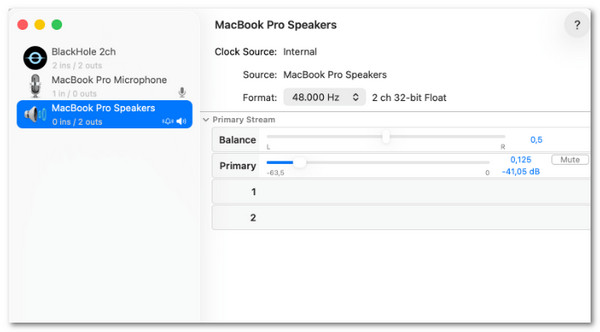
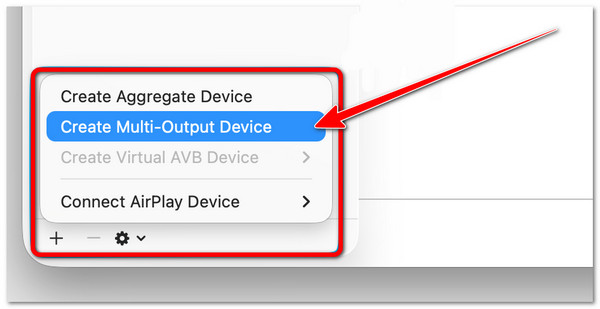
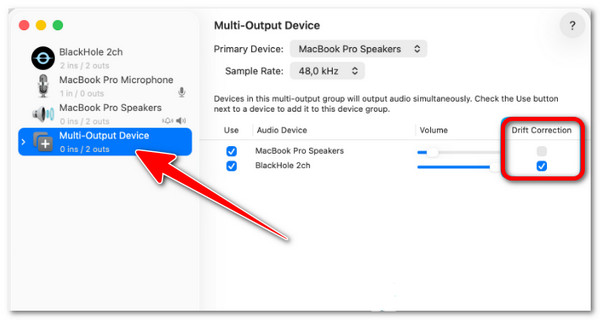
ステップ2。その後、左下にある「+」ボタンをクリックし、「マルチ出力デバイスを作成」を選択します。次に、Macの「内蔵出力」と「BlackHole 2ch」の両方にチェックを入れて、システムオーディオが正しく録音されるようにします。
ステップ 3。新しく作成した「マルチ出力デバイス」をMacのオーディオ出力として設定します。次に、録音アプリを開き、オーディオ入力として「BlackHole 2ch」を選択し、Macのシステムオーディオの録音を開始します。
制限:
- ・設定にはいくつかの追加手順が必要です。
- ・別途設定しない限り、マイクの音声を録音することはできません。
Macでの音声録音に関するよくある問題とその解決策
以上が、Macでシステムオーディオを録音したり、もちろんマイクから自分の声を録音したりするために使用できるツールです。ただし、Macでのオーディオ録音中に問題が発生する場合もあります。以下に、Macでよくあるオーディオ録音の問題とその解決策をいくつかご紹介します。
- ・録音は終了しましたが、音声が全くありません。 正しい音声入出力デバイスが選択されているか確認してください。また、録音アプリがマイクまたは音声ソースにアクセスする権限を持っていることを確認してください。
- • マイクは録音するが、アプリ/システムサウンドは録音しない - システムのオーディオソースが有効になっており、正しく選択されていることを確認してください。BlackHoleを使用している場合は、それがオーディオ入力デバイスとして設定されていることを確認してください。
- • BlackHoleはインストール済みですが、まだ動作しません - Macを再起動し、オーディオMIDI設定を確認して、BlackHoleが正しいオーディオデバイスとして選択されていることを確認してください。
- • 録音アプリがマイクに全くアクセスしない - システム設定を開き、「プライバシーとセキュリティ」に進み、「マイク」にアクセスして、アプリがマイクを使用することを許可してください。
- • macOSのアップデート後に音声が途切れる - アップデートによってオーディオ設定やアクセス許可がリセットされる可能性があります。サウンド設定を再確認し、必要に応じてオーディオドライバーを再接続または再インストールしてください。
結論
これらのツールと手順により Macでシステムオーディオを録音するこれで、Mac で音声を録音できるようになりました。これらを使用すると、会議の音声録音、ボイスメモやナレーション、ポッドキャストやナレーションなどを保存できます。ただし、ほぼ制限なく録音したい場合、シンプルで迅速な外部および内部音声録音プロセスが必要で、高品質の出力を得たい場合は、次のものを使用する必要があります。 AnyRec Screen Recorderの音声録音機能!ぜひ今日このツールを試してみて、他の人にもシェアしてください。
安全なダウンロード
安全なダウンロード
著者について




