

 すべてを捉える。何も見逃さない。クリスタルクリアな映像。
Macでシステムオーディオを録音する方法:完全ガイド

多くのフォーラムでは、ユーザーが Macでシステムオーディオを録音するこれはmacOSユーザーにとって長年の悩みの種でした。すべてが正常に動作しているように見えても、出力には内部音声が録音されないという事態が発生していました。MacBookでシステム音声を録音するのがなぜこんなに難しいのでしょうか?この記事ではその理由を詳しく解説します。さらに、効果的な録音方法を2つご紹介します。Macの内部音声を録音する方法を学ぶために、ぜひこの記事をお読みください。
ガイドリスト
Macでシステムオーディオを直接録音できない理由 Macでシステムオーディオを録音する前の準備 MacでQuickTime Playerを使ってシステムオーディオを録音する方法 Macでシステムオーディオを録音する最も便利な方法Macでシステムオーディオを直接録音できない理由
Macでシステムオーディオを録音する方法を学ぶ前に、なぜ録音がうまくいかないのかを知っておくと良いでしょう。多くのユーザーから、録音プロセス自体はスムーズに進むものの、録音中に音声が聞こえないという報告が寄せられています。これは、macOSのデフォルト設定が原因です。macOSでは各アプリケーションが独立して動作するため、オーディオストリームは一度に1つのアプリケーションにしか提供されません。つまり、あるアプリケーションが別のアプリケーションの内部オーディオをキャプチャすることはできないのです。
この設計は確かにユーザーのプライバシー保護に効果的です。しかし、コンテンツ制作者にとっては問題があります。録音中に音声入力と音声出力を同時に選択できないのです。そのため、録音にはマイクからの音声のみ、またはシステム音声のみが含まれることになります。ただし、多少手間はかかりますが、この問題を解決する方法はあります。以下のセクションでは、必要な準備手順と2つの解決策をご紹介します。
Macでシステムオーディオを録音する前の準備
Macに仮想オーディオドライバをインストールすれば、内蔵オーディオを録音できないという問題は簡単に解決できます。このツールは、Mac上にマイクとスピーカーを1つのオプションに統合したソフトウェアベースのオーディオデバイスを作成します。これにより、Macのシステムオーディオを録音しながら、マイクからの音声も録音できるようになります。このセクションでは、BlackHoleのインストールを例として説明します。
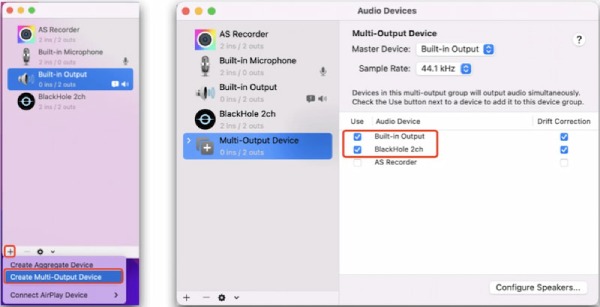
ステップ1。「Command + Space」キーを同時に押して「オーディオMIDI設定」ウィンドウを開きます。「追加」タブの下にある「マルチ出力デバイスの作成」ボタンをクリックします。
ステップ2。「マルチ出力デバイス」タブで、「内蔵出力」ボタンと「BlackHole 2ch」ボタンをクリックすると、Macでシステムオーディオを録音できるようになります。
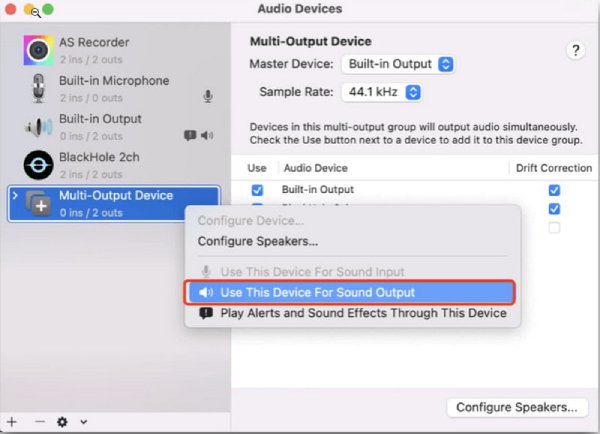
ステップ 3。「マルチ出力デバイス」ボタンを右クリックします。次に、「このデバイスをサウンド出力に使用する」ボタンをクリックします。これで、どのデバイスでも使用できます。 音声に対応したMac用スクリーンレコーダー.
MacでQuickTime Playerを使ってシステムオーディオを録音する方法
仮想オーディオドライバをインストールしたら、macOSに組み込まれている機能を使ってMacの内部音声を録音できます。以下の手順に従えば、QuickTime Playerを使って音声付きの画面録画を素早く完了できます。ただし、QuickTime Playerはシンプルな組み込みソリューションであるため、編集オプションはあまり多くありません。
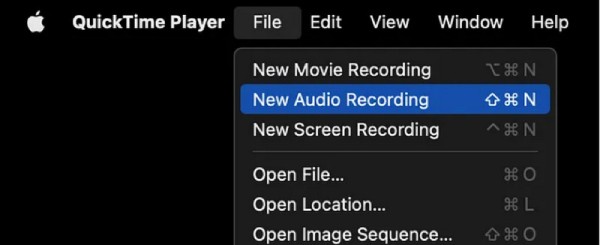
ステップ1。MacでQuickTime Playerを起動します。「ファイル」タブを開き、「新規オーディオ録音」ボタンをクリックして進めてください。
ステップ2。「オプション」ボタンをクリックします。ドロップダウンメニューから「Blackhole 2ch」ボタンをクリックして、仮想オーディオドライバをソースとして設定します。
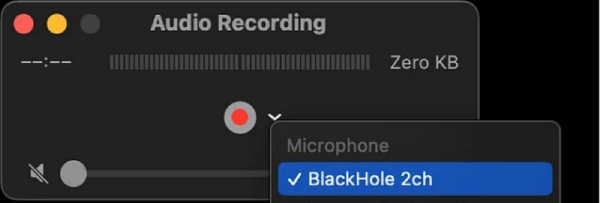
ステップ 3。それでは、「録音」ボタンをクリックしてください。Macの内蔵サウンドレコーダーが自動的に起動します。
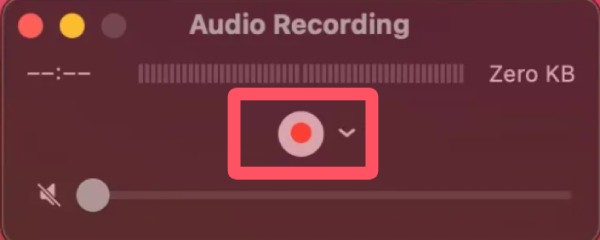
Macでシステムオーディオを録音する最も便利な方法
より多くの編集オプションを備えた Mac 用内蔵サウンドレコーダーをお探しのユーザー向け、 AnyRec Screen Recorder が最適な選択肢です。一方では、録音設定をカスタマイズして、システムオーディオとマイクオーディオを同時に、または個別に録音できます。他方では、幅広いツールを使用してポストプロダクションを完了し、完璧な結果を得ることができます。

システム音声とマイク音声を同時に、または別々に録音します。
Macで録音した音声の詳細なパラメーターを調整します。
必要に応じて、音声録音を任意の形式で保存できます。
Macのオーディオ録音品質向上をサポートします。
安全なダウンロード
安全なダウンロード
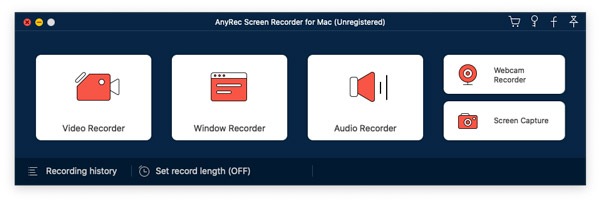
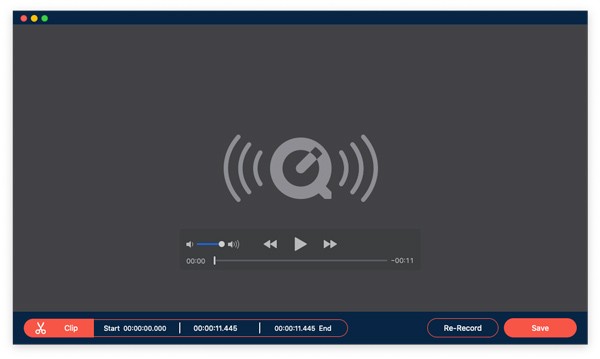
ステップ1。MacでAnyRecスクリーンレコーダーを起動します。メインインターフェースで、「オーディオレコーダー」ボタンをクリックします。
ステップ2。オーディオ設定を調整するには、「システムサウンド」ボタンと「マイク」ボタンをクリックしてください。
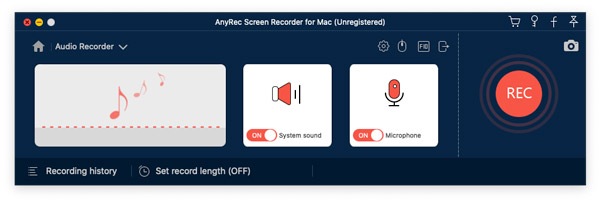
ステップ 3。Macでシステムオーディオの録音を開始するには、「録音」ボタンをクリックします。「停止」ボタンをクリックした後、録音した音声を編集できます。
結論
これでやり方がわかった Macで内部音声を録音するmacOS にはネイティブのオーディオオプションに制限がありますが、仮想オーディオドライバをインストールすることでこの制限を克服できます。そうすれば、Mac で必要なオーディオを録音できるようになります。より多くのカスタマイズオプションを備えた録音ツールが必要な場合は、 AnyRec Screen Recorder が最良の選択です。
安全なダウンロード
安全なダウンロード
関連記事
著者について



