
 すべてを捉える。何も見逃さない。クリスタルクリアな映像。
3DSのゲームプレイを録画する3つの方法(キャプチャカードの有無に関わらず)

便利なシェアボタンを備えた現代のゲーム機とは異なり、任天堂は冒険を簡単に共有できるようにしていないため、3DSのゲームプレイをキャプチャするのは困難です。実際、あなたが時間をかけて 3DS ゲームプレイを録画する高額な料金がかかるという提案を受けたことがあるかもしれません。そこで、今回の記事では、ニンテンドー3DSのゲームプレイを画面録画する最適な3つの方法をご紹介します。完璧な録画を実現するためのヒントやよくある解決策も併せて解説します。
ガイドリスト
3DSのゲームプレイを物理キャプチャカードで録画 キャプチャーカードなしでPCに3DSのゲームプレイを録画する方法 外部カメラまたはスマートフォンで3DSのゲームプレイをキャプチャ より良い3DSゲームプレイ録画のためのヒント 3DSゲームプレイ録画に関するよくある問題と解決策3DSのゲームプレイを物理キャプチャカードで録画
3DSでカクつきのないスムーズなゲームプレイを実現するには、キャプチャカードが必要です。この方法を使えば、両方の画面の映像を高画質でPCに直接記録できます。カメラを本体に向ける代わりに、キャプチャカードが3DS本体からの映像信号を傍受します。
キャプチャカードを使って3DSのゲームプレイを録画する方法は以下のとおりです。
ステップ1。 Loopy modsのような内蔵キャプチャカードをインストールしてください。次に、3DS本体背面のUSBポートまたはUSB-Cポートを使用して、本体をコンピューターの空いているUSBポートに接続します。
ステップ2。 次に、キャプチャカードメーカーが提供する専用のビューアソフトウェアをインストールして、信号をデコードし、デュアルスクリーンをモニターに表示します。ソフトウェアを起動し、3DSの電源を入れます。
ステップ 3。 これで両方の画面が表示されるはずです。ソフトウェアの設定を使用してレイアウトを調整してください。 3DSキャプチャカード USB経由で映像を送信できますが、音声には別のケーブルが必要なので、3.5mm補助ケーブルを使用してコンピューターのポートに音声をルーティングしてください。
ステップ 4。 OBS Studioなどの録画ソフトウェアを起動します。「ウィンドウキャプチャ」ソースを新規に追加し、3DSビューアソフトウェアを選択します。フレームを調整し、「録画開始」ボタンをクリックします。
キャプチャーカードなしでPCに3DSのゲームプレイを録画する方法
やりすぎでしたか? キャプチャーカードがなくても、3DSのゲームプレイを録画することは可能です。PCでより簡単な方法があり、アクションをキャプチャするにはラグのない画面録画ソフトが必要です。そのためには、 AnyRec Screen Recorder おすすめです。非常に軽量でプロ仕様のツールであり、PCのパフォーマンスに影響を与えることなく、テンポの速いゲームプレイにも対応します。3DSエミュレーターの実行を録画する場合でも、実機からミラーリングしたデュアルスクリーンを録画する場合でも、このソフトウェアは信頼性の高いデジタルビデオレコーダーとして機能します。

アクティブなウィンドウをロックオンし、1080pまたは4Kで滑らかな60FPSで録画します。
内部システム音声とマイク音声を同時に、ロスレス音声同期でキャプチャします。
領域を自由に選択して、両方の画面を完璧にキャプチャしたり、片方の画面だけに焦点を当てたりできます。
エクスポートする前に、ビデオをプレビューして不要な部分をトリミングしてください。
安全なダウンロード
安全なダウンロード
ステップ1。 3DSエミュレーターを起動するか、ワイヤレスストリームウィンドウを開きます。次に、コンピューターでAnyRecスクリーンレコーダーを起動します。メインメニューから「ゲームレコーダー」ボタンを選択します。

ステップ2。 「ゲームを選択」ドロップダウンメニューを使用して、3DSゲームを実行しているエミュレーターまたはウィンドウを選択してください。ゲームの音声を再生するには「システムサウンド」をオンにし、独自の解説を追加したい場合は「マイク」を有効にしてください。
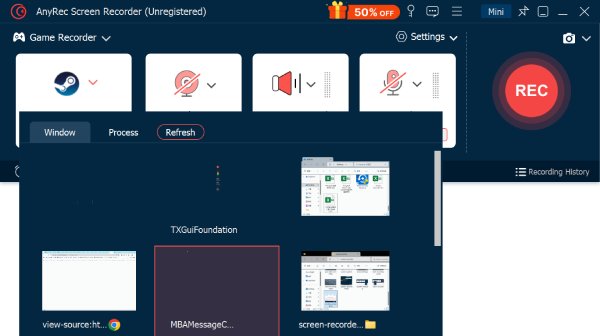
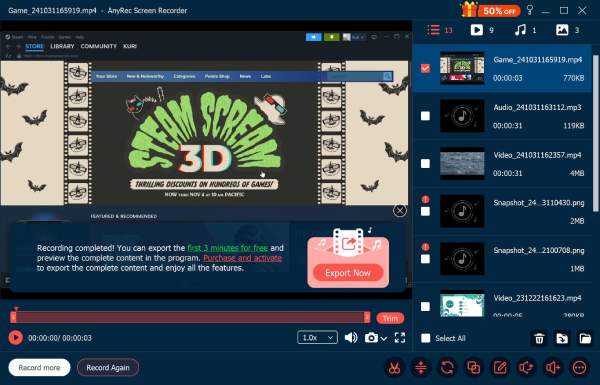
ステップ 3。 準備ができたら「REC」ボタンをクリックしてください。あとは通常通りゲームをプレイしてください。後で「Stop」ボタンをクリックして録画した動画を確認し、不要な部分をカットしてください。「Save」ボタンをクリックすると、高画質のファイルがエクスポートされます。
外部カメラまたはスマートフォンで3DSのゲームプレイをキャプチャ
3DSのゲームプレイを録画する際は、できるだけシンプルな方法を選びたいものです。そこで、外部カメラやスマートフォンを使った録画を試してみてください。ぼやけた動画を想像する前に、丁寧に撮影したカメラは、ゲームプレイを楽しみ、共有する上で意外と良い方法となります。(もちろん、サードパーティ製のツールを使って手動でぼやけた動画を鮮明にすることもできます。)ここでは、可能な限り鮮明な録画を行う方法をご紹介します。
ステップ1。 スマートフォンやカメラを三脚に取り付け、本体の上または前に設置してください。次に、本体の下にマットを敷くなどして、3DSが滑り落ちないように固定してください。
ステップ2。 次に、反射を防ぐために照明を調整してください。それから、スマートフォンのカメラを起動し、3DSの画面にピントが合っていることを確認してください。
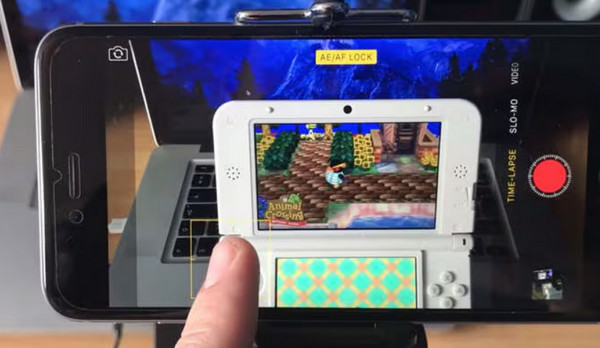
ステップ 3。 準備が整ったら、カメラの「録画」ボタンをクリックしてゲームをプレイしてください!録画にはゲーム内の音声がはっきりと聞こえるようにしてください。
より良い3DSゲームプレイ録画のためのヒント
3DSのゲームプレイを録画する方法がわかったら、次は映像と音声をより良くする方法を学びましょう。最高のツールを使っても、設定によっては録画がカクカクしてしまうことがあります。3DSの録画をより快適に視聴するために、以下のヒントを試してみてください。
- ゲーム画面のみを録画します。 録画ソフトを使用する際は、画面全体ではなく、特定のゲームウィンドウやアプリをキャプチャするように設定してください。
- 飢餓を助長するバックグラウンドプログラムを停止する。 3DSのストリーミングには想像以上に多くのシステムリソースが必要となるため、リソースを大量に消費するバックグラウンドアプリはすべて閉じてください。RAMとCPUのリソースを解放することで、録画ソフトが安定したゲームプレイをキャプチャできるようになります。
- ゲーム音声とマイク音声のバランスを調整してください。 マイクとゲーム内の音声レベルの両方を調整してください。ゲーム音楽を背景に、あなたの声が際立つようにしましょう。
- 10秒間のテスト録音を実行してください。 ゲームを始める前に、10秒程度の短い動画を録画しておきましょう。ゲームをプレイしながらマイクに向かって話し、録画後に再生して確認することで、マイクがミュートになっていたり、画面が真っ黒になっていたりといった事態を防ぐことができます。
3DSゲームプレイ録画に関するよくある問題と解決策
3DSでの録画には、時としていくつかの厄介な問題が発生することがあります。ラグ、音声の欠落、画質の悪さなどがよくある例です。しかし、ちょっとした設定変更で改善できる場合が多いのでご安心ください。
1. ゲームプレイがカクカクする。 お使いのWi-Fiルーターは、大量の動画データストリームを処理するのに苦労している可能性があります。
この問題を解決するには、3DSをルーターの近くに移動させるか、PCを直接ルーターに接続して無線帯域幅を解放してください。また、SnickerstreamなどのストリーミングクライアントのNTR設定でQTMをオフにして、チップ画面の処理能力を高めてください。
2. ゲーム音声なし。 おそらく、USBまたはワイヤレスストリームを使用して録画していると思われますが、これらはビデオ信号のみを送信します。
この問題を解決するには、3DSのヘッドホンジャックからコンピューターのポートに3.5mmオーディオケーブルを接続してください。録音ソフトウェアで、オーディオ入力のキャプチャ先をそのポートに設定してください。
3. 動画がぼやけている、またはピクセル化されている。 3DSのネイティブ解像度は非常に低く、現代のモニターに引き伸ばして表示するとぼやけて見える。
この問題を解決するには、グラフィック設定を開き、解像度を上げてください。物理カメラを使用している場合は、カメラのフォーカスを3DSの画面に固定してください。
4. 録画アプリでフレーム落ちが発生しています。 お使いの録音ソフトウェアは、CPUパワーを奪い合うために多くのタスクを同時に処理しています。
この問題を解決するには、レコーダーの設定を開き、フォーマットをMP4に変更し、ハードウェアアクセラレーションが有効になっていることを確認してください。エミュレーターの場合は、設定でV-Syncを無効にし、GPUのコントロールパネルから強制的に有効にしてください。
結論
すべては選択すること 3DSのゲームプレイ録画 予算、快適さ、ケーブルに対する忍耐力に合った方法を選びましょう!最初は複雑に感じるかもしれませんが、適切な照明バランスと正しいオーディオルーティングがあれば、3DSのゲームプレイをうまく録画できます。キャプチャカードに関するすべての問題を回避して、 AnyRec Screen Recorder公式サイトからダウンロードすれば、ゲーム画面とクリアな音声を簡単に録画できます。
安全なダウンロード
安全なダウンロード
関連記事:
著者について




