
 誰にとっても最高のビデオ、オーディオ、ウェブカメラ レコーダー。
[無料] 透かしなしのトップクラスのスクリーンレコーダー

多くの人が探している 透かしのない無料のスクリーンレコーダー 最近では、余分なロゴなしで高品質な録音を実現できる利便性から、余計なロゴを付ける必要がなく、最終的なコンテンツの仕上がりがきれいで洗練されたものになるという理由から、動画録画ツールが人気を集めています。このガイドでは、プロ仕様のデスクトップソフトウェア、実用的な無料ツール、Webベースのレコーダーなど、最も信頼性の高いツールをご紹介します。これにより、品質を損なったり、不要なロゴを追加したりすることなく、ユーザーがニーズに合った最適なソリューションを見つけられるようになります。
ガイドリスト
パート1:[プロ仕様]透かしなしの無料スクリーンレコーダー パート2:【実用的】透かしなしの無料スクリーンレコーダー3選 パート3:[Webベース] 透かしなしの無料オンラインスクリーンレコーダー3選パート1:[プロ仕様]透かしなしの無料スクリーンレコーダー
多くのソフトウェアでは、透かしのない無料のスクリーンレコーダーは、強力な機能が不足していることを示唆することが多い。しかし AnyRec Screen Recorder 例外です。このツールは、透かしなしで無料で録画できるだけでなく、透かしを気にすることなくプロレベルの画面録画体験を提供します。ユーザーフレンドリーなインターフェースと強力な機能を兼ね備えており、高品質の動画と音声を同時にキャプチャできます。
AnyRec Screen Recorderは互換性も問題ありません。WindowsとMacの両方で使用できるため、ブランドイメージの邪魔をすることなくシームレスな録画を求める方に最適です。さらに、AnyRec Screen Recorderは解像度、フレームレート、オーディオ入力などの詳細設定も提供しており、透かしのないクリーンな映像を維持しながら、出力を完全にコントロールできます。

画面上のアクティビティを元の品質で記録します。
プレビューすると、透かしなしで録画した結果が表示されます。
録画したい画面領域を自由に選択してください。
ビデオを保存する前に、必要に応じて録画を編集します。
安全なダウンロード
安全なダウンロード
ステップ1。デバイスでAnyRec スクリーンレコーダーを起動し、「領域/ウィンドウを選択」ボタンをクリックして録画領域を選択します。
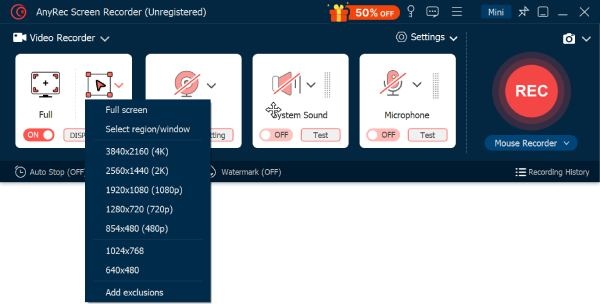
ステップ2。録画領域を選択したら、「録画」ボタンをクリックして画面の録画を開始します。
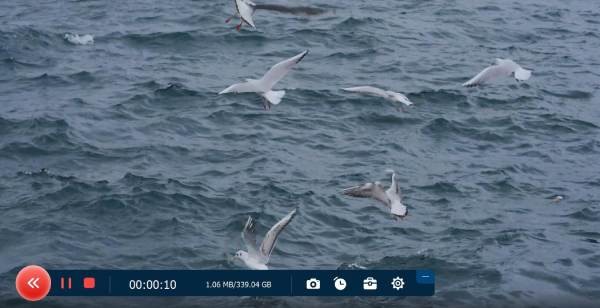
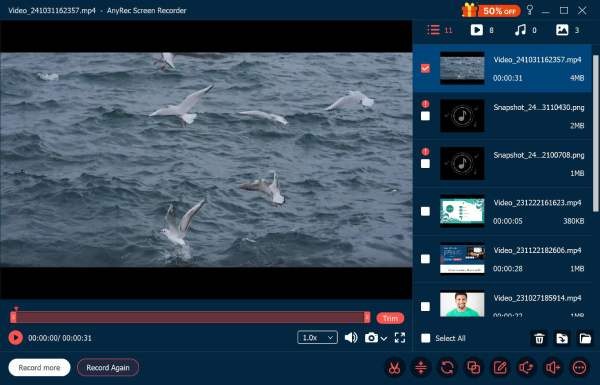
ステップ 3。録画が終了したら「停止」ボタンをクリックしてください。透かしなしの録画をプレビューしてエクスポートできます。
パート2:【実用的】透かしなしの無料スクリーンレコーダー3選
透かしなしの無料スクリーンレコーダーといえば、実は長年人気の高い選択肢が数多くあります。OBS Studio、ShareX、VLC Media Playerといったツールは、様々なニーズに対応する多彩な録画機能を提供しています。それぞれの名前を聞いたことがあるかもしれません。OBS Studioはライブストリーミングに優れ、ShareXはカスタマイズ可能なキャプチャに最適で、VLCは録画機能を備えたメディアプレーヤーとしても機能します。これらの無料ソリューションは、チュートリアルの作成、ゲームプレイの録画、デスクトップアクティビティのキャプチャなど、様々な用途に適しています。録画に邪魔な透かしは一切入りません。
OBS Studio
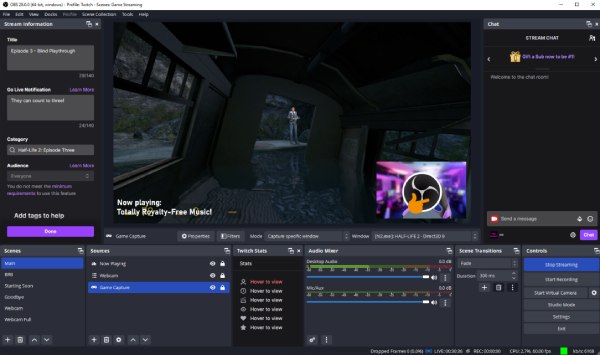
高品質な録画には、コンテンツクリエイターの間で広く利用されているOBS Studioがおすすめです。ウォーターマークなしの無料スクリーンレコーダーであるOBS Studioは、高解像度録画、複数のソース、そしてシーンをサポートしています。さらに、このツールは高度なカスタマイズ性を備えているため、様々な編集ツールを使って録画した動画を編集できます。
- 長所
- プロフェッショナルな設定が提供され、高度なニーズに合わせて高度にカスタマイズできます。
- 短所
- 初心者にとっては学習曲線が急峻で、強力なシステム リソースが必要です。
ShareX
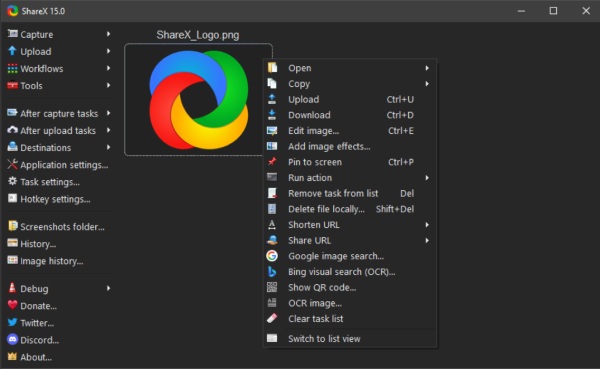
軽量版をご希望の場合は、ShareXを強くお勧めします。透かしなしの無料スクリーンレコーダーで、ニーズを満たす基本的な機能を備えています。インターフェースは複雑で、操作がやや分かりにくい部分もありますが、初心者でも問題なく使用できるでしょう。
- 長所
- 自動化機能により高度にカスタマイズ可能。録音をオンラインで共有できます。
- 短所
- Windows のみ。新しいユーザーにはインターフェースが複雑に見える場合があります。
VLCメディアプレーヤー
VLCメディアプレーヤーは動画プレーヤーとして有名ですが、透かしなしの無料スクリーンレコーダーとしても機能することを知らない人もいるかもしれません。VLCメディアプレーヤーは、以下の基本的なスクリーンレコーディング機能を備えています。 PCでビデオを録画する追加のソフトウェアをインストールすることなく、すばやく簡単にキャプチャするのに最適です。複数の形式をサポートし、クロスプラットフォームでの使用が可能です。
- 長所
- クロスプラットフォーム。ビデオの再生中に動作します。
- 短所
- 高度な録音機能が制限されているため、プロフェッショナルな録音には適していません。
パート3:[Webベース] 透かしなしの無料オンラインスクリーンレコーダー3選
Webベースのスクリーンレコーダーは、追加のソフトウェアをインストールすることなく画面をキャプチャできる便利なソリューションです。一般的に、多くのオンラインスクリーンレコーダーは無料ですが、透かしが入る場合が多いです。ブラウザを搭載したあらゆるデバイスで、簡単な録画、チュートリアル、プレゼンテーションに最適です。しかし、このセクションでは、数ある選択肢の中から透かしのない無料スクリーンレコーダーをいくつかご紹介します。これらのオンラインツールは軽量で無料で使用でき、透かしも残さないため、迅速かつ手間のかからないスクリーン録画ソリューションを求めるユーザーに最適です。
1. スクリーンパル
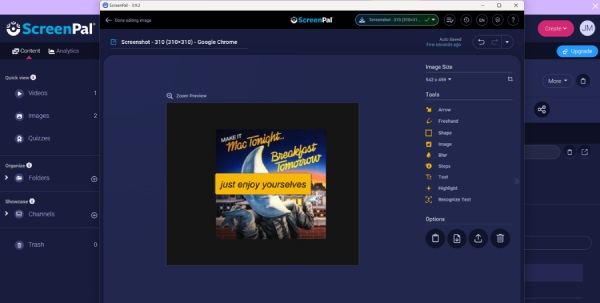
Screenpalはブラウザベースの録画ツールですが、ウェブカメラと音声を同時に使用して画面をキャプチャできます。チュートリアル、プレゼンテーション、短い動画コンテンツの作成に多くの人が利用しています。ブラウザから直接録画し、注釈を追加したり、録画した動画をオンラインで効率的に共有したりできます。
- 長所
- AIテクノロジーを採用し、ウェブカメラと音声録音をサポートします。
- 短所
- デスクトップ アプリで高度な機能を利用できます。
2.ヴィード
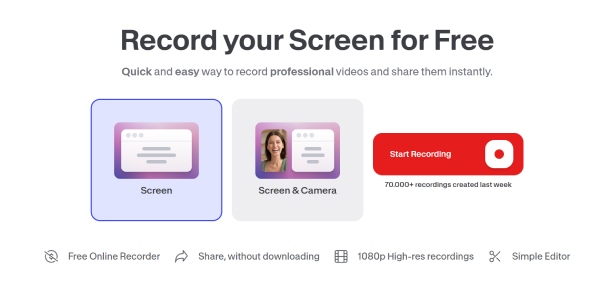
VEEDは、透かしなしで無料で画面を録画できる画期的なツールです。画面とウェブカメラの両方を録画できるため、魅力的なプレゼンテーションや動画の作成に最適です。特に教育関係者、コンテンツクリエイター、ソーシャルメディア愛好家に最適です。すぐに使える編集機能、グラフィックの追加、複数の形式でのエクスポート機能など、VEEDはクリエイティブなプロセスをシームレスかつ楽しくします。
- 長所
- 編集やグラフィックの追加が簡単。透かしなし。
- 短所
- 一部の機能にはプレミアム アカウントが必要です。パフォーマンスはインターネットに依存します。
3. 123 無料オンラインスクリーンレコーダー
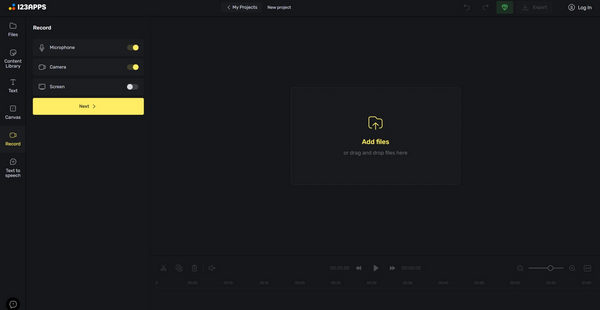
123 Free Online Screen Recorderは、透かしなしで画面全体を無料でキャプチャできる、使いやすいウェブツールです。このツールを使えば、画面を素早く録画し、すぐにファイルをダウンロードできます。シンプルで効率的な画面録画方法を提供するため、カジュアルユーザーや簡単なチュートリアル作成に最適です。ただし、高度な編集機能は制限されている点にご注意ください。
- 長所
- プロセスの前に明確なガイドがあり、内蔵の編集機能で編集できます 送料ビデオトリマー.
- 短所
- 編集機能は限られており、録画にはインターネット接続が必要です。
結論
簡単ではありませんが、見つけることは可能です 透かしなしの無料スクリーンレコーダーデスクトップアプリとウェブベースのツールはどちらも実用的なソリューションを提供します。ニーズに合った適切なツールを選択することで、透かしやデバイスの制限を気にすることなく、コンテンツを効率的に録画、編集、共有できます。安心して録画するには、信頼できるツールを選ぶことが重要です。 AnyRec Screen Recorder あなたの助っ人として。
安全なダウンロード
安全なダウンロード



