
 מקליט הווידאו, האודיו ומצלמת הרשת הטוב ביותר לכולם.
מדריך מקיף - מקליטי קול מומלצים למק

א מקליט קול עבור Mac יכול להיות מאוד מועיל אם יש משהו חשוב להתעדכן בו, בין אם מפגישות מקוונות, פודקאסטים, הרצאות או כל דבר אחר. עם זאת, משתמשי מק רבים עדיין מתקשים למצוא כלי מתאים. ייתכן שאדם מתכוון לשמר שיחות חיוניות, אך כאשר אחרים רוצים להפיק קריינות ברמה מקצועית או פשוט לקחת הערות שמע מהירות, נראה שזו לא משימה קלה לבחור כלי מתאים. למרבה המזל, מדריך זה מציג פתרונות הקלטת קול אמינים ועדכניים לכל סוג של משתמש מק, ומבטיח שהקלטת שמע ב-macOS תהפוך לפשוטה, יציבה ומדויקת.
רשימת מדריכים
פתרון ברירת מחדל: כיצד להקליט קול ב-Mac פלט באיכות גבוהה: מקליט הקול הטוב ביותר עבור Mac אפשרויות נוספות למקליטי קול ב-Macפתרון ברירת מחדל: כיצד להקליט קול ב-Mac
אם אינכם רוצים להוריד תוכנה כלשהי, כלי מובנה המסופק על ידי macOS יכול להתמודד עם משימות יומיומיות מבלי להזדקק לתוכנה נוספת. בין אם המטרה היא להקליט הרצאה, ראיון, פגישה או הערות אישיות, Voice Memos הופך את התהליך לפשוט וידידותי למתחילים. כלי זה, המותקן מראש בכל מק, קל לגישה ותומך בכוונון קלט המיקרופון לבהירות טובה יותר. עבור משתמשים המחפשים שיטה פשוטה וחינמית ללכידת שמע באופן מיידי, מקליט קול זה המוגדר כברירת מחדל ב-Mac הוא נקודת התחלה מעשית.
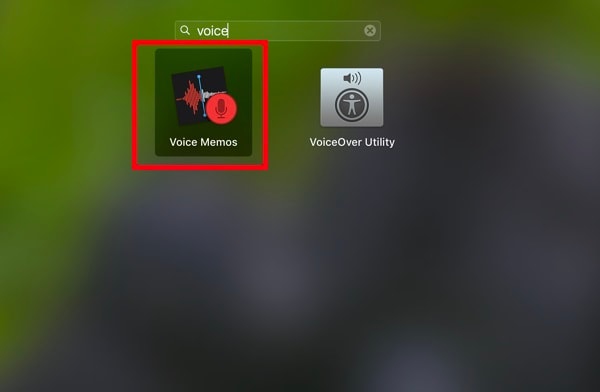
שלב 1.הפעל את "תזכורות קוליות" מתוך "יישומים" ב-Mac שלך. ניתן להקליד "תזכורות קוליות" כדי לחפש אותן.
שלב 2.לאחר שקבעתם את התוכן להקלטה, לחצו על כפתור "הקלטה" בתזכירי קול.
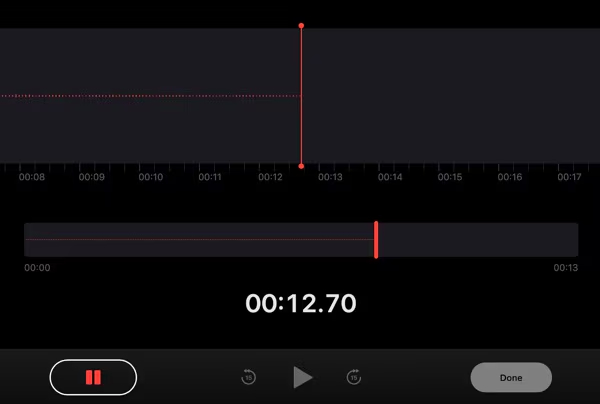
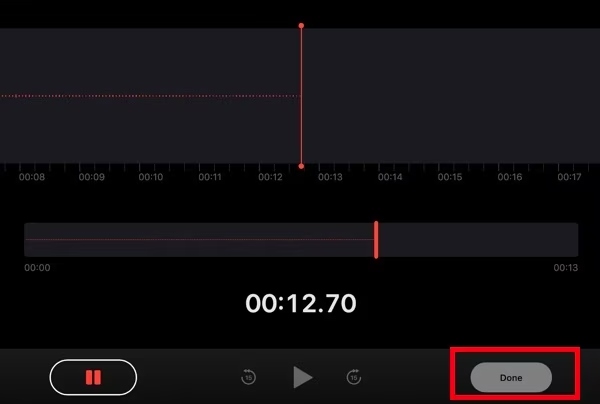
שלב 3.לאחר סיום ההקלטה, לחצו על כפתור "סיום" כדי לסיים את תהליך הקלטת הקול.
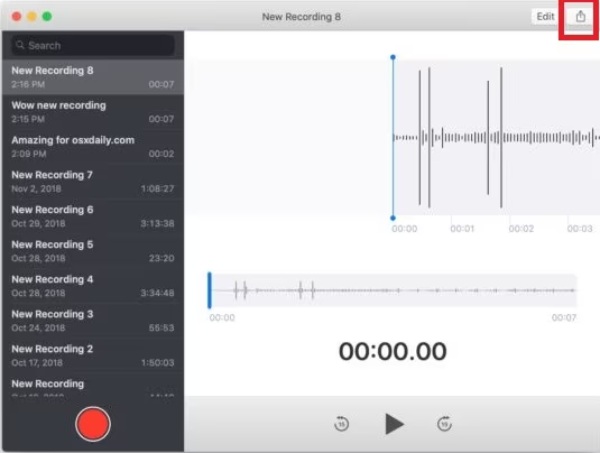
שלב 4.כדי לשמור את ההקלטה, לחצו על כפתור "שתף" כדי לשמור את ההקלטה בתוך תזכירי קול כמקליט הקול המוגדר כברירת מחדל ב-Mac.
פלט באיכות גבוהה: מקליט הקול הטוב ביותר עבור Mac
בעוד ש-Voice Memos מספק מקליט קול מובנה ונוח עבור Mac, הוא עדיין חסר תכונות הקלטת קול מקצועיות. כאשר נדרשת איכות שמע גבוהה יותר, הפחתת רעשים מתקדמת ועריכה גמישה, פתרון חזק יותר הופך להיות חיוני. AnyRec Screen Recorder בולט כאפשרות הטובה ביותר עבור אלו שמטרתם להפיק סאונד ברמת אולפן. החל מהפקת פודקאסטים ועד פגישות מקוונות והכנת קריינות, כלי זה מספק ביצועים יציבים ותוצאות ברזולוציה גבוהה העומדות בסטנדרטים מקצועיים.

הקלט את כל הצלילים במחשב ה-Mac שלך בצורה ברורה.
ביטול אוטומטי של רעשים לשיפור האיכות.
שמור את הקלטת ה-Mac בפורמט שאתה צריך.
ערוך את הקלטת האודיו שלך ב-Mac כדי להתאים את האפקט.
הורדה מאובטחת
הורדה מאובטחת
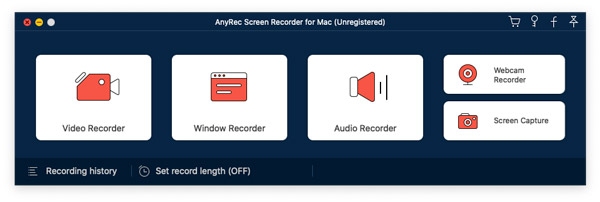
שלב 1.הפעילו את מקליט המסך AnyRec במחשב ה-Mac שלכם ולחצו על כפתור "מקליט שמע" כדי לבחור את מקליט הקול עבור ה-Mac שלכם.
שלב 2.כדי לוודא שניתן להקליט קולות מכל המשאבים, לחצו על הכפתורים "צליל מערכת" ו"מיקרופון".
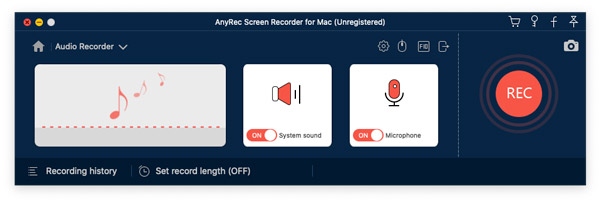
שלב 3.לאחר הגדרת ההרשאה באמצעות ההוראה, לחצו על כפתור "הקלטה" כדי להתחיל להקליט קולות במחשב ה-Mac שלכם.

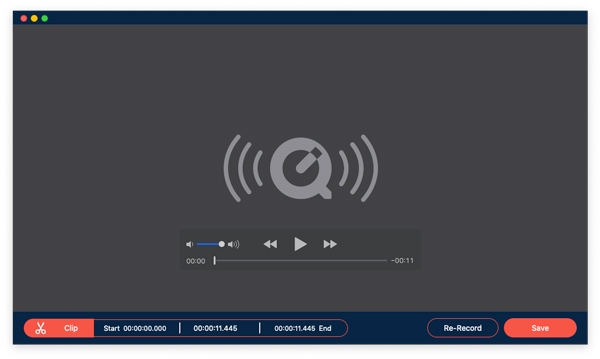
שלב 4.לאחר שתסיים, לחץ על כפתור "עצור". תוכל לערוך את ההקלטה לפני שמירתה. לבסוף, לחץ על כפתור "שמור".
אפשרויות נוספות למקליטי קול ב-Mac
לכל משתמש יש הרגלי הקלטה שונים, כך שאפשרויות רבות של מקליטי קול יכולות להיות בעלות ערך. מעבר לכלים מובנים ותוכנות מקצועיות, ישנם מקליטי צד שלישי המתמקדים בנוחות, מסנני קול בזמן אמת, סנכרון ענן ותפעול קל. אפשרויות חינמיות, פרימיום ומבוססות דפדפן זמינות, מה שמקל על התאמת צרכי ההקלטה לתקציב ותהליך העבודה. סעיף זה בוחן מקליטי קול נוספים למק המצטיינים בניידות, קלות שימוש ותכונות הקלטה מיוחדות.
GarageBand
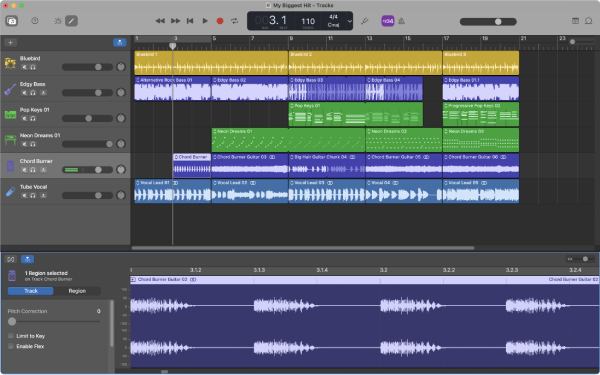
GarageBand היא תחנת עבודה של אפל שתומכת בהקלטת קול יחד עם הפקת מוזיקה. מקליט קול זה למק מאפשר מספר רצועות, אפקטים ובקרות עדינות - אפילו ללכידת קול פשוטה. הוא אידיאלי עבור פודקאסטים, מוזיקאים או משתמשים המעוניינים בשליטה יצירתית על... הקלטת אודיו ב-GarageBand.
- יתרונות
- יתרונות: חינם, עם כל התכונות למשתמשי מק; תמיכה בהקלטה מרובת ערוצים ואפקטים.
- חסרונות
- חסרונות: מוגזם עבור תזכירים קוליים פשוטים; עקומת למידה תלולה למתחילים.
חוּצפָּה
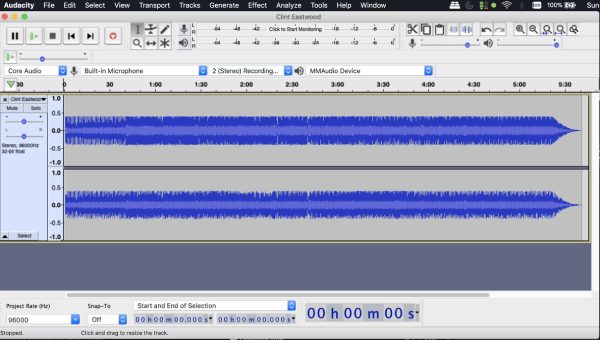
Audacity הוא מקליט ועורך אודיו חינמי וקוד פתוח, חוצה פלטפורמות, שעובד על מק. הוא תומך בלכידה, עריכה ואפקטים באמצעות מיקרופון, מה שהופך את מקליט הקול הזה למק לפופולרי לפודקאסטים, ראיונות או משימות הקלטת קול כלליות.
- יתרונות
- באמת חינמי, קהילה גדולה, הרבה תוספים.
- חסרונות
- הממשק נראה מיושן; פחות מתאים להקלטה יעילה בלחיצה אחת.
Ocenaudio
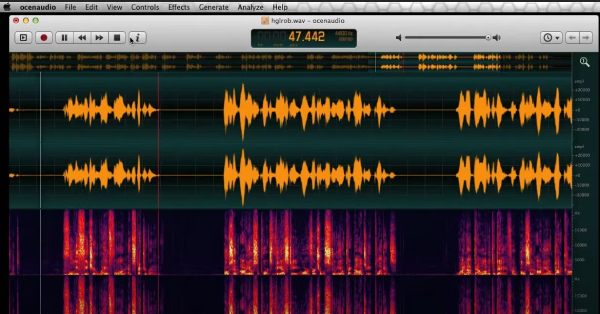
אם אתם רוצים מקליט קול קל משקל למק שלכם שתופס מעט מקום אחסון, אז Ocenaudio תהיה בחירה טובה. הוא ידוע בפשטותו, חוסך כמה תכונות נוספות ומתמקד בהקלטה באיכות גבוהה במכשיר שלכם. ובכל זאת, מלבד הקלטת קול, הוא תומך בתהליכי עריכה קלים ללא תכונות DAW מורכבות.
- יתרונות
- חינמי וקל לשימוש; עריכה טובה לקול.
- חסרונות
- לא מותאם לפרויקטים מרובי ערוצים או מקצועיים של אודיו.
חטיפת אודיו
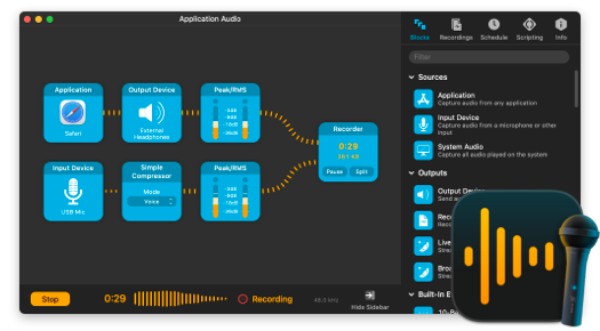
Audio Hijack הוא כלי לכידת אודיו ספציפי למק המאפשר לך להקליט קול, אודיו מהמערכת ומקורות חיצוניים. הוא תומך בהקלטות מתוזמנות ובניתוב קלט מתקדם - נהדר לפודקאסטים או לכידת שיחות.
- יתרונות
- ניתוב קלט עוצמתי, גמישות גבוהה ללכידת קול מורכבת.
- חסרונות
- יקר יותר; תכונות רבות אינן נחוצות להקלטת קול בסיסית.
גלפד
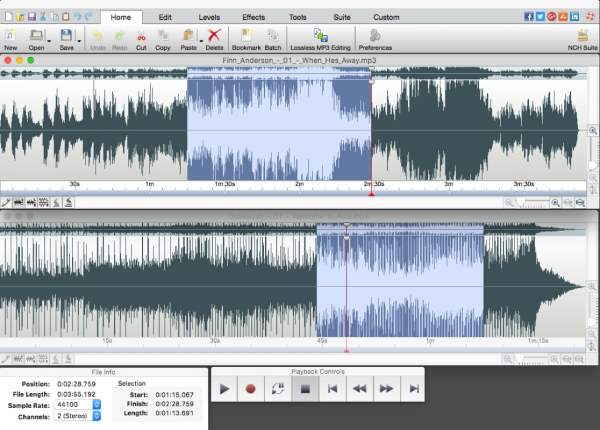
WavePad מציעה הקלטה ועריכה קולית עם אפקטים מובנים, הפחתת רעשים וכלי חיתוך - מתאים לתזכירי קול, ראיונות או הערות שמע הדורשים פלט נקי.
- יתרונות
- עריכה קלה בתוספת לכידת קול באפליקציה אחת.
- חסרונות
- הגרסה החינמית מגבילה את פורמטי הייצוא; לגרסת המקצוענים יש תשלום.
תיאור
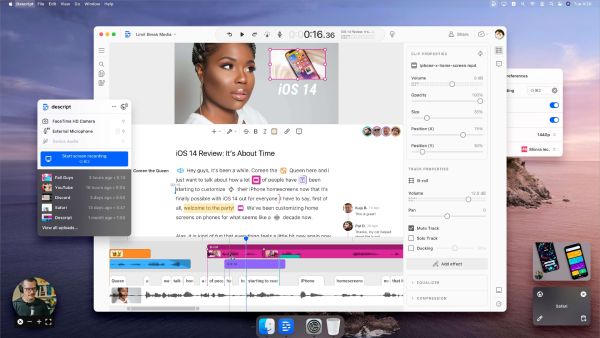
Descript משלב הקלטת קול עם תמלול ועריכה, מה שהופך את מקליט הקול הזה למצוין עבור Mac הקלטת הרצאות, קריינות או קריינות וידאו.
- יתרונות
- עריכת קול ותמליל יחד; זרימת עבודה יעילה.
- חסרונות
- דורש אינטרנט עבור חלק מהתכונות; מודל מנוי לשימוש מלא.
לַהַט
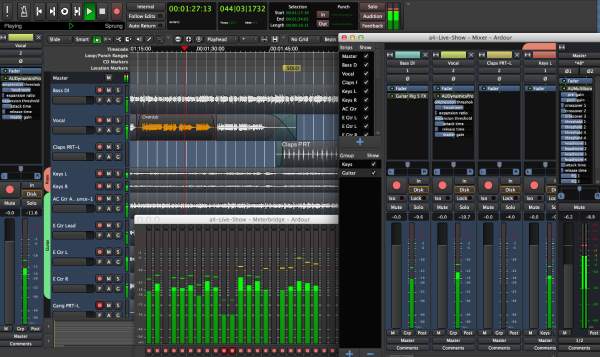
כאשר נדרשת הקלטה מקצועית, משתמשים רבים מעדיפים להשתמש ב-Ardor כעוזר. תחנת עבודה זו תומכת בלכידת קול, תוספים והקלטה מרובת ערוצים במחשב ה-Mac. אידיאלי למשתמשים מתקדמים שרוצים שליטה ברמה מקצועית.
- יתרונות
- ברמה מקצועית; תמיכה בתוספים ובזרימות עבודה מורכבות.
- חסרונות
- מורכב מדי להקלטת קול בסיסית.
סיכום
רב מקליטי קול למק מוצגים בפוסט זה, תוך התחשבות בפשטות, איכות צליל מקצועית, תכונות עריכה מתקדמות וגורמים נוספים. תוכלו לבחור את הפתרון המתאים בהתאם לדרישותיכם. בעוד ש-Voice Memos מספק נוחות כפתרון מובנה, מקליטי הקלטה מקצועיים פועלים היטב לשליטה ברמת אולפן. בין כל האפשרויות הללו, AnyRec Screen Recorder הוא המכשיר האמין ביותר שמתאים לכולם, ועוזר לכם ללכוד אודיו חד במחשב מקינטוש ללא מאמץ.
הורדה מאובטחת
הורדה מאובטחת



