
פופולרי

AnyRec Video Converter
המרה ועריכה של וידאו מהירות פי 120. ללא המתנה.
הורדה מאובטחת
דחיסת MOV במהירות ללא אובדן איכות - 5 הכלים המובילים כאן!

וידאו באיכות גבוהה הוא ברכה, אך הוא קללה לדיסק הקשיח שלך. אם אתה מנסה לשלוח סרטון MOV בדוא"ל ונתקל בקובץ עם שגיאה גדולה מדי, עדיף... לדחוס MOVכמובן, אתם לא רוצים שזה ייראה כמו בלגן מפוקסלי, אז הפוסט הזה הקל עליכם לקבל את המראה הקולנועי הזה תוך שמירה על קובץ קטן יותר. כנסו עכשיו כדי לראות את חמשת הכלים המובילים למחשב שולחני ולדפדפן שיעזרו לכם להפחית את גודל קובץ הווידאו MOV, ולהפוך אותו לניתן לשיתוף יותר מאי פעם.
רשימת מדריכים
כלי לדחיסת MOV באיכות גבוהה ב-Windows/Mac דחיסת קבצי MOV באמצעות QuickTime Player ב-Mac דחיסת קבצי MOV בקלות עם iMovie ב-Mac דחיסת קבצי MOV באמצעות 2 כלים מקווניםכלי לדחיסת MOV באיכות גבוהה ב-Windows/Mac
AnyRec Video Converter בולט כפתרון מוביל לשליטה בניהול וידאו. ניתן להתמודד עם קבצי MOV כבדים ללא טרחה. בעזרת אלגוריתמי קידוד מתקדמים, עורך MOV זה הופך קבצי מדיה מגושמים לפנינים הניתנים לשיתוף בכמה לחיצות בלבד. בין אם אתם מכינים תיקייה או משתפים סרטון עם חבר; כלי זה מספק את אמינות הדחיסה שאתם צריכים.

טכנולוגיית דחיסה ללא אובדן נתונים ששומרת על דיוק חזותי גבוה.
מכסה מעל אלף פורמטים מעבר ל-MOV, כמו MP4, MKV, AVI וכו'.
כוונן ידנית את קצב הפריימים, הרזולוציה וקצב הסיביות לקבלת הגודל המושלם.
מאפשר לך לחתוך, לקצץ, להחיל אפקטים, פילטרים ועוד לפני הדחיסה.
הורדה מאובטחת
הורדה מאובטחת
שלב 1.לאחר שפתחתם את AnyRec Video Converter, נווטו לסרגל העליון ולחצו על "Toolbox". מתוך ערכות הכלים, אתרו ולחצו על האפשרות "Video Compressor" כדי להתחיל.

שלב 2.לחצו על כפתור "הוסף" במרכז החלון כדי להעלות את קובץ ה-MOV שברצונכם להקטין. לאחר מכן תוכלו להתאים בקלות את גודל הקובץ על ידי גרירת מחוון האחוזים או הקלדת גודל היעד ישירות אם יש לכם מגבלה ספציפית בראש.
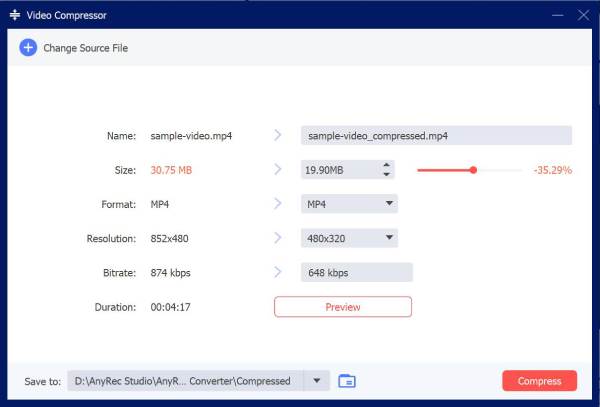
שלב 3.לאחר שהגודל נקבע, הקדישו זמן לכוונון הרזולוציה, קצב הסיביות או הפורמט כדי לוודא שהכל נראה בדיוק כמו שצריך. אתם יכולים אפילו לתת לקובץ שלכם שם חדש וללחוץ על כפתור "תצוגה מקדימה" כדי לבדוק את התוצאות. לחצו על כפתור "דחיסה" כדי להתחיל את דחיסת קבצי ה-mov.
הורדה מאובטחת
הורדה מאובטחת
דחיסת קבצי MOV באמצעות QuickTime Player ב-Mac
QuickTime Player הוא יותר מסתם נגן מדיה חינמי ב-Mac. מכיוון שהוא משמש גם כפתרון יעיל לייצוא מהיר ודחיסה יעילה. הוא מאפשר לך לכווץ גודל קבצי MOV ללא צורך בהתקנות של צד שלישי, הודות לארכיטקטורה המקורית של אפל. גישה זו היא ההגדרה הטובה ביותר של פשוט ויעיל אם אתה מעוניין בתהליך עבודה מהיר בעריכת ה-MOV שלך.
שלב 1.פתח את קובץ ה-MOV שלך על ידי לחיצה ימנית על סרטון ה-MOV שלך ובחירה באפשרות "פתח באמצעות" ולאחר מכן "QuickTime Player".
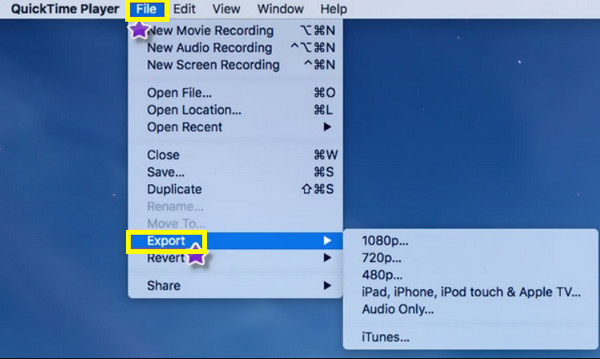
שלב 2.עבור לתפריט "קובץ" בסרגל העליון ונווט אל "ייצוא בשם". לאחר מכן, בחר רזולוציה נמוכה יותר כגון 270p או 480p כדי להקטין את גודל הקובץ.
שלב 3.תן שם לקובץ שלך ובחר יעד להשלמת הייצוא.
דחיסת קבצי MOV בקלות עם iMovie ב-Mac
כאשר ייצוא פשוט אינו מספיק, משתמשי מקינטוש גם צוללים לתוך iMovie. כאן, לא רק... כיווץ גודל קבצי MOV אלא גם לחתוך את התוספות מהסרטון שלך. זה נותן לך כוח מלא לתמרן הגדרות דחיסה על ידי בחירה בין מגוון הגדרות איכות וקצבי סיביות. אפילו אם אתה מטפל בקליפ 4K, הפיכתו ליצירת מופת מוכנה לאינטרנט היא באופן מפתיע כל כך פשוטה בתוך סביבת העבודה הקולנועית של iMovie.
שלב 1.הפעילו את iMovie במחשב ה-Mac שלכם. התחילו עם "פרויקט חדש", לאחר מכן גררו את קובץ הווידאו MOV שבחרתם לציר הזמן. לחצו על כפתור "שתף" בפינה הימנית ובחרו "קובץ".
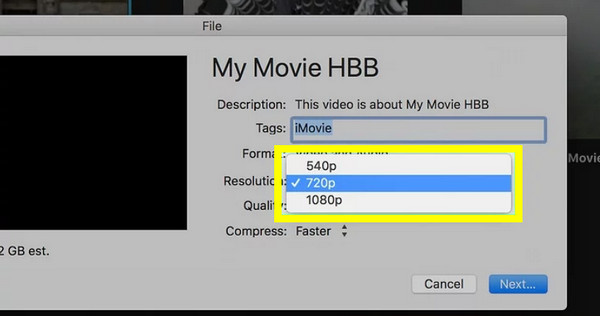
שלב 2.כוונן את ה"רזולוציה" וה"איכות" בנקודה זו.
שלב 3.לאחר מכן, לחצו על "הבא", תנו שם לקובץ הווידאו שלכם ולחצו על כפתור "שמור" כדי לעבד את הגרסה הדחוסה.
דחיסת קבצי MOV באמצעות 2 כלים מקוונים
בעוד שאפליקציות שולחן עבודה הן בעלות הכוח הרב ביותר להקטין קבצי MOV, לפעמים הפתרון הנוח ביותר מחכה לכם ממש בדפדפן האינטרנט שלכם. ראו להלן שני קובצי מדחסי MOV מקוונים מובילים בהם תוכלו להשתמש:
1. FreeConvert
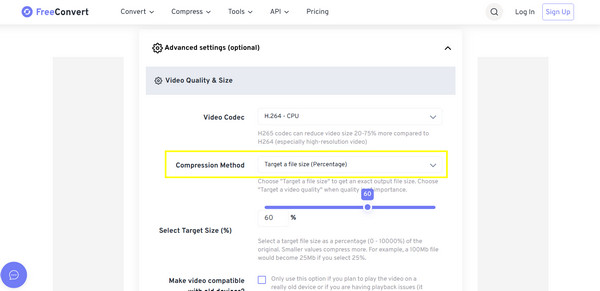
ענקית האינטרנט הזו מפורסמת בזכות מגבלת גודל הקבצים העצומה שלה ובהתאמה אישית עמוקה ישירות בדפדפן האינטרנט שלך. היא דוחסת MOV באחוזים או במגה-בייט מדויקים, מה שהופך אותה למועדפת עבור משתמשים שרוצים דיוק בקבצים שלהם. התהליך מרגיש כמו טיול בפארק.
שלב 1.לחץ על כפתור "בחר קבצים" כדי להעלות את סרטון ה-MOV שלך מהמכשיר או מאחסון הענן שלך.
שלב 2.בחר שיטת דחיסה, כמו גודל קובץ יעד או איכות וידאו יעד, על ידי לחיצה על כפתור "הגדרות".
שלב 3.לחץ על כפתור "דחוס עכשיו" כדי לדחוס ולהקטין את גודל קובץ ה-MOV בחינם באינטרנט.
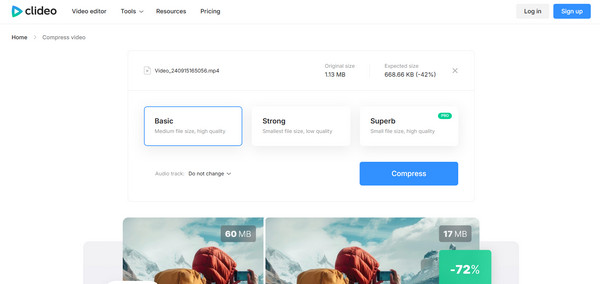
2. קלידאו
Clideo מציעה שירות מקיף ויעיל לדחיסה ועריכת וידאו. קומפרס MOV זה כולל מנוע דחיסה אוטומטי שמנתח את קובץ הווידאו MOV שלכם ומחיל את ההגדרות האופטימליות כדי לקבל גודל ובהירות מאוזנים.
שלב 1.התחל בלחיצה על כפתור "בחר קובץ" כדי להעלות את סרטון ה-MOV שלך. לאחר מכן, הלחצן יגדיר את הפרמטרים הטובים ביותר עבור הקובץ שלך.
שלב 2.צפו בתצוגה המקדימה כדי לוודא שהאיכות עומדת בציפיות שלכם.
שלב 3.לבסוף, לחצו על כפתור "הורד" כדי לשמור את הקובץ במכשיר שלכם או באחסון הענן.
סיכום
ניהול קבצי MOV גדולים אינו כאב ראש טכני כעת, הודות לכלים שהוזכרו לדחיסת MOV מבלי להתפשר על שלמות הוויזואלית. החל מאפליקציות מובנות של Mac ועד כלים מבוססי דפדפן, תוכלו להבטיח שסרטוני ה-MOV שלכם יישארו באיכות גבוהה תוך כדי שהם קלים יותר לאחסון, שיתוף והעלאה. מעבר לכל אלה, AnyRec Video Converter שווה לבדוק. זהו פתרון עוצמתי הכולל יכול להקטין את גודל קובץ ה-MOV תוך כדי הנאה משליטה מדויקת ומהירויות מהירות הבזק, מה שהופך אותו למקום המועדף לדחיסה באיכות גבוהה.
הורדה מאובטחת
הורדה מאובטחת
מאמרים קשורים נוספים
אודות המחבר שלנו




