
פופולרי

AnyRec Video Converter
המרה ועריכה של וידאו מהירות פי 120. ללא המתנה.
הורדה מאובטחת
כיצד להקטין את גודל קובץ הווידאו לצורך שיתוף תואם

איך להקטין קובץ וידאואנשים רבים עשויים לחוות שאלות דומות, במיוחד כאשר הם צריכים להעלות קבצי וידאו לרשתות חברתיות או פלטפורמות מקוונות לשיתוף. על מנת למזער את גודל קובץ הווידאו תוך הבטחה שהאיכות לא תדרדר יתר על המידה, כלי עריכת וידאו רב עוצמה עם יכולות עיבוד חזקות הוא הכרחי. פוסט זה ממליץ על כלי הווידאו הטוב ביותר עבורכם, ומציע ארבע שיטות שונות שיענו על הצרכים השונים שלכם. כעת, התחילו לקרוא כדי ללמוד כיצד למזער קבצי וידאו.
רשימת מדריכים
דברים שצריך לדעת על כיווץ גודל קובץ וידאו לפני צמצום גודל קובץ הווידאו: מגבלות גודל פלטפורמה ושירות מהפך הווידאו היעיל ביותר ב-Windows וב-Mac שיטה 1 - כיווץ גודל קובץ וידאו על ידי חיתוך חלקים מיותרים שיטה 2 - צמצום גודל קובץ הווידאו על ידי הורדת רזולוציית הווידאו שיטה 3 - כיווץ גודל קובץ הווידאו על ידי הפחתת קצב סיביות הווידאו שיטה 4 - כיווץ גודל קובץ וידאו באמצעות המרת וידאו מהירהדברים שצריך לדעת על כיווץ גודל קובץ וידאו
לפני שנציג כיצד להקטין את גודל קובץ הווידאו, ישנם כמה גורמים חשובים שיש להבין מראש. פרמטרים כמו רזולוציית וידאו, קצב סיביות, קצב פריימים וקודק וידאו יכולים להשפיע על איכות התמונה של הווידאו. ככל שפרמטרים אלה גבוהים יותר, כך הסרטון מכיל יותר נתונים, מה שמוביל לעלייה בגודל הקובץ. עקב השפעתם של גורמים שונים אלה על גודל הקובץ, ביצוע שינויים בהם במהלך תהליך הקטנת גודל הווידאו הופך לשלב המכריע ביותר.
לפני צמצום גודל קובץ הווידאו: מגבלות גודל פלטפורמה ושירות
לפני שאתם מתחילים להקטין את גודל קובץ הווידאו, חשוב באותה מידה לקבוע את גודל קובץ היעד. זה דורש שתבינו תחילה את מגבלות ההעלאה שמוטלות על ידי אתרים ופלטפורמות שונות עבור קבצי וידאו. מכיוון שפלטפורמות רבות אינן מציינות ישירות את מגבלות הנפח שלהן, לפעמים עליכם לחפש בעצמכם כדי לקבל את המידע הרלוונטי. כדי לעזור לכם דחיסת וידאו עבור מיילים או פלטפורמות, סעיף זה סיכם עבורכם את מגבלות הפלטפורמות הנפוצות בנוגע לגודל קובץ וידאו. תוכלו לבדוק זאת בעצמכם כדי לקבל את התשובה במהירות.
| יַעַד | גבול אופייני |
| ג'ימייל / יאהו מייל | 25MB |
| Outlook (צרכן) | 20MB |
| אאוטלוק (אקסצ'יינג') | יכול להיות נמוך עד 10MB |
| GMX | 50MB |
| סלאק (תוכנית חינמית) | אין שיתוף קבצים (שינוי משנת 2024+) |
| סלאק (תוכניות בתשלום) | עד 1GB |
| צוותי מיקרוסופט | 250MB לכל קובץ |
| גוגל דרייב | עד 5TB לכל קובץ |
| רעיון (בתשלום) | עד 5 ג'יגה-בייט |
| וואטסאפ | 16MB (מדיה) / עד 2GB (נשלח כמסמך) |
| העלאה לאינסטגרם/טיקטוק | באופן כללי מקל; הפלטפורמה מקודדת מחדש ללא קשר |
מהפך הווידאו היעיל ביותר ב-Windows וב-Mac
אם יש כלי שיכול להציע שיטות שונות שיעזרו לך למזער קבצי וידאו, אז AnyRec Video Converter זוהי אפשרות אמינה. בהתבסס על הגורמים החשובים שהוזכרו קודם לכן המשפיעים על גודל קובץ הווידאו, הוא מספק שיטות מתאימות להתאמת קובץ הווידאו בהתאם לפרמטרים שונים, כך שיוכל לעמוד בדרישות גודל הווידאו של הפלטפורמה.

תמיכה ביותר מ-1000 פורמטים של קבצי וידאו וצמצום גודל הקובץ שלהם בשנייה אחת.
זה יכול לפעול בצורה חלקה גם ב-Windows וגם ב-Mac ולהקטין את גודל הסרטון.
לפני שמירת קובץ הפלט, צפה בתצוגה מקדימה ובדוק את גודל הסרטון.
התאם במדויק את גודל קובץ הווידאו למספר שצוין שהזנת.
הורדה מאובטחת
הורדה מאובטחת
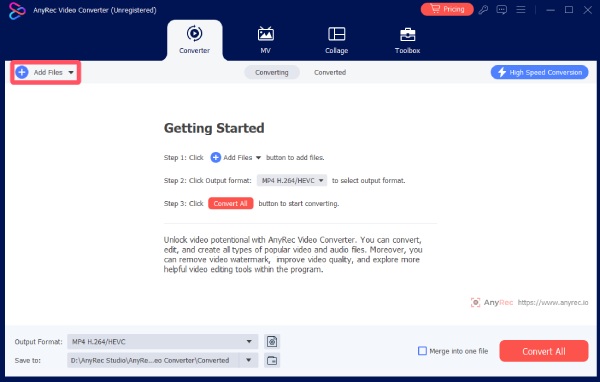
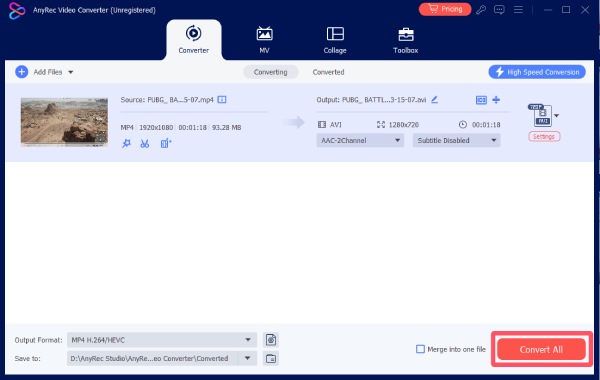
לפני צמצום גודל קובץ הווידאו באמצעות AnyRec Video Converter, עליך לייבא את הסרטון לכלי. תוכל לבצע את הפעולות הבאות:
הפעל את AnyRec Video Converter ולחץ על כפתור "הוסף קבצים" כדי לייבא את הסרטון שברצונך לדחוס.
שיטה 1 - כיווץ גודל קובץ וידאו על ידי חיתוך חלקים מיותרים
ככל שתמונת הסרטון גדולה יותר, כך היא מכילה יותר תוכן, מה שאומר שהיא דורשת אחסון של יותר נתונים. במילים אחרות, ככל שגודל התמונה גדול יותר, כך גודל קובץ הווידאו יהיה גדול יותר. בדרך זו, הסרת החלקים המיותרים הופכת לשיטה פשוטה לצמצום גודל קבצי הווידאו. ניתן לחתוך את פריים הווידאו על ידי הסרת הגבולות השחורים ואפילו חלקים מסוימים שאינם מכילים את התוכן העיקרי, ובכך להקטין את גודלו.
שלב 1.לחץ על כפתור "עריכה" כדי לפתוח חלון חדש. תחת הכרטיסייה "סיבוב וחתוך", לחץ כדי לחתוך את הסרטון.
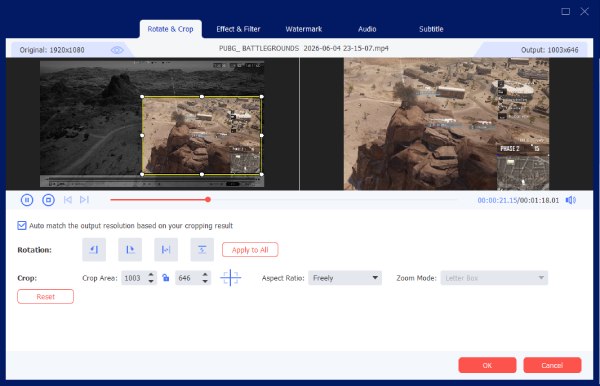
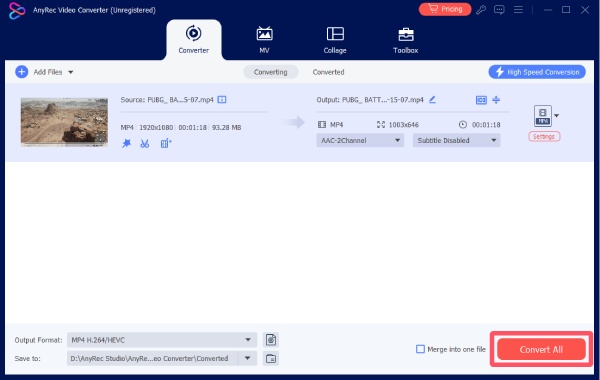
שלב 2.לאחר לחיצה על כפתור "אישור", תחזרו לממשק הראשי. לבסוף, לחצו על כפתור "המר" כדי להקטין את גודל הסרטון.
שיטה 2 - צמצום גודל קובץ הווידאו על ידי הורדת רזולוציית הווידאו
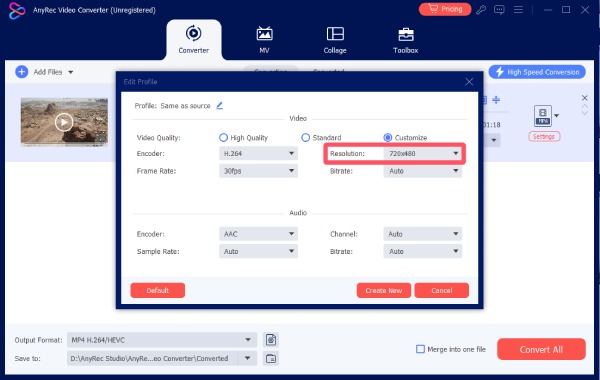
כפי שצוין קודם לכן, לרזולוציית וידאו יש השפעה משמעותית על גודל הסרטון. במילים פשוטות, ככל שהרזולוציה גבוהה יותר, כך יש יותר פיקסלים. לדוגמה, הרזולוציה של וידאו 4K היא 3840×2160, המכילה כ-8.3 מיליון פיקסלים. רזולוציית 1080P בסרטונים, יחס הגובה-רוחב הוא 1920×1080, ויש להם רק כ-2 מיליון פיקסלים. לדעת כיצד להפחית את הרזולוציה של סרטון זה בעצם לדעת כיצד להקטין את גודל קובץ הווידאו.
שלב 1.לאחר ייבוא הסרטון, לחצו על כפתור "הגדרות" בקצה הימני.
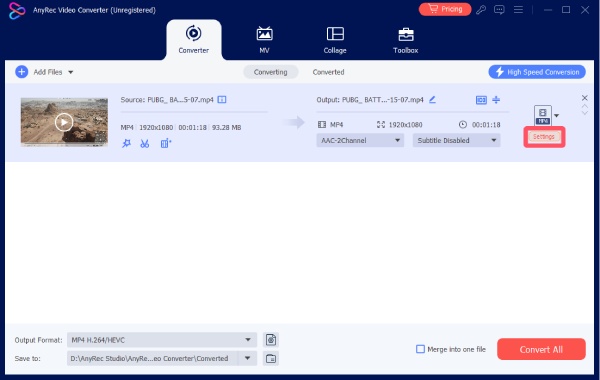
שלב 2.בחלון הקופץ, לחץ על כפתור "רזולוציה" כדי להתאים את הרזולוציה ולהקטין את גודל קובץ הווידאו.
שיטה 3 - כיווץ גודל קובץ הווידאו על ידי הפחתת קצב סיביות הווידאו
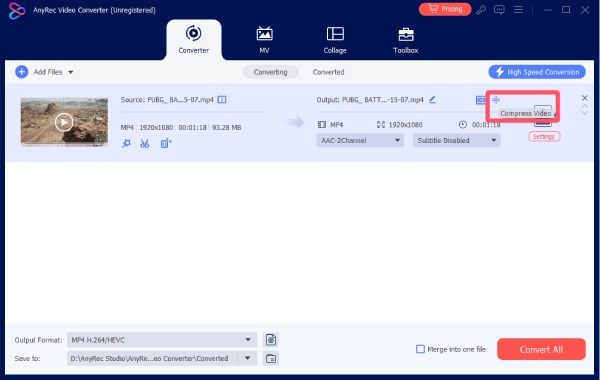
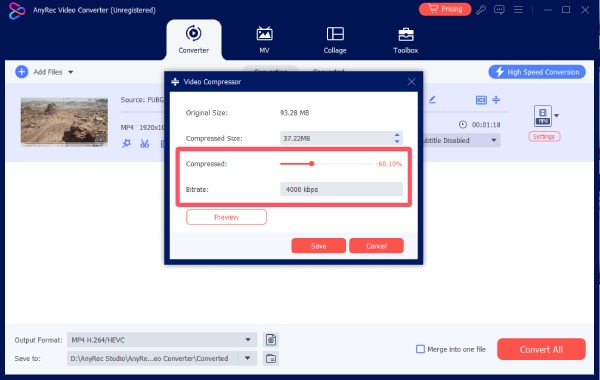
למרות שלמשתמשים רגילים יש ידע מועט יחסית על המונח הטכני "bitrate", הוא עדיין אחד הגורמים החשובים המשפיעים על גודל קבצי הווידאו. יחידת קצב הסיביות היא בדרך כלל Mbps, המשמשת למדידת כמות הנתונים הנצרכת לשנייה. כשמדובר בגודל קובץ וידאו, הוא שווה ערך בערך לקצב הסיביות כפול משך הסרטון. לכן, אפילו הבדל קטן בקצב הסיביות יכול לגרום לעלייה משמעותית בגודל הקובץ. למרות שזה אולי נשמע מסובך, שיטה זו מאפשרת לך להתאים בקלות את קצב הסיביות ל... להקטין את גודל הקובץ של הסרטון.
שלב 1.לאחר ייבוא קובץ הווידאו, לחצו על כפתור "דחיסת וידאו" כדי לפתוח חלון חדש.
שלב 2.לאחר מכן, לחצו על הסמן או הזינו מספר מדויק כדי למזער את קובץ הווידאו על ידי התאמת קצב הסיביות של הווידאו.
שיטה 4 - כיווץ גודל קובץ וידאו באמצעות המרת וידאו מהירה
פורמט קובץ הווידאו הוא גורם ישיר המשפיע באופן משמעותי על גודל הקובץ. ההבדל העיקרי טמון בשיטת הדחיסה שאומצה על ידי הפורמט. באופן כללי, דחיסת וידאו מחולקת לדחיסה עם אובדן נתונים ודחיסה ללא אובדן נתונים. דחיסה עם אובדן נתונים, בהתחשב בחיסכון במקום, תמחק כמה פרטים קלים כדי להפחית ביעילות את גודל קובץ הווידאו. לעומת זאת, דחיסה ללא אובדן נתונים שומרת לחלוטין על כל הנתונים של הסרטון המקורי ללא כל שינוי, כך שהנפח שלו גדול יחסית. הדרישות לאיכות ונפח משתנות מאדם לאדם. ניתן לבחור את פורמט הקובץ המתאים בהתאם לצרכים שלכם ולדרישות הפלטפורמה.
שלב 1.לחץ על כפתור "פורמט וידאו". לאחר מכן, תחת הכרטיסייה "וידאו", לחץ כדי לבחור את פורמט הפלט הרצוי כמו AVI, WebM וכו'.
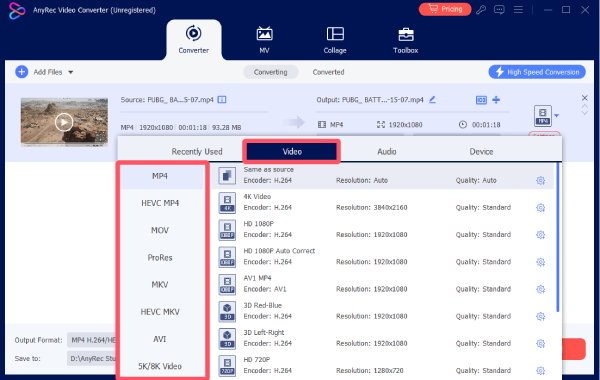
שלב 2.ניתן גם לבחור את האיכות כדי להתאים ולצמצם את גודל קובץ הווידאו. לבסוף, לחצו על כפתור "המר".
סיכום
פוסט זה מציע לכם 4 שיטות שונות להקטנת גודל הקובץ של סרטונים באמצעות AnyRec Video Converterבהתאם לגורמים השונים המשפיעים על גודל קובץ הווידאו, ניתן לאמץ שיטות שונות לפעולה.
אודות המחבר שלנו




